
Đang chỉnh sửa
Thiết lập tỷ lệ khung chỉnh sửa và nền
Chọn định dạng đầu ra và tinh chỉnh chuyên nghiệp một bản quay màn hình với nền, lề, độ bo tròn và bóng.
Trước khi bạn bắt đầu
Tỷ lệ khung chỉnh sửa xác định hình dạng của dự án hoàn chỉnh. Cài đặt nền kiểm soát những gì xuất hiện xung quanh màn hình hoặc camera nhúng, và có thể được áp dụng cho clip đang hoạt động hoặc cho mọi clip trong một dự án nhiều clip.
Chọn định dạng đầu ra trước khi tinh chỉnh bố cục và phụ đề. Menu tỷ lệ khung hình hiện tại cung cấp 16:9 Ngang và 9:16 Dọc; Tự động cũng có thể xuất hiện khi nguồn hỗ trợ. Hình vuông hiện không thể chọn từ menu này.
- Ngang
- 16:9 Cảnh ngang
- Dọc
- 9:16 Dọc
- Nguồn nền
- Hình ảnh, màu sắc hoặc thương hiệu của tôi đã được cài đặt sẵn
- Điều chỉnh tinh tế
- Đệm, độ tròn và cường độ bóng
Thực hiện theo các bước này
- Bước 1
Chọn tỷ lệ khung hình chỉnh sửa
Mở menu tỷ lệ kích thước trên thanh tiêu đề trình chỉnh sửa. Chọn 16:9 Ngang cho video ngang hoặc 9:16 dọc cho video dọc.
Khung chỉnh sửa được cập nhật ngay lập tức. Tight Studio cũng định vị lại các yếu tố camera và phụ đề để giữ chúng trong hình dạng mới, nhưng bạn nên xem lại vị trí của chúng sau khi chuyển hướng.
- Bước 2
Mở Background
Nhấn Nền ở thanh bên trái. Hình nền mở ra với ba tab nguồn: Hình ảnh Mặc định, Màu sắc và Thương hiệu của tôi.
Bản xem trước vẫn hiển thị trong khi bạn làm việc, vì vậy hãy so sánh từng lựa chọn với hình chụp màn hình, camera và màu phụ đề.
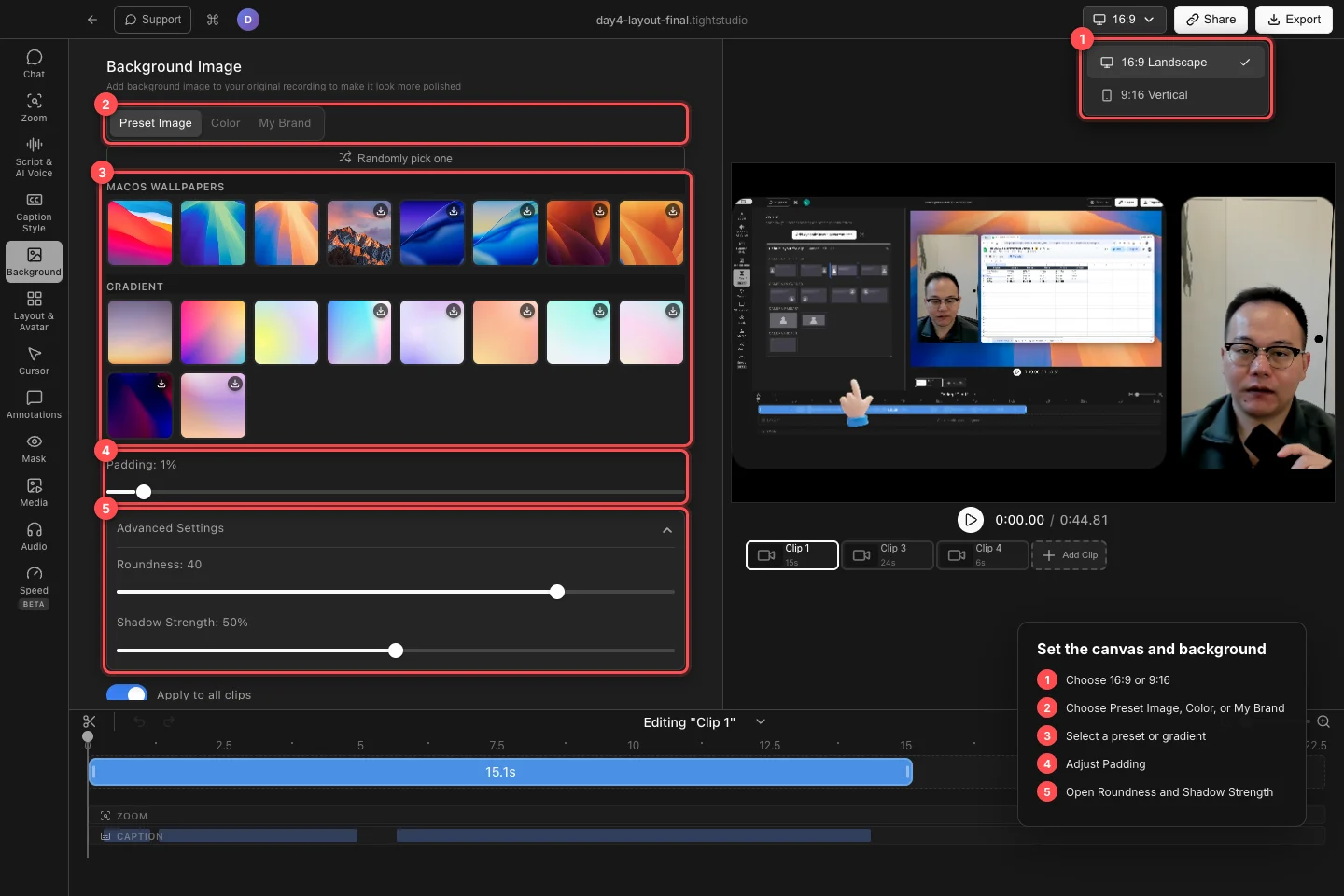
Chọn hình dạng khung chỉnh sửa, chọn nguồn nền, sau đó tinh chỉnh không gian, góc và bóng xung quanh bản quay video. - Bước 3
Chọn một màu, gradient hoặc hình ảnh
Dưới mẫu cài đặt sẵn Image, chọn từ các mục trong danh mục có sẵn, bao gồm hình nền macOS và Gradient. Một biểu tượng tải xuống có nghĩa là Tight Studio sẽ lấy cài đặt trước với độ phân giải đầy đủ trước khi áp dụng; Randomly pick one chọn một cài đặt trước khác có sẵn cho bạn.
Đối với nền màu đồng nhất, mở Màu và chọn Màu nền. Để sử dụng PNG, JPEG hoặc hình ảnh WebP của riêng bạn, mở Thương hiệu của tôi và nhấp Chọn tệp hoặc kéo vào đây. Nhấp vào hình ảnh đã chọn một lần nữa khi bạn muốn xóa nền của hình ảnh đó.
- Bước 4
Đặt khoảng cách xung quanh bản quay video
Kéo Padding để thêm hoặc loại bỏ khoảng trống giữa bản ghi video và mép khung chỉnh sửa. Ở 0%, bản ghi video hết khung có thể che phủ hoàn toàn nền; tăng Padding sẽ hiển thị nhiều hơn từ nền.
Kiểm tra văn bản nhỏ và thanh công cụ của trình duyệt trong bản xem trước sau khi thêm khoảng cách, bởi vì việc chuyển động video sẽ nhỏ hơn khi không gian xung quanh tăng lên.
- Bước 5
Điều chỉnh độ tròn và bóng
Mở rộng Cài đặt Nâng cao. Sử dụng Roundness để thay đổi bán kính góc của video và Shadow Strength để điều chỉnh mức độ tách biệt so với nền.
Những điều khiển này bị vô hiệu hóa khi không có nền nào đang hoạt động. Trước tiên hãy chọn một màu hoặc hình ảnh, sau đó thực hiện các điều chỉnh cuối cùng.
- Bước 6
Áp dụng phong cách cho các clip phù hợp
Trong một dự án nhiều clip, giữ nguyên Apply to all clips để sao chép các thay đổi về nền, khoảng cách và độ bo tròn cho mọi clip. Tắt nó khi clip đang hoạt động cần có chế độ xử lý nền riêng.
Chuyển qua vòng xoay clip và xem lại từng khung chỉnh sửa. Một số bố cục khung chỉnh sửa đầy đủ cố ý ẩn nền, ngay cả khi một nền được chọn.
Khắc phục sự cố
Tại sao tôi không thể nhìn thấy nền?
Tăng khoảng đệm trên 0% hoặc chọn bố cục để lại khoảng trống xung quanh việc ghi hình video. Chỉ Camera và các bố cục chiếm toàn màn hình khác có thể cố ý che phủ nền.
Tại sao chỉ một đoạn clip thay đổi?
Áp dụng cho tất cả các clip đã bị tắt khi cài đặt thay đổi. Chọn clip với giao diện mong muốn, bật Áp dụng cho tất cả các clip, và thực hiện lựa chọn hoặc điều chỉnh lại.
Tại sao tôi không thấy Hình vuông (1:1)?
Hiện tại hình vuông không được cung cấp trong menu tỷ lệ khía cạnh của trình chỉnh sửa. Các hình dạng xuất bản và chia sẻ có sẵn là 16:9 Ngang và 9:16 Dọc, với Tự động chỉ hiển thị cho các dự án tương thích.
Tại sao hình ảnh đã đặt sẵn không áp dụng được?
Một số hình ảnh trong danh mục phải được tải xuống trước. Kiểm tra kết nối internet, nhấp lại vào thiết lập trước và chờ cho chỉ báo tải xuống của nó hoàn tất. Màu sắc và các nền đã tải xuống vẫn khả dụng mà không cần tải lại.
Vẫn bị kẹt?
Gửi cho chúng tôi một ghi chú với tên dự án và bước mà bạn bị tắc.