
Xuất và chia sẻ
Xuất video, tệp 4K, hoặc GIF
Chọn định dạng và chất lượng xuất, hiểu các hình mờ, và lưu tệp hoàn thiện.
Trước khi bạn bắt đầu
Xem trước toàn bộ dự án một lần trước khi xuất. Tight Studio xuất các đoạn video giữ lại và các phương tiện trên đường video, sử dụng khung hình chỉnh sửa hiện tại, bố cục, phụ đề, âm thanh và hiệu ứng.
Menu Xuất hiện tại cung cấp Video 1080p, Video 4K, và GIF. Bạn chọn tên tệp và vị trí lưu trong hộp thoại lưu hệ thống sau khi chọn định dạng.
- Video 1080p
- Chất lượng tốt
- Video 4K
- Chất lượng tốt nhất
- GIF
- Hoạt hình ảnh lặp lại
- Vị trí lưu
- Được chọn trong hộp thoại lưu macOS
Thực hiện theo các bước này
- Bước 1
Xem lại dự án đã hoàn thiện
Phát từ đầu đến cuối và kiểm tra các cắt clip, khung hình chỉnh sửa, phụ đề, lớp phủ và âm thanh. Đảm bảo rằng dòng thời gian chứa một đoạn video hoặc phương tiện hình ảnh được giữ để xuất.
Nếu bạn sử dụng giọng AI trên tài khoản miễn phí, hãy giải quyết thông báo hình mờ trên màn hình trước khi tiếp tục: nâng cấp để xuất bản sạch sẽ hoặc chọn Tắt giọng AI. Thông báo này đặc thù cho một bản nhạc giọng AI đang hoạt động.
- Bước 2
Mở Xuất và chọn định dạng
Nhấp vào Xuất ở góc trên bên phải. Chọn Video 1080p cho Chất lượng tốt, Video 4K cho Chất lượng tốt nhất, hoặc GIF cho một hiệu ứng lặp lại mà không có container video.
1080p là mặc định thực tiễn cho việc chia sẻ trên web. Chọn 4K khi kích thước nguồn và kích thước xem cuối cùng được lợi từ độ phân giải cao hơn; chọn GIF cho các vòng lặp hình ảnh ngắn, nhẹ.
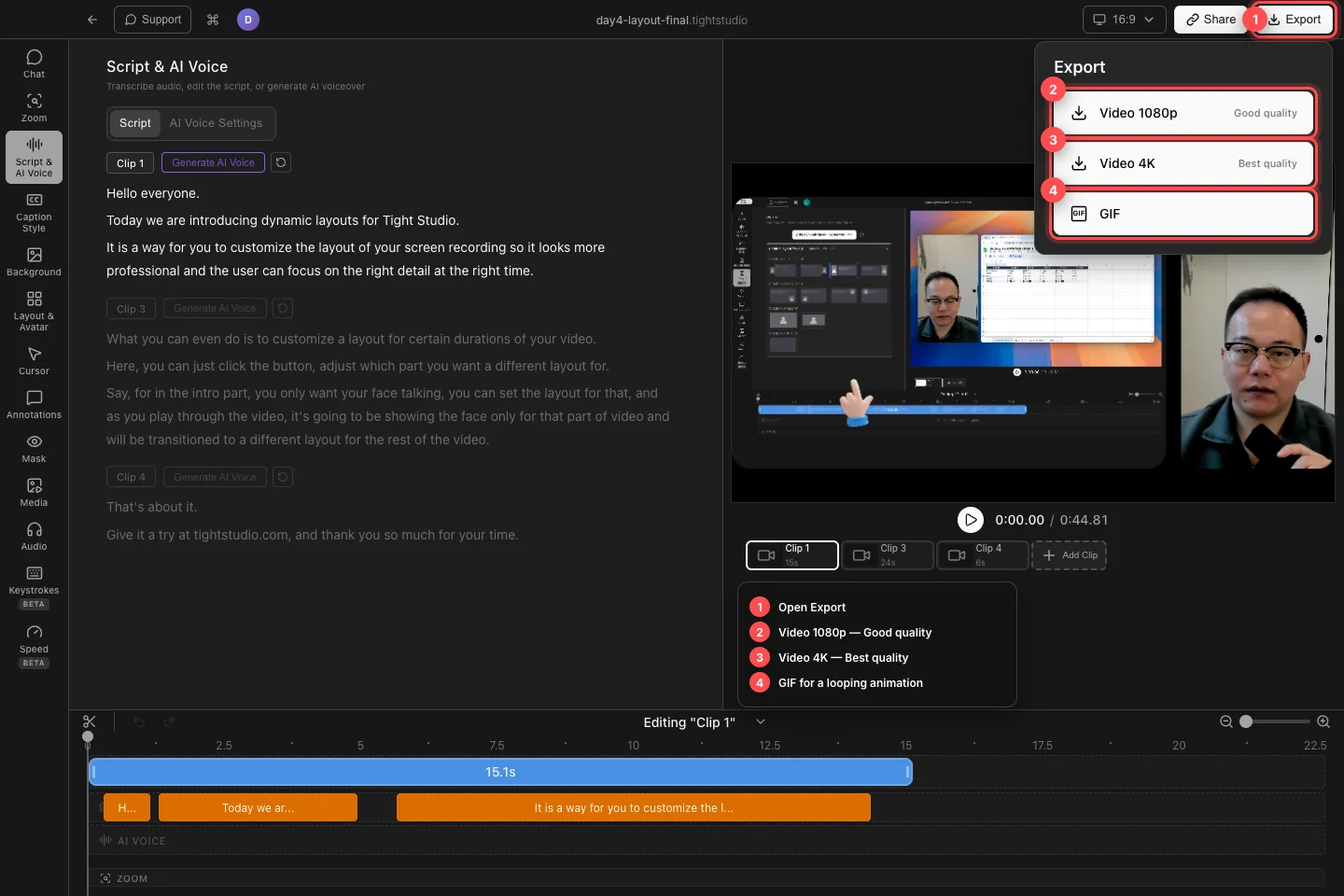
Mở Xuất, sau đó chọn 1080p, 4K, hoặc GIF cho cách công việc hoàn thiện sẽ được sử dụng. - Bước 3
Đặt tên tệp và chọn nơi lưu
Trong hộp thoại lưu macOS, nhập tên tệp và chọn một thư mục có đủ dung lượng trống. Xuất video sử dụng MP4 và xuất GIF sử dụng GIF; Tight Studio gợi ý tên dự án làm tên tệp.
Chọn Lưu để bắt đầu. Hãy nhớ thư mục đã chọn để bạn có thể tìm thấy tệp hoàn thành mà không phải bắt đầu một quá trình xuất khác.
- Bước 4
Giám sát việc xuất
Đối với video, hộp thoại sẽ chuyển sang Đang Xuất... và lưu một ảnh chụp xuất. Bạn có thể tiếp tục chỉnh sửa trong khi quá trình xuất đó đang tiến hành; những chỉnh sửa sau sẽ không thay đổi ảnh chụp đã được xuất.
Một GIF di chuyển qua các giai đoạn chuẩn bị, kết xuất và chuyển đổi. Giữ Tight Studio mở cho đến khi hộp thoại thông báo Xuất xong! hoặc GIF xuất xong!. Chỉ sử dụng Hủy xuất khi bạn muốn dừng kết xuất hiện tại.
- Bước 5
Mở và kiểm tra tệp đã hoàn thành
Mở MP4 hoặc GIF đã lưu và kiểm tra phần đầu, một vài chuyển cảnh, và phần kết. Xác nhận rằng kích thước và chất lượng hình ảnh phù hợp với điểm đến.
Nếu bạn cần một sự cân bằng khác giữa kích thước và chi tiết, xuất lại với Video 1080p hoặc Video 4K. Tight Studio không cung cấp thanh trượt chất lượng riêng trong menu Xuất hiện tại.
Khắc phục sự cố
Tại sao Xuất lại nói không có nội dung để xuất?
Thêm hoặc khôi phục một đoạn video đã giữ hoặc phương tiện trên đường video. Một dự án chỉ có các đường trống thì không có gì để trình xuất bản kết xuất.
Tại sao xuất giọng AI của tôi lại hiển thị thông báo hình mờ?
Một dự án cấp miễn phí với một đoạn âm thanh AI đang hoạt động yêu cầu hình mờ. Chọn Nâng cấp lên Pro để xuất không có hình mờ hoặc Tắt âm thanh AI trước khi xuất; thông báo này không có nghĩa là mọi lần xuất miễn phí đều có cùng điều kiện hình mờ.
Tại sao tôi không thể tìm thấy tệp đã xuất?
Kiểm tra thư mục được chọn trong hộp thoại lưu macOS và tìm kiếm tên dự án với phần mở rộng.mp4 hoặc.gif. Xuất lại chỉ khi hộp thoại chưa bao giờ hiển thị thông báo hoàn tất.
Vẫn bị kẹt?
Gửi cho chúng tôi một ghi chú với tên dự án và bước mà bạn bị tắc.