
Khắc phục sự cố
Sửa các vấn đề xuất, chia sẻ và Không gian làm việc Nhóm
Khắc phục xuất trống hoặc thất bại, lỗi tải lên và quyền riêng tư, nhúng bị hạn chế và trạng thái kết nối nhóm.
Trước khi bạn bắt đầu
Các vấn đề về Xuất, chia sẻ và Không gian làm việc Nhóm xảy ra ở các phần khác nhau của quy trình làm việc. Trước tiên, xác định xem dự án không thể kết xuất trên thiết bị, video đã kết xuất không thể tải lên hoặc phát với quyền riêng tư đã chọn, hay kết nối nhóm hoặc khóa clip đang tạm dừng việc chỉnh sửa.
Lưu dự án, giữ Tight Studio mở và xác nhận rằng Mac có kết nối internet ổn định và bộ nhớ trên thiết bị còn trống. Chia sẻ bản dựng trước khi tải lên, trong khi việc chỉnh sửa Team Workspace phụ thuộc vào kết nối máy chủ trực tiếp; đóng ứng dụng trong quá trình này có thể làm gián đoạn việc phục hồi.
- Đầu ra trên thiết bị
- Xuất → video 1080p, video 4K hoặc GIF
- Đầu ra được lưu trữ
- Chia sẻ → đang chuẩn bị… → đang xuất… → đang tải lên…
- Sự cố nhóm
- Mất kết nối tạm dừng tất cả chỉnh sửa
- Xung đột clip
- Một đồng đội đang chỉnh sửa clip đã chọn sẽ khiến nó chỉ có thể xem được
Thực hiện theo các bước này
- Bước 1
Xác định giai đoạn đang gặp trục trặc
Mở dự án và phát toàn bộ dòng thời gian. Nếu bản xem trước trống, một đoạn clip bị thiếu, hoặc Xuất bị vô hiệu hóa, hãy bắt đầu với kiểm tra nội dung dự án bên dưới. Nếu xuất Video 1080p trên thiết bị thành công nhưng Chia sẻ không thành công, hãy tập trung vào việc đăng nhập, giới hạn kế hoạch, truy cập mạng, và tải lên thay vì dòng thời gian của trình chỉnh sửa.
Đối với một dự án nhóm, hãy kiểm tra trình chỉnh sửa trước khi thử lại bất cứ điều gì. Mất kết nối có nghĩa là phiên làm việc nhóm đang ngoại tuyến, trong khi một biểu ngữ ghi rằng một đồng đội “đang chỉnh sửa đoạn clip này - chỉ xem” có nghĩa là kết nối hoạt động nhưng đoạn clip được chọn đã bị khóa.
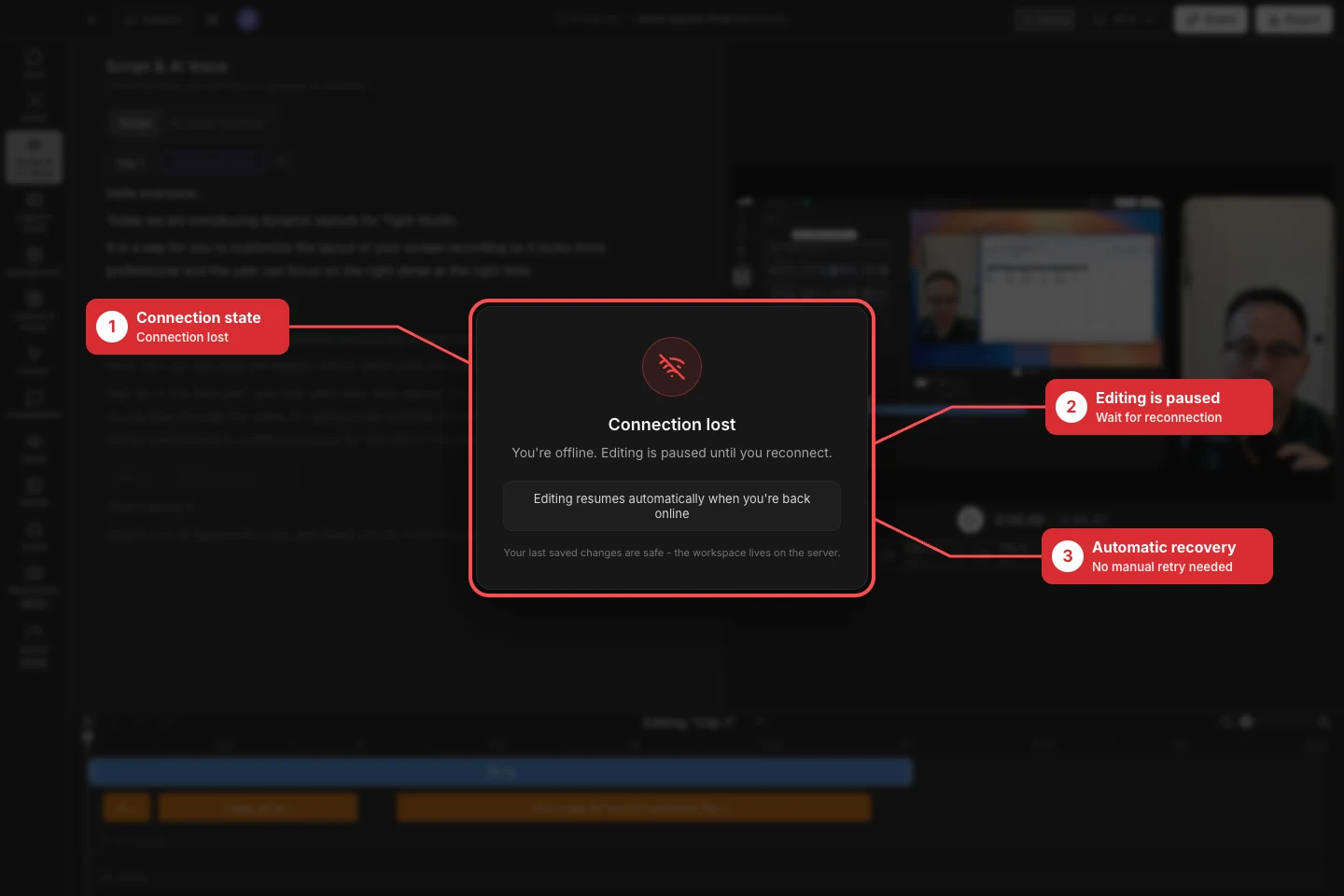
Khi kết nối nhóm ngoại tuyến, hãy dừng thử lại các chỉnh sửa và khôi phục kết nối; Tight Studio tự động tiếp tục phiên. - Bước 2
Khôi phục nội dung khi Xuất không khả dụng
Mở Xuất và đọc thông báo ở trên các tùy chọn đầu ra. “Không có nội dung xuất được. Thêm các đoạn video hoặc phương tiện để xuất.” có nghĩa là dự án không có màn hình, camera, video, hình ảnh hoặc đoạn phương tiện được tạo nào hiển thị và có thể phát với thời lượng sử dụng được.
Quay lại trình chỉnh sửa, khôi phục một đoạn clip bị ẩn hoặc thêm hoặc ghi lại phương tiện video, sau đó xác nhận rằng dòng thời gian có độ dài khác không và phát trong khung chỉnh sửa. Mở lại Xuất chỉ sau khi thông báo không có nội dung để xuất biến mất và Video 1080p, Video 4K, hoặc GIF trở nên có sẵn.
- Bước 3
Thử lại việc xuất kết quả thất bại một cách an toàn
Khi Tight Studio báo “Xuất thất bại. Thường đây là vấn đề tạm thời - vui lòng thử lại,” nhấn Retry export (Thử xuất lại) một lần. Nếu thất bại lần nữa, nhấn Show details (Hiển thị chi tiết), giữ chính xác lỗi đó cho bộ phận Hỗ trợ, và lưu vào thư mục trên thiết bị có thể ghi dữ liệu đủ không gian cho cả file hoàn chỉnh và dữ liệu bản kết xuất tạm thời.
Hãy thử Video 1080p để xác định liệu lỗi có đặc thù với Video 4K nặng hơn hoặc xuất GIF. Đóng các ứng dụng nặng về đồ họa khác, ngăn Mac ngủ, và để Tight Studio mở cho đến khi xuất hiện thông báo Xuất xong!
- Bước 5
Kiểm tra quyền riêng tư khi nội dung nhúng không phát nội tuyến
Mở Chia sẻ → Hiển thị. Bất kỳ ai có liên kết đều hỗ trợ phát lại nội tuyến công khai. Một nhúng bị hạn chế sử dụng Bảo vệ mật khẩu, Người cụ thể hoặc Chỉ mình tôi sẽ mở trang chia sẻ Tight Studio thay vào đó để người xem có thể nhập mật khẩu, kiểm tra email hoặc tài khoản.
Nếu trang web phải phát video trực tiếp, chọn Bất kỳ ai có liên kết, nhấp Lưu, sau đó mở Nhúng và nhấp Sao chép mã nhúng một lần nữa. Nếu quyền truy cập phải được giữ hạn chế, giữ chế độ hiển thị hiện tại và liên kết người xem đến trang chia sẻ thay vì coi việc chuyển hướng đó là thất bại khi nhúng.
- Bước 6
Khôi phục chỉnh sửa không gian làm việc nhóm
Đối với nhóm ngoại tuyến, khôi phục Wi-Fi, Ethernet hoặc quyền truy cập VPN cần thiết và để dự án mở. Kết nối lại… có nghĩa là Tight Studio đang khôi phục phiên làm việc; Mất kết nối nói "Bạn đang ngoại tuyến. Việc chỉnh sửa sẽ tạm dừng cho đến khi bạn kết nối lại." Việc chỉnh sửa sẽ tiếp tục tự động khi bạn trực tuyến trở lại, và những thay đổi cuối cùng được lưu trên máy chủ vẫn được an toàn.
Đối với một clip chỉ đọc, hãy tìm avatar cộng tác viên và biểu ngữ “đang chỉnh sửa clip này - chỉ xem”. Chọn một clip có sẵn hoặc nhấn Yêu cầu để tiếp quản và chờ Bàn giao; không sao chép hoặc xóa công việc để vượt qua khóa. Phát lại và xem xét dòng thời gian vẫn có thể thực hiện được trong khi các chỉnh sửa xung đột vẫn bị khóa.
Khắc phục sự cố
Tại sao Xuất không hiển thị nội dung hoặc liên tục thất bại?
Xác nhận ít nhất một clip hoặc đoạn nội dung đa phương tiện hiển thị được phát và dòng thời gian có thời lượng sử dụng được. Đối với kết quả xuất thất bại, nhấp vào Hiển thị chi tiết, lưu vào thư mục trên thiết bị có nhiều dung lượng hơn, thử lại Video 1080p, và gửi lỗi lặp lại chính xác cho Bộ phận Hỗ trợ.
Tại sao việc chia sẻ thất bại, hoặc tại sao nhúng lại mở trang khác?
Một lỗi chia sẻ có thể xuất phát từ việc kết xuất, kết nối tải lên thất bại, đăng nhập, giới hạn chia sẻ hoặc yêu cầu khả năng hiển thị trả phí, vì vậy hãy đọc toàn bộ thông báo và xử lý theo từng giai đoạn. Một nhúng bị hạn chế cố tình mở trang chia sẻ; chỉ sử dụng Mọi người có liên kết và sao chép mã nhúng lần nữa khi phát trực tuyến công khai được chấp nhận.
Tại sao chỉnh sửa trong Không gian làm việc Nhóm bị tạm dừng hoặc chỉ xem?
Nhóm ngoại tuyến sẽ làm đóng băng trình chỉnh sửa cho đến khi kết nối máy chủ trở lại; khôi phục mạng và để dự án mở để phục hồi tự động. Một clip chỉ đọc thì khác: một đồng đội khác đang giữ khóa clip đó, vì vậy hãy chọn clip khác hoặc sử dụng Yêu cầu để tiếp quản và chờ bàn giao.
Vẫn bị kẹt?
Gửi cho chúng tôi một ghi chú với tên dự án và bước mà bạn bị tắc.