
Xuất và chia sẻ
Chia sẻ, bảo vệ, nhúng, cập nhật và quản lý video
Xuất bản liên kết trình duyệt, kiểm soát quyền truy cập, nhúng nó, cập nhật cùng URL, và quản lý các lượt chia sẻ hiện có.
Trước khi bạn bắt đầu
Chia sẻ sẽ hiển thị dự án hiện tại, tải nó lên và tạo một liên kết chia sẻ sẵn sàng cho trình duyệt. Đăng nhập trước, kiểm tra dự án hoàn chỉnh từ đầu đến cuối, và giữ Tight Studio mở cho đến khi quá trình hiển thị và tải lên kết thúc.
Các quyền truy cập khác ngoài Ai có liên kết có thể yêu cầu gói trả phí. Một video được chia sẻ vẫn tách biệt khỏi dự án.tightstudio trên thiết bị, vì vậy các chỉnh sửa sau trong dự án sẽ không đến người xem cho đến khi bạn tải phiên bản cập nhật.
- Mở từ
- Chia sẻ trên thanh tiêu đề trình chỉnh sửa
- Các đầu ra
- Liên kết hoặc mã nhúng đáp ứng
- Lựa chọn truy cập
- Bất cứ ai có liên kết, Bảo vệ bằng mật khẩu, Người cụ thể, hoặc Chỉ mình tôi
- Quản lý từ
- Trang chủ → video chia sẻ
Thực hiện theo các bước này
- Bước 1
Mở Chia sẻ và chuẩn bị video
Mở dự án đã hoàn thành và nhấp vào Chia sẻ trên thanh tiêu đề của trình chỉnh sửa. Giữ Liên kết được chọn khi bạn muốn một URL mở trình phát Tight Studio trong trình duyệt.
Nhập một Tên rõ ràng cho video được chia sẻ. Đây là tiêu đề mà người xem thấy và tiêu đề được sử dụng sau này trong Video Chia Sẻ; nó không đổi tên file dự án trên thiết bị.
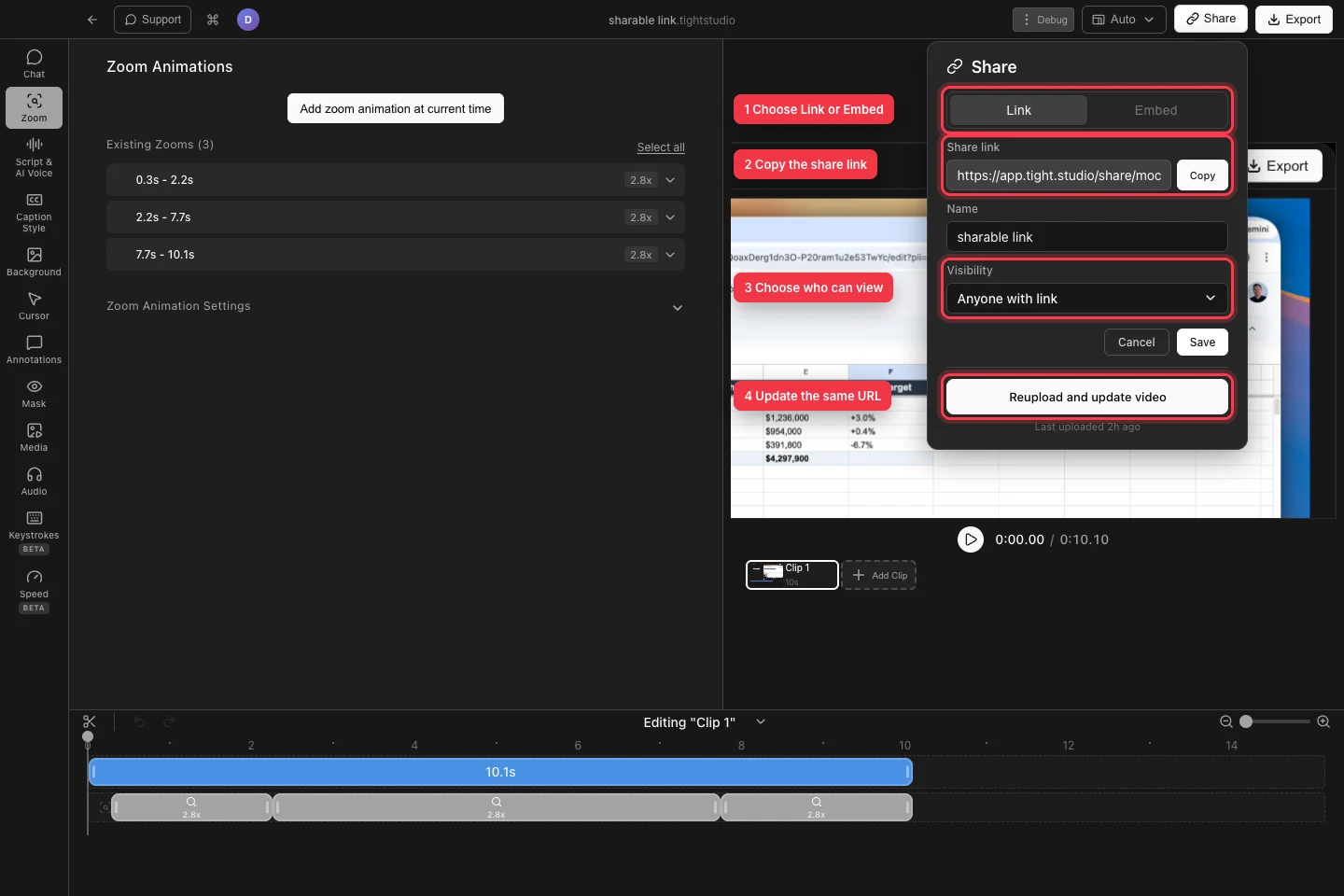
Chọn đầu ra, sao chép liên kết, thiết lập quyền truy cập hoặc cập nhật chia sẻ hiện có mà không thay đổi URL. - Bước 2
Chọn người có thể xem
Mở Visibility và chọn Bất kỳ ai có liên kết nếu muốn người xem không bị giới hạn. Chọn Bảo vệ bằng mật khẩu và nhập mật khẩu khi mọi người xem đều phải cung cấp cùng một mật khẩu.
Chọn Người cụ thể và thêm từng địa chỉ email được phép khi quyền truy cập cần liên kết với những người xem cụ thể. Chọn Chỉ mình tôi cho một bản tải lên riêng tư mà chỉ tài khoản của bạn có thể mở. Nếu một tùy chọn nói Nâng cấp để mở khóa, thay đổi gói hoặc giữ Ai có liên kết.
- Bước 3
Tải lên và sao chép liên kết chia sẻ
Đối với một liên kết mới, nhấp vào Tải lên và chia sẻ. Tight Studio sẽ đi qua Chuẩn bị…, Kết xuất…, và Tải lên…, sau đó hiển thị liên kết Chia sẻ và sao chép nó vào bộ nhớ tạm. Bạn có thể nhấp Sao chép một lần nữa khi cần.
Kiểm tra xác nhận cho thông báo hết hạn. Khi nó nói Hết hạn trong 7 ngày, nhấp Nâng cấp để giữ mãi nếu liên kết cần duy trì sau thời điểm hết hạn đó. Mở URL đã sao chép trong cửa sổ trình duyệt riêng tư để xác minh trải nghiệm xem trước khi gửi.
- Bước 4
Nhúng video trên website
Nhấp vào Nhúng trong hộp thoại Chia sẻ. Đối với lần tải lên mới, nhấp Tải lên và lấy mã nhúng; đối với chia sẻ hiện có, iframe sẵn sàng dán sẽ xuất hiện ngay lập tức. Nhấp vào Sao chép mã nhúng và dán đoạn mã có thể phản hồi vào HTML hoặc khối nhúng của trang web.
Một nhúng công khai phát trực tiếp trong trang và hỗ trợ toàn màn hình. Nếu chia sẻ bị giới hạn, nhúng sẽ mở trang chia sẻ thay vì phát trực tiếp trong trang để Tight Studio có thể thực thi kiểm tra mật khẩu, email hoặc tài khoản.
Khắc phục sự cố
Tại sao tôi không thể tải lên video chia sẻ khác?
Đăng nhập và kiểm tra tin nhắn trong hộp thoại Chia sẻ. Nếu bạn đã sử dụng hết các lượt chia sẻ miễn phí có sẵn, hãy xóa một mục cũ trong Video được chia sẻ hoặc nâng cấp để có thêm lượt chia sẻ. Cũng xác nhận kết nối internet và thử lại sau bất kỳ lỗi kết xuất hoặc tải lên nào.
Tại sao người xem không thể mở liên kết?
Mở Share hoặc Video đã chia sẻ → Cài đặt và kiểm tra Mức độ hiển thị. Cung cấp mật khẩu đúng nếu được Bảo vệ bằng mật khẩu, thêm email của người xem vào mục Những người cụ thể, hoặc chuyển sang Bất kỳ ai có liên kết và nhấn Lưu. Cũng kiểm tra xem liên kết có hết hạn hay không.
Tại sao nhúng của tôi mở một trang chia sẻ thay vì phát trực tiếp?
Phát lại trực tuyến khả dụng cho các chia sẻ công khai. Các tùy chọn Bảo vệ bằng mật khẩu, Người cụ thể và Chỉ mình tôi phải mở trang chia sẻ để Tight Studio có thể xác minh quyền truy cập. Thay đổi Tính hiển thị thành Bất kỳ ai có liên kết nếu trang web cần phát video trực tiếp.
Vẫn bị kẹt?
Gửi cho chúng tôi một ghi chú với tên dự án và bước mà bạn bị tắc.