
Bắt đầu
Đăng nhập, quản lý tài khoản của bạn và hiểu các gói dịch vụ
Đăng nhập bằng Google, Microsoft hoặc email và hiểu giới hạn của gói, hình mờ, và điểm AI.
Trước khi bạn bắt đầu
Bạn có thể ghi hình video, chỉnh sửa và xuất mà không cần đăng nhập. Đăng nhập khi bạn muốn chia sẻ video, sử dụng các tính năng AI dựa trên tài khoản, xem số dư điểm của bạn hoặc quản lý gói trả phí.
Sử dụng cùng một địa chỉ email bạn đã dùng khi thanh toán. Tight Studio làm mới thông tin gói và điểm khi bạn mở Hồ sơ, vì vậy cần có kết nối internet để hiển thị trạng thái tài khoản mới nhất.
Chọn Google để đăng nhập, đăng nhập Microsoft, hoặc mã email. Hồ sơ cũng hiển thị tài khoản thuộc gói Miễn phí, gói Plus hay gói Pro.
- Các lựa chọn đăng nhập
- Google, Microsoft, hoặc mã email sáu chữ số
- Chi tiết tài khoản
- Hồ sơ hiển thị Gói của bạn và điểm
- Thanh toán
- Thanh toán và quản lý đăng ký mở trong trình duyệt web của bạn
Thực hiện theo các bước này
- Bước 1
Mở bảng đăng nhập.
Từ Trang chủ, nhấp vào Đăng nhập ở góc trên bên trái. Bảng Đăng nhập vào Tight Studio mở ra bên dưới.
Tight Studio cũng có thể yêu cầu bạn đăng nhập khi bắt đầu một hành động dựa trên tài khoản như chia sẻ hoặc sử dụng một tính năng AI. Hoàn thành cùng một quy trình đăng nhập trong bảng điều khiển tập trung đó, sau đó quay lại hành động.
- Bước 2
Chọn Google, Microsoft, hoặc mã email
Nhấp vào Tiếp tục với Google hoặc Tiếp tục với Microsoft để hoàn tất xác thực trong trình duyệt của bạn.
Để đăng nhập bằng email, nhập địa chỉ của bạn và nhấp vào Gửi mã đăng nhập qua email. Nhập mã gồm sáu chữ số từ email, sau đó nhấp Xác minh và đăng nhập. Sử dụng Gửi lại mã sau khi thời gian đếm ngược kết thúc, hoặc Sử dụng email khác để sửa địa chỉ.
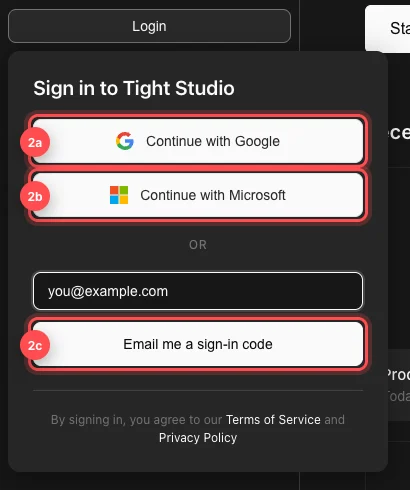
Chọn đăng nhập dựa trên trình duyệt hoặc yêu cầu mã sáu chữ số qua email. - Bước 3
Mở Hồ sơ
Sau khi đăng nhập, Trang chủ thay thế Đăng nhập bằng tên và ảnh đại diện của bạn. Nhấp vào đó để mở Hồ sơ.
Khi đang chỉnh sửa một dự án, hãy nhấp vào avatar của bạn ở thanh trên cùng thay thế. Cả hai nút đều mở cùng một bảng tài khoản.
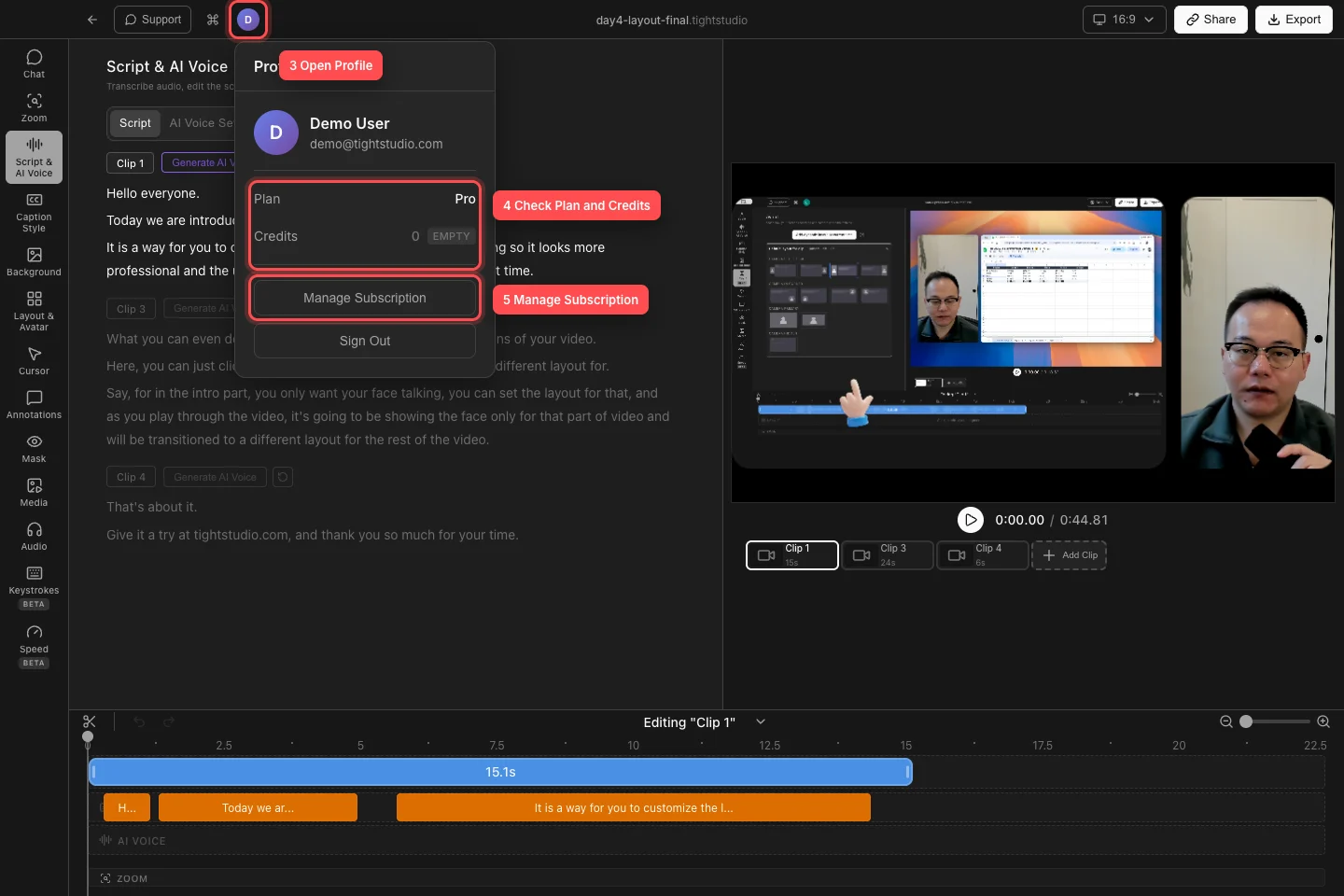
Mở Hồ sơ để xem tài khoản, gói, số dư điểm và các hành động đăng ký khả dụng. - Bước 4
Kiểm tra gói và số điểm
Hàng Kế hoạch hiển thị Free, Plus, hoặc Pro. Hàng điểm hiển thị số dư điểm AI hiện có của tài khoản đã đăng nhập; các huy hiệu Low và Empty thu hút sự chú ý đến số dư thấp hoặc cạn kiệt.
Các điểm được tiêu thụ bởi công việc AI có đo lường như tạo giọng đọc AI và tạo phương tiện AI. Số dư điểm tách biệt với thời gian quay video và chỉnh sửa thông thường, vì vậy việc đạt đến số không ngăn bạn quay video, chỉnh sửa hoặc xuất bản tiêu chuẩn.
- Bước 5
Hiểu hoặc thay đổi gói của bạn
Miễn phí bao gồm quay video cơ bản, chỉnh sửa và xuất tiêu chuẩn mà không có hình mờ. Video xuất bằng Giọng đọc AI có hình mờ. Tài khoản miễn phí hiện có năm lần sử dụng trọn đời tính năng Thêm đoạn trên tất cả các dự án; bạn vẫn có thể bắt đầu ghi video mới. Họ cũng có thể giữ tối đa năm video chia sẻ, và các liên kết chia sẻ miễn phí hết hạn sau bảy ngày.
Cộng loại bỏ giới hạn Thêm đoạn và video chia sẻ và giữ liên kết chia sẻ không hết hạn. Pro bao gồm các tính năng của Plus và thêm phân bổ gói điểm AI cộng với tạo giọng đọc bằng AI và AI tạo phương tiện. Kiểm tra màn hình gói trong ứng dụng để biết các kỳ thanh toán hiện tại và điều khoản thanh toán.
Nếu bạn đang ở gói Miễn phí, hãy nhấp vào Đăng ký và chọn một gói, kỳ thanh toán, sau đó Thanh toán. Tài khoản Plus sẽ hiển thị Nâng cấp lên Pro. Bất kỳ tài khoản trả phí đang hoạt động nào cũng hiển thị Quản lý Đăng ký, điều này sẽ mở cổng thanh toán trong trình duyệt của bạn.
- Bước 6
Đăng xuất khi cần
Mở Hồ sơ và nhấp Đăng xuất. Tight Studio sẽ xóa tài khoản, gói và thông tin điểm từ Mac này cho đến khi bạn đăng nhập lại.
Các dự án trên thiết bị của bạn vẫn ở trên Mac. Đăng nhập lại bằng cùng một tài khoản để khôi phục quyền truy cập vào đăng ký, điểm và các video đã chia sẻ của bạn.
Khắc phục sự cố
Tại sao mã email không đến?
Xác nhận địa chỉ, kiểm tra thư mục spam hoặc rác, và chờ đếm ngược Gửi lại mã hoàn tất. Nhấp vào Sử dụng email khác nếu địa chỉ sai. Chỉ mã sáu chữ số mới nhất nên được sử dụng.
Tại sao Hồ sơ lại hiển thị Miễn phí hoặc số dư 0 sau khi tôi đã thanh toán?
Đảm bảo rằng bạn đã đăng nhập bằng email đã sử dụng khi thanh toán và Mac đang trực tuyến. Đóng và mở lại Hồ sơ để làm mới tài khoản. Nếu giá trị vẫn không cập nhật, khởi động lại Tight Studio và liên hệ với bộ phận hỗ trợ với email tài khoản và biên lai thanh toán.
Tại sao Đăng ký hoặc Quản lý Đăng ký không xuất hiện?
Đăng ký xuất hiện cho các tài khoản Miễn phí, Nâng cấp lên Pro xuất hiện cho Plus, và Quản lý Đăng ký xuất hiện cho một gói trả phí đang hoạt động. Mở lại Hồ sơ sau khi nó được làm mới. Các hành động này sẽ mở trình duyệt web mặc định của bạn, có thể nằm phía sau cửa sổ Tight Studio.
Tại sao xuất ra của tôi có hình mờ trên gói Miễn phí?
Các bản xuất tiêu chuẩn theo gói miễn phí đều sạch, nhưng một dự án sử dụng AI Voice sẽ có hình mờ. Trong hộp thoại xuất hoặc chia sẻ, chọn Tắt AI Voice để xuất sạch hoặc nâng cấp lên Pro để xuất AI Voice sạch.
Vẫn bị kẹt?
Gửi cho chúng tôi một ghi chú với tên dự án và bước mà bạn bị tắc.