
Âm thanh, AI, và phương tiện
Chỉnh sửa kịch bản và tạo giọng đọc AI
Biến bản chép lời thành kịch bản có thể chỉnh sửa và tạo hoặc tái tạo giọng đọc.
Trước khi bạn bắt đầu
Thuyết minh bằng giọng đọc AI bắt đầu với một kịch bản. Tight Studio có thể tạo ra một kịch bản thông qua việc chuyển văn bản từ âm thanh gốc của đoạn clip, hoặc bạn có thể nhập và chỉnh sửa từng đoạn kịch bản thủ công trong Script & giọng đọc AI → Kịch bản.
Bạn phải đăng nhập và có đủ điểm AI để tạo giọng nói. Việc tạo được thực hiện từng clip một, sử dụng giọng đã chọn và tạo lời tường thuật mới mà không xóa âm thanh gốc của clip.
- Bảng trình chỉnh sửa
- Kịch bản & Giọng AI
- Đầu vào bắt buộc
- Ít nhất một phân đoạn kịch bản có văn bản
- Phạm vi tạo
- Clip đang được chọn hiện tại
- Cách sử dụng
- Việc tạo và tái tạo tiêu tốn điểm AI
Thực hiện theo các bước này
- Bước 1
Chuyển văn bản video hoặc viết kịch bản
Chọn đoạn clip bạn muốn thuyết minh, mở Script & AI Voice, và ở lại tab Script. Nếu đoạn clip có âm thanh gốc nhưng không có kịch bản, nhấp vào Chuyển ngữ ghi hình video gốc. Tight Studio hiển thị tiến trình chuyển ngữ và biến giọng nói được phát hiện thành các đoạn có thể chỉnh sửa.
Đối với một đoạn clip không có lời nói sử dụng được, nhấp vào Nhấp để thêm… và nhập lời thuyết minh thủ công. Trong một dự án nhiều clip, xác nhận rằng tiêu đề clip đúng đang hoạt động trước khi thêm hoặc thay đổi văn bản.
- Bước 2
Chỉnh sửa các phân đoạn kịch bản
Nhấp vào một đoạn kịch bản, sửa lại lời và nhấn Enter để lưu. Nhấn Shift + Enter ở nơi bạn muốn chia một đoạn dài; sử dụng Thêm phụ đề hoặc Xóa phụ đề để thay đổi cấu trúc.
Xem lại từng đoạn trước khi tạo lồng tiếng. Văn bản và thứ tự các đoạn quyết định nội dung giọng nói, trong khi video gốc vẫn không thay đổi.
- Bước 3
Chọn giọng đọc cho phần thuyết minh
Mở Cài đặt giọng đọc AI trong Kịch bản & giọng đọc AI. Nhấp vào Chọn Giọng, tìm kiếm hoặc duyệt các lựa chọn có sẵn, và sử dụng nút phát bên cạnh một giọng nói khi bạn muốn xem trước nó.
Chọn giọng nói phù hợp với dự án. Lựa chọn của bạn sẽ được sử dụng lại cho việc tạo và tái tạo đoạn sau cho đến khi bạn chọn giọng nói khác.
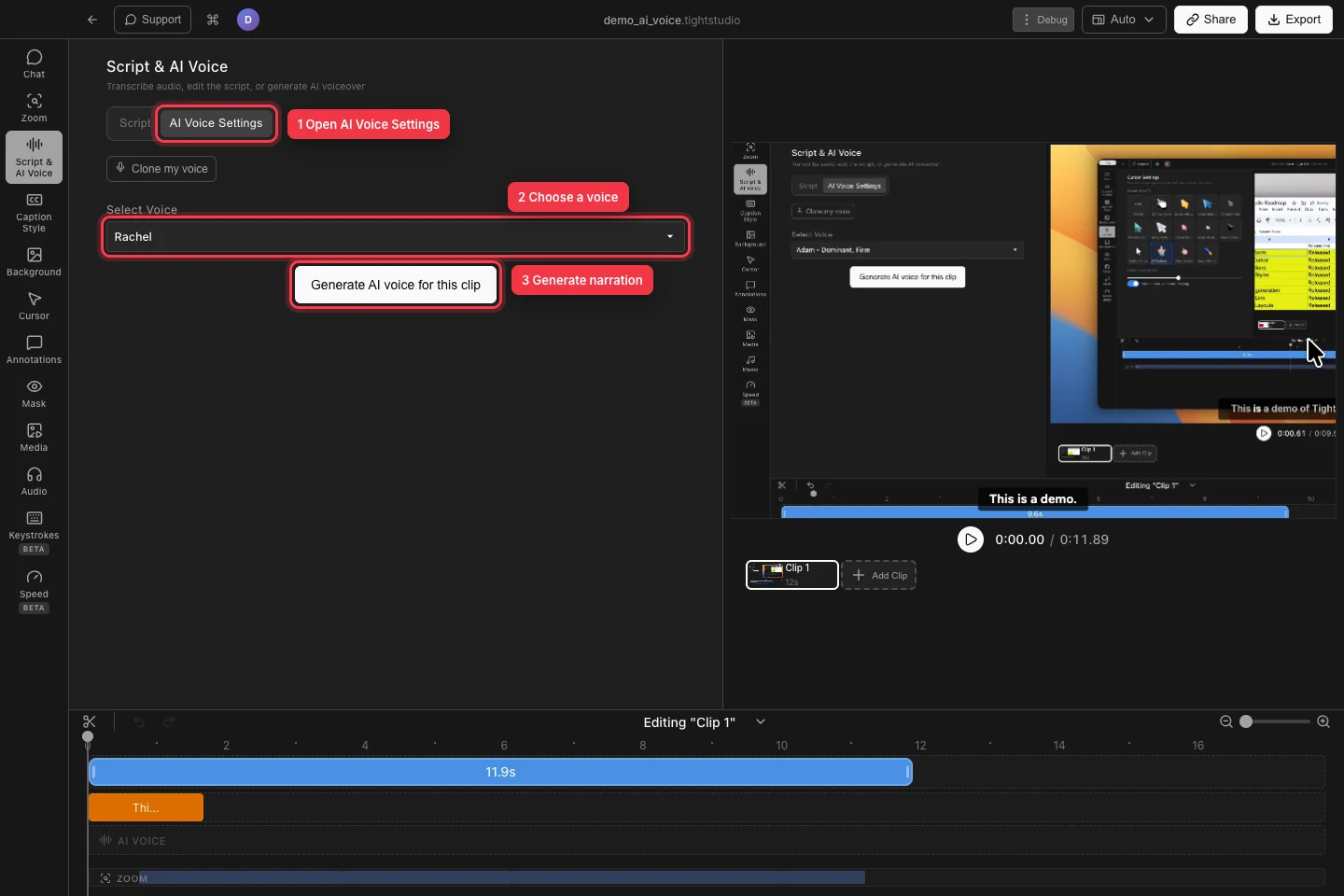
Mở Cài đặt giọng đọc AI, chọn giọng, sau đó tạo lời thuyết minh cho đoạn clip đang hoạt động. - Bước 4
Tạo lồng tiếng cho đoạn video
Nhấp vào Tạo giọng đọc AI cho đoạn clip này. Tight Studio kiểm tra kịch bản, phiên tài khoản, giọng nói đã chọn và điểm AI có sẵn, sau đó báo cáo Đang tạo các đoạn… trong khi nó tạo phần thuyết minh.
Sau khi tạo xong, để tùy chọn Sử dụng giọng đọc AI cho clip hiện tại bật để nghe kết quả và điều chỉnh Âm lượng giọng đọc AI nếu cần. Tắt công tắc khi bạn muốn so sánh với âm thanh gốc.
- Bước 5
Tái tạo một clip hoặc một phân đoạn sau khi chỉnh sửa
Sau khi thay đổi kịch bản hoặc giọng nói, mở AI Cài đặt giọng nói và nhấp vào Tạo lại giọng đọc AI cho clip này để xây dựng lại toàn bộ phần thuyết minh trong clip đang hoạt động.
Để tái tạo lại một phân đoạn duy nhất, hãy quay lại Script và di chuột qua phân đoạn kịch bản đó. Hành động tái tạo phân đoạn là nút sóng âm thanh, với chú giải công cụ hiển thị "Regenerate AI voice". Nhấp vào nút này để thay thế giọng nói và thời gian đã tạo của phân đoạn đó mà không ảnh hưởng đến các phân đoạn khác đã được tạo.
Khắc phục sự cố
Tại sao AI Cài đặt Giọng nói lại nói clip này không có kịch bản?
Quay lại Kịch bản và nhấp vào Chuyển đổi ghi hình video gốc, hoặc thêm văn bản thủ công bằng cách nhấp vào Thêm…. giọng đọc AI cần ít nhất một đoạn chứa các từ kịch bản giữ lại trước khi có thể tạo thuyết minh.
Tại sao Tạo giọng đọc AI cho đoạn clip này không khả dụng?
Đảm bảo rằng đoạn clip đang hoạt động có kịch bản sử dụng được và chọn một mục trong Chọn Giọng. Nếu Tight Studio mở một hộp thoại đăng nhập, hãy đăng nhập vào tài khoản của bạn và thử lại nút.
Tại sao việc tạo nội dung lại dừng với thông báo không đủ điểm?
Tài khoản không có đủ điểm AI cho độ dài giọng nói ước tính. Kiểm tra số dư và gói dưới hồ sơ của bạn, nâng cấp hoặc nạp thêm điểm khi được đề xuất, hoặc rút ngắn kịch bản trước khi tạo lại.
Vẫn bị kẹt?
Gửi cho chúng tôi một ghi chú với tên dự án và bước mà bạn bị tắc.