
Giao diện và cảm giác
Tạo, chỉnh sửa và phiên âm lại phụ đề
Tạo phụ đề từ âm thanh, chỉnh sửa văn bản ghi và thời gian, và chạy lại quá trình phiên âm.
Trước khi bạn bắt đầu
Việc chuyển đổi giọng nói thành văn bản tự động và chuyển đổi lại yêu cầu bạn phải đăng nhập, và clip phải có âm thanh gốc đã ghi. Nếu một clip không có âm thanh gốc, Script & AI Voice sẽ mở một trình biên soạn phụ đề thủ công thay vào đó.
Phụ đề thuộc về từng clip riêng lẻ. Trong một dự án nhiều clip, Tight Studio phiên âm từng clip đủ điều kiện và giữ bản chép lời cùng với clip đó khi bạn chuyển hoặc sắp xếp lại các clip.
Sử dụng Tạo phụ đề cho bản chép lời đầu tiên, sau đó Chỉnh sửa bản chép lời để sửa văn bản trong khi vẫn giữ thời gian từ một cách đúng.
- Tab trình chỉnh sửa
- Kịch bản & giọng AI → kịch bản
- Nguồn tự động
- Giọng nói trong âm thanh gốc của đoạn clip
- Chỉnh sửa các phím tắt
- Nhấn Enter để lưu; Shift + Enter tách một đoạn phụ đề
- Chi tiết thời gian
- Mỗi từ trong phụ đề có thời gian bắt đầu và kết thúc riêng
Thực hiện theo các bước này
- Bước 1
Mở tab Script
Mở dự án của bạn, chọn clip bạn muốn phụ đề, và nhấp vào Kịch bản & giọng đọc AI trong thanh bên trái. Giữ trên tab phụ Kịch bản.
Bảng điều khiển hiển thị một mục cho mỗi đoạn clip. Nhấp vào tiêu đề clip để làm cho clip đó được kích hoạt trước khi chỉnh sửa bản chép lời của nó.
- Bước 2
Chuyển văn bản từ âm thanh gốc
Nếu dự án chưa được chuyển lời, nhấp vào Chuyển lời video gốc. Trong dự án nhiều clip, nhãn sẽ là Chuyển lời các bản ghi video gốc, và các clip đủ điều kiện sẽ được xếp hàng và chuyển lời theo thứ tự.
Tight Studio báo cáo Đang xếp hàng để phiên âm… hoặc Đang phiên âm… trong khi nó hoạt động. Khi phiên âm hoàn tất, kịch bản xuất hiện dưới dạng các đoạn phụ đề có thể chỉnh sửa và các khối màu cam tương ứng xuất hiện trên dòng thời gian phụ đề.
- Bước 3
Chỉnh sửa bản ghi chép viết
Nhấp vào một đoạn phụ đề trong kịch bản. Tight Studio sẽ tìm đến đoạn đó và mở văn bản của nó trực tuyến. Sửa lại lời, dấu câu hoặc chữ hoa, sau đó nhấn Enter để lưu.
Khi văn bản được thay thế, Tight Studio xây dựng lại các từ trong cùng khoảng thời gian của phân đoạn và phân phối thời gian của từ đó trong khoảng đó. Việc chỉnh sửa thay đổi văn bản phụ đề và siêu dữ liệu thời gian; nó không thay đổi âm thanh đã nói.
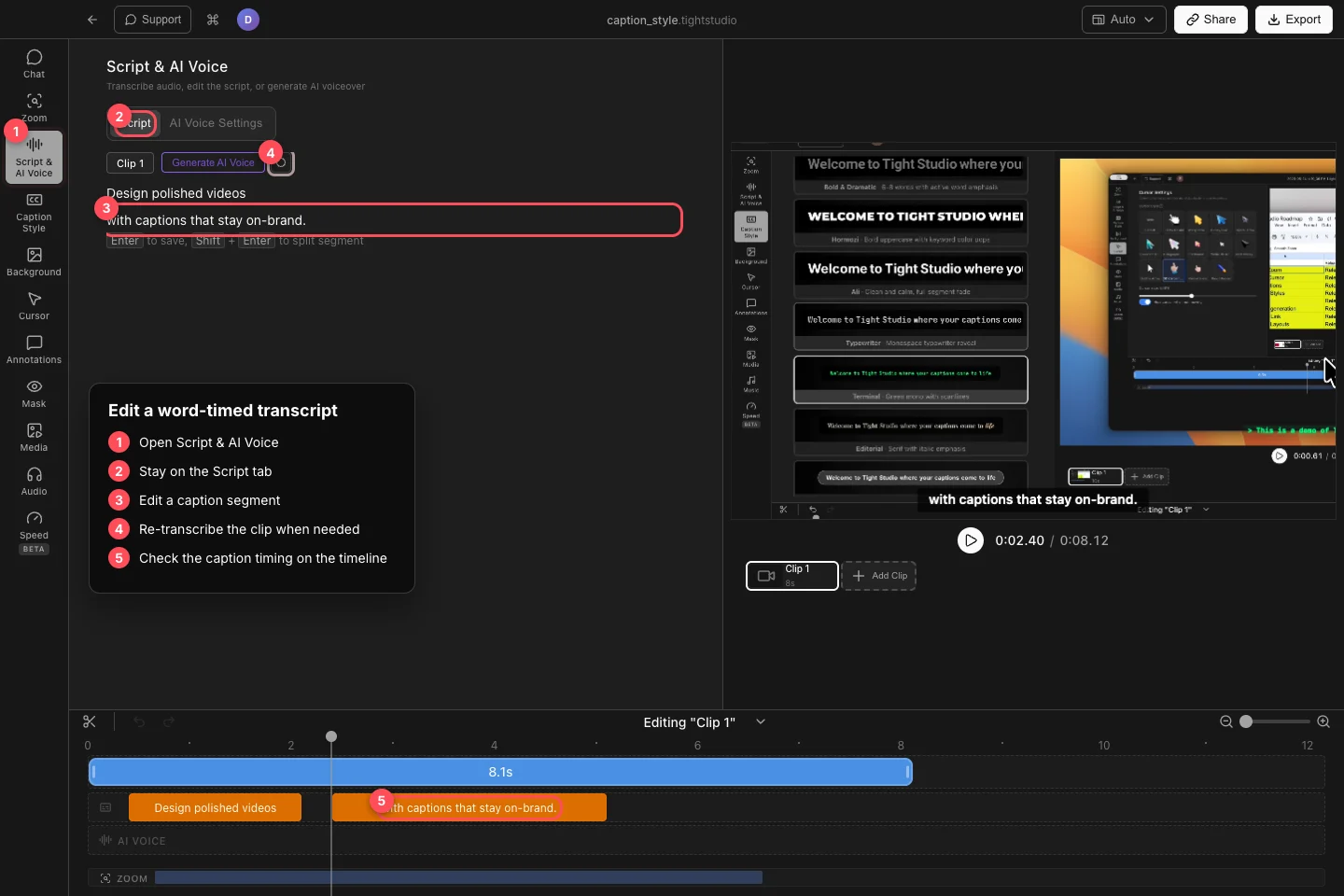
Chỉnh sửa đoạn bản thảo viết trực tiếp, sau đó xác nhận khối màu cam theo từ trên dòng thời gian phụ đề. - Bước 4
Điều chỉnh các đoạn phụ đề
Để chia một phụ đề dài, đặt con trỏ tại vị trí mà đoạn tiếp theo nên bắt đầu và nhấn Shift + Enter. Tight Studio giữ các từ trước con trỏ trong đoạn đầu tiên và chuyển các từ còn lại vào đoạn thứ hai có thời gian hiển thị.
Di chuột qua một phân đoạn để sử dụng Thêm phụ đề hoặc Xóa phụ đề. Nếu clip không có bản chép lời, nhấp vào Nhấp để thêm… và nhập phụ đề thủ công. Sử dụng các khối thời gian màu cam để kiểm tra khi nào mỗi phân đoạn bắt đầu và kết thúc.
- Bước 5
Ghi lại hoặc ẩn phụ đề
Nếu toàn bộ bản chép lời không đáng tin cậy, hãy nhấp vào Ghi lại đoạn này bên cạnh các điều khiển âm thanh của đoạn. Điều này sẽ chạy lại việc phiên âm từ âm thanh gốc và thay thế bản chép lời hiện tại của đoạn, vì vậy hãy sao chép bất kỳ chỉnh sửa thủ công nào bạn cần trước khi sử dụng nó.
Để giữ lại bản chép lời nhưng loại bỏ phụ đề khỏi video, mở kiểu phụ đề Style → Custom Style và bật Ẩn phụ đề. Bạn cũng có thể chọn cài đặt trước Disabled. Việc ẩn có thể đảo ngược và không xóa bản chép lời.
Khắc phục sự cố
Tại sao tôi thấy Đăng nhập và phiên âm video gốc?
Việc chuyển lời tự động yêu cầu một phiên đăng nhập tài khoản. Đăng nhập, quay lại Script & AI Voice → Script, và nhấp lại vào nút chuyển lời.
Tại sao bảng chỉ hiển thị Nhấp để thêm…?
Clip đang hoạt động không có âm thanh gốc sử dụng được hoặc không có bản thảo ghi tự động. Thêm phụ đề thủ công, hoặc chuyển sang clip có giọng nói đã ghi và phiên âm clip đó.
Tại sao các chỉnh sửa thủ công của tôi biến mất?
Ghi lại đoạn clip này sẽ thay thế bản chuyển tự hiện tại bằng kết quả mới từ âm thanh gốc. Sử dụng Hoàn tác ngay lập tức nếu có sẵn, hoặc áp dụng lại các chỉnh sửa vào bản chuyển tự mới.
Tại sao phụ đề lại không có trong video mặc dù đã có bản chép lời viết?
Mở kiểu phụ đề và kiểm tra xem đã chọn cài đặt sẵn Vô hiệu hóa hay bật Ẩn phụ đề. Chọn một cài đặt sẵn khác hoặc tắt Ẩn phụ đề.
Vẫn bị kẹt?
Gửi cho chúng tôi một ghi chú với tên dự án và bước mà bạn bị tắc.