
Khắc phục sự cố
Sửa phụ đề, giọng đọc AI, Voice Lab và các vấn đề về điểm
Khắc phục các vấn đề về phiên âm, tạo nội dung, quyền truy cập micro, đăng nhập, kế hoạch và điểm AI.
Trước khi bạn bắt đầu
Việc phiên âm để tạo phụ đề cần có âm thanh gốc đã ghi và một tài khoản đã đăng nhập. giọng đọc AI nói và Voice Lab cũng yêu cầu đăng nhập; việc tạo ra sử dụng điểm AI, trong khi Voice Lab còn cần macOS quyền truy cập micro.
Trước khi phiên âm lại, hãy sao chép bất kỳ chỉnh sửa kịch bản thủ công nào bạn cần giữ lại. phiên âm lại đoạn này sẽ thay thế bản ghi hiện tại của đoạn đó bằng kết quả mới từ âm thanh gốc.
Hướng dẫn này bao quát không phát hiện giọng nói, chuyển tự thất bại, tạo lại phụ đề, giọng đọc AI thất bại, và trạng thái quyền Voice Lab.
- Chẩn đoán phụ đề
- Kịch bản & giọng AI → kịch bản
- Chẩn đoán giọng đọc AI
- Cài đặt giọng nói → AI Script & AI
- Sắp hết điểm
- Số dư dưới 50 nhưng trên 0
- Hết điểm
- Số dư là 0
Thực hiện theo các bước này
- Bước 1
Kiểm tra đăng nhập, kế hoạch, và điểm AI
Nhấp vào ảnh đại diện hồ sơ và xác nhận tài khoản dự định đã đăng nhập. Dưới điểm, Low nghĩa là còn ít hơn 50 điểm và Empty nghĩa là số dư là 0.
Việc phiên âm để tạo phụ đề có thể yêu cầu bạn Đăng nhập và phiên âm bản ghi video gốc. Giọng AI có thể hiển thị Đăng nhập để sử dụng giọng AI hoặc Nâng cấp lên Pro để làm đầy lại điểm AI tùy thuộc vào trạng thái tài khoản và điểm. Giải quyết rào cản đó trước khi thử lại.
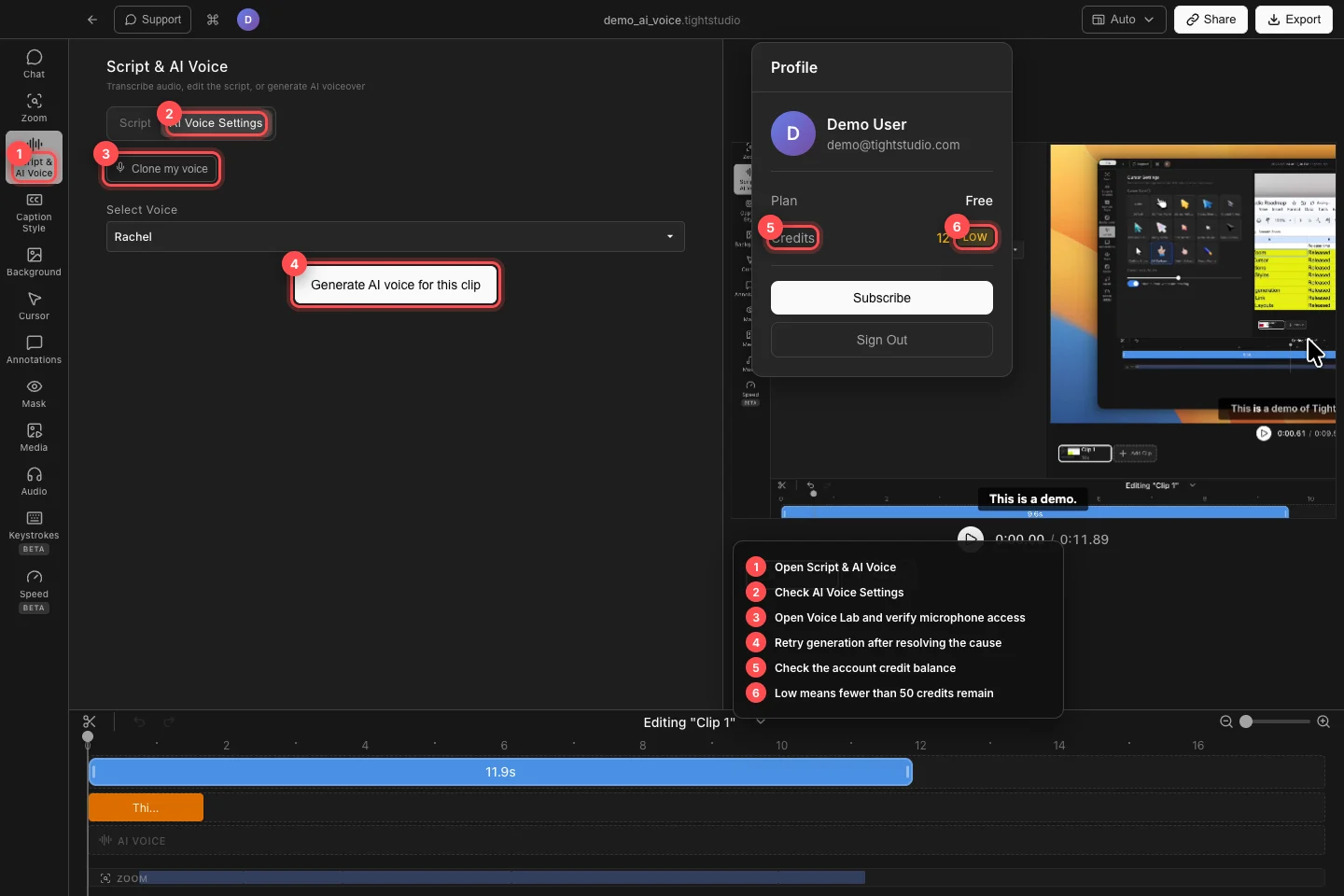
Kiểm tra trạng thái tài khoản và điểm chính xác, sau đó quay lại phụ đề cụ thể, giọng đọc AI, hoặc hành động Voice Lab đã thất bại. - Bước 2
Khắc phục không có giọng nói hoặc không có âm thanh gốc
Mở Script & AI Voice → Script và chọn đoạn clip bị ảnh hưởng. “Không tìm thấy lời nói nào trong video của bạn” có nghĩa là phiên âm đã hoàn tất nhưng không phát hiện giọng nói; “Không ghi âm được” có nghĩa là clip không có nguồn âm thanh gốc.
Phát clip và xác nhận rằng micro hoặc đường âm thanh hệ thống dự kiến có thể nghe được. Khi không có lời nói nào sử dụng được, hãy dùng Nhấp để thêm… để tạo phụ đề thủ công. Chuyển clip nếu một video khác chứa phần thuyết minh.
- Bước 3
Thử lại bản ghi thất bại hoặc không chính xác
Một clip bị lỗi sẽ hiển thị lỗi của nó với Retry. Kiểm tra kết nối mạng, xác nhận rằng bạn đã đăng nhập và nhấn Retry. Queued to transcribe… và Transcribing… là trạng thái tiến trình, không phải thất bại.
Đối với bản chuyển mã viết hoàn chỉnh nhưng không chính xác, chọn Ghi lại đoạn clip này lần nữa từ các điều khiển âm thanh của đoạn clip đó. Chờ bản chuyển mã viết mới, sau đó áp dụng lại bất kỳ thay đổi thủ công nào bạn đã lưu trước đó.
- Bước 4
Sửa tạo giọng đọc bằng AI
Mở Cài đặt giọng đọc AI, xác nhận rằng kịch bản chứa những từ được giữ lại, chọn một giọng nói dưới phần Chọn Giọng, và nhấp vào Tạo giọng đọc AI cho đoạn clip này hoặc Tạo lại giọng đọc AI cho đoạn clip này.
Nếu bảng báo cáo Không tạo được giọng nói, hãy khôi phục kết nối mạng và thử lại. Thông báo điểm không đủ sẽ cho biết số điểm cần thiết và số dư hiện tại; hãy nạp thêm hoặc nâng cấp trước khi thử lại. Kết quả một phần “Đã tạo giọng nói cho X/Y đoạn” nên được tạo lại sau khi lỗi cơ bản được giải quyết.
- Bước 5
Khôi phục quyền micro phòng thí nghiệm giọng nói
Trong AI Cài đặt Giọng nói, nhấp vào Nhân bản giọng nói của tôi. Khi Voice Lab hiển thị Microphone access needed to clone your voice, nhấp vào Cho phép truy cập micro và bật Tight Studio trong Cài đặt Hệ thống → Quyền riêng tư & Bảo mật → Microphone.
Thoát và mở lại Tight Studio nếu macOS không làm mới quyền. Chọn đầu vào chính xác trong Chọn micro và xác nhận rằng mức âm thanh thay đổi trước khi bắt đầu mẫu 20 giây.
- Bước 6
Xác nhận phụ đề và thuyết minh đang hoạt động
Phát từ trước phụ đề đầu tiên hoặc phân đoạn giọng đọc AI. Xác nhận rằng các phụ đề xuất hiện ở đúng từ và phần thuyết minh được tạo phát cho clip hiện tại.
Nếu kịch bản tồn tại nhưng phụ đề không hiển thị, kiểm tra Style phụ đề xem có đặt sẵn Disabled hay Ẩn phụ đề không. Nếu giọng AI đã được tạo nhưng âm thanh gốc vẫn phát, hãy bật Sử dụng giọng AI cho clip hiện tại.
Khắc phục sự cố
Tại sao việc tạo phụ đề lại báo không có giọng nói mặc dù tôi nghe thấy âm thanh?
Xác nhận rằng bản nhạc âm thanh thực sự chứa các từ nói rõ ràng thay vì nhạc hoặc âm thanh hệ thống. Phiên âm clip này lại một lần với kết nối ổn định; nếu giọng nói vẫn không được phát hiện, thêm phụ đề thủ công và ghi chi tiết clip vào báo cáo Hỗ trợ.
Tại sao tôi không thể tạo hoặc tạo lại giọng nói của AI?
Đăng nhập, giữ ít nhất một đoạn kịch bản có thể sử dụng, chọn giọng nói và kiểm tra số dư điểm hồ sơ. Nạp lại số dư rỗng hoặc giải quyết số điểm không đủ trước khi thử lại.
Tại sao Voice Lab không nghe thấy micro của tôi?
Bật Tight Studio trong Cài đặt hệ thống → Quyền riêng tư & Bảo mật → Micro, mở lại ứng dụng và chọn thiết bị mong muốn trong mục Chọn micro. Kiểm tra mức đầu vào macOS nếu Voice Lab vẫn báo Quá nhỏ.
Vẫn bị kẹt?
Gửi cho chúng tôi một ghi chú với tên dự án và bước mà bạn bị tắc.