
Giao diện và cảm giác
Định dạng và định vị phụ đề
Sử dụng các thiết lập sẵn và các điều khiển chi tiết để phù hợp phụ đề với từng khung hình và bố cục chỉnh sửa.
Trước khi bạn bắt đầu
Giao diện phụ đề là một cài đặt cấp dự án. Mẫu được chọn và các giá trị tùy chỉnh áp dụng cho phụ đề trong toàn bộ dự án, trong khi bản chép lời tự nó vẫn gắn với từng clip.
Bạn có thể tạo phụ đề trước khi phiên âm bằng cách sử dụng bản xem trước mẫu trong Custom Style, nhưng bạn sẽ không thấy phụ đề trên video cho đến khi đoạn clip đang hoạt động đã viết các đoạn bản dịch và phụ đề được bật.
- Tab trình chỉnh sửa
- Phong cách phụ đề
- Thiết lập nhanh
- Phong cách cài đặt sẵn
- Cài đặt chi tiết
- Kiểu tùy chỉnh
- Ẩn mà không xóa
- Chế độ đặt sẵn bị vô hiệu hóa hoặc Ẩn phụ đề
Thực hiện theo các bước này
- Bước 1
Bắt đầu với một mẫu phụ đề
Nhấp vào kiểu phụ đề ở thanh bên trái và mở kiểu đặt sẵn. Chọn vô hiệu hóa, chuyên nghiệp, sạch & hiện đại, đậm & kịch tính, hormozi, ali, máy đánh chữ, terminal, editorial hoặc glass.
Một mẫu cài đặt sẵn áp dụng phông chữ, màu sắc, nhóm từ, cách xử lý từ chủ động, cách xử lý nền, vị trí và hiệu ứng chuyển động được phối hợp. Xem trước dự án sau khi chọn một mẫu cài đặt sẵn vì cùng một mẫu cài đặt sẵn có thể hiển thị khác nhau trên khung chỉnh sửa ngang và dọc.
- Bước 2
Đặt phông chữ và từ ngữ hiển thị
Mở Phong cách Tùy chỉnh. Dưới Kiểu Chữ, chọn một phông chữ, sau đó điều chỉnh Kích thước Chữ. Sử dụng Hiển Thị Số từ để chọn 1-2 từ, 3-5 từ, 4-6 từ, 6-8 từ, hoặc Câu đầy đủ.
Các nhóm ngắn tạo ra thay đổi hình ảnh nhanh hơn và phù hợp với khung hẹp. Câu đầy đủ giữ nhiều ngữ cảnh hơn nhưng cần nhiều không gian hơn, vì vậy hãy kiểm tra các đoạn dài để tránh xuống dòng sai hoặc chồng lên nhau.
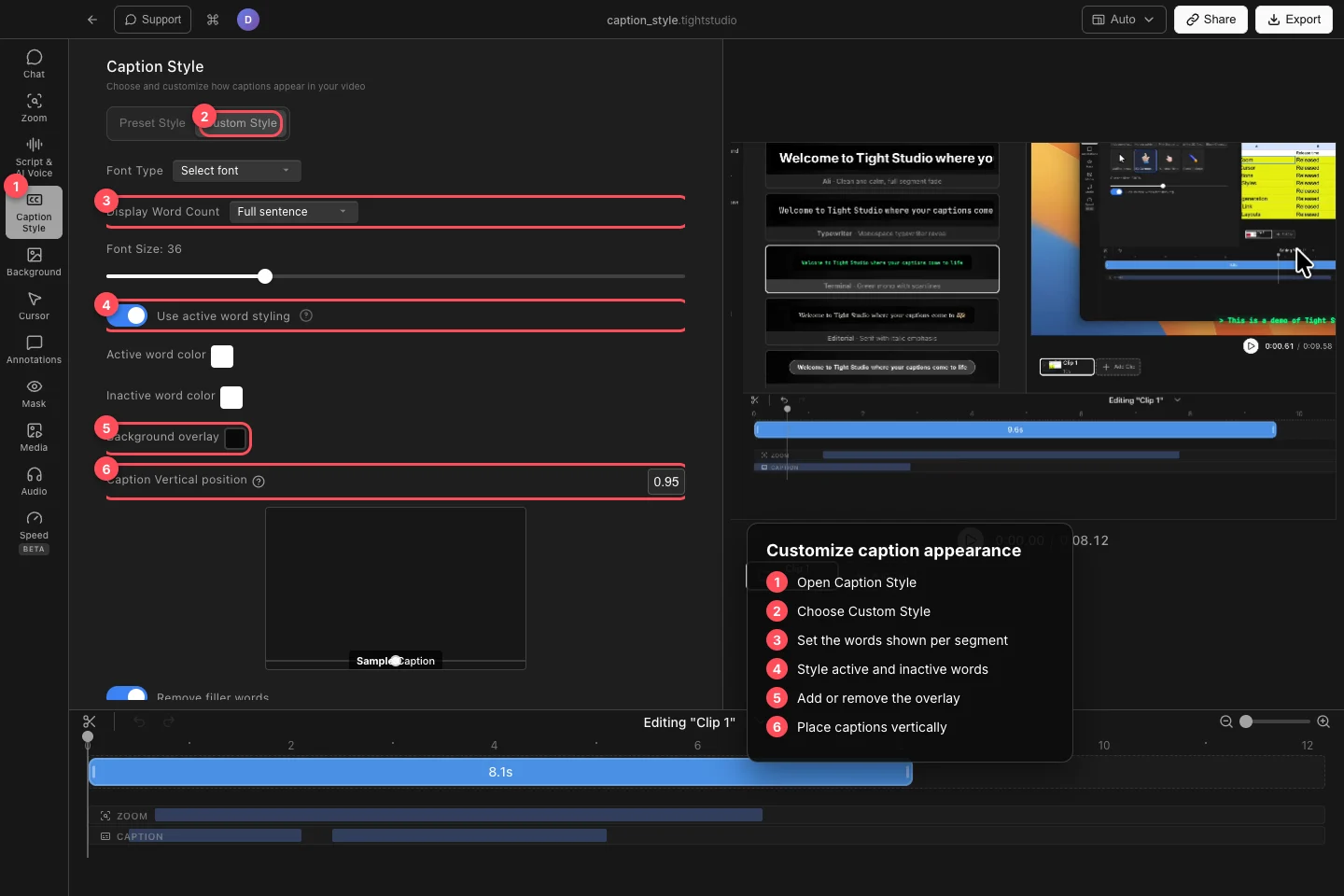
Sử dụng Kiểu Tùy Chỉnh để kiểm soát nhóm từ, nhấn mạnh từ hoạt động, lớp phủ và vị trí theo chiều dọc. - Bước 3
Phong cách các từ được kích hoạt và không kích hoạt
Bật Sử dụng kiểu chữ hoạt động để gán màu Từ đang nói cho riêng từ đó. Đặt màu Từ không hoạt động cho các từ xung quanh.
Tắt cài đặt khi mọi từ nên sử dụng cùng một màu từ. Lướt hoặc phát video để kiểm tra độ tương phản khi từ đang hoạt động thay đổi.
- Bước 4
Thêm một lớp phủ và đặt phụ đề
Bật lớp nền khi phụ đề cần tách ra khỏi video ghi hình bận rộn. Chọn màu của nó, hoặc tắt để phụ đề không có nền hình chữ nhật.
Điều chỉnh vị trí dọc phụ đề để di chuyển phụ đề từ trên xuống dưới. Hộp mẫu hiển thị vị trí; cũng kiểm tra khung chỉnh sửa thực tế để phụ đề không che mặt, mục tiêu con trỏ hoặc điều khiển giao diện quan trọng.
- Bước 5
Loại bỏ từ đệm hoặc ẩn phụ đề
Bật Xóa từ đệm để bỏ những từ mà bản chép chính tả đã xác định là từ đệm khỏi hiển thị phụ đề. Điều này thay đổi những gì người xem thấy; nó không cắt những từ đó khỏi âm thanh gốc.
Bật Ẩn phụ đề để giữ bản chép lời trong khi ẩn phụ đề trong xem trước và xuất. Tắt để khôi phục chúng, hoặc sử dụng cài đặt Trạng thái Tắt để có kết quả ẩn tương tự.
Khắc phục sự cố
Tại sao tôi không thể thấy phụ đề sau khi chọn một kiểu?
Xác nhận rằng clip đang hoạt động đã được phiên âm, chọn một cài đặt trước khác với Disabled, và tắt ẩn phụ đề trong Custom Style. Sau đó, di chuyển đầu phát vào một phân đoạn phụ đề theo thời gian.
Tại sao từ đang hoạt động không đổi màu?
Bật Sử dụng kiểu chữ từ chủ động và chọn các giá trị màu Từ chủ động và Từ không chủ động khác nhau. Phát qua một đoạn phụ đề thay vì chỉ kiểm tra một khung tạm dừng trước từ đầu tiên.
Tại sao phụ đề lại che nội dung trong một bố cục?
Điều chỉnh vị trí dọc phụ đề khi bố cục đó đang hiển thị. Các bố cục dọc động cũng có thể có vị trí phụ đề theo từng đoạn ghi từ trên xuống ghi đè trong Bố cục & Avatar, vì vậy hãy kiểm tra đoạn bố cục đang hoạt động nếu vị trí toàn cục dường như bị bỏ qua.
Tại sao Xóa từ thừa lại để lại một từ trên màn hình?
Chỉ những từ được xác định là từ đệm bởi bản chép lời mới bị ẩn tự động. Chỉnh sửa bản chép lời thủ công nếu một từ không được phân loại là từ đệm hoặc cần được xóa khỏi văn bản phụ đề.
Vẫn bị kẹt?
Gửi cho chúng tôi một ghi chú với tên dự án và bước mà bạn bị tắc.