
Không gian làm việc nhóm và trò chuyện dự án
Hiểu các khóa chỉnh sửa nhóm và trạng thái kết nối
Xem ai đang chỉnh sửa, tôn trọng các clip chỉ đọc, và phục hồi một cách sạch sẽ sau khi gián đoạn kết nối.
Trước khi bạn bắt đầu
Một Không gian làm việc Nhóm giữ dự án chia sẻ trên máy chủ. Chỉ một người chỉnh sửa một đoạn clip cùng lúc, trong khi các thành viên khác có thể xem dự án và làm việc trên các đoạn clip khác có sẵn.
Khóa clip bảo vệ chống chỉnh sửa xung đột. Mất kết nối sẽ tạm dừng chỉnh sửa nhóm vì các thay đổi ngoại tuyến không được xếp hàng như một bản sao trên thiết bị thứ hai.
- Khóa phạm vi
- Đoạn clip được chọn
- Trạng thái bị khóa
- Chỉ xem
- Ngắt quãng ngắn
- Đang kết nối lại…
- Ngắt quãng kéo dài
- Mất kết nối
Thực hiện theo các bước này
- Bước 1
Xác định ai đang chỉnh sửa đoạn video
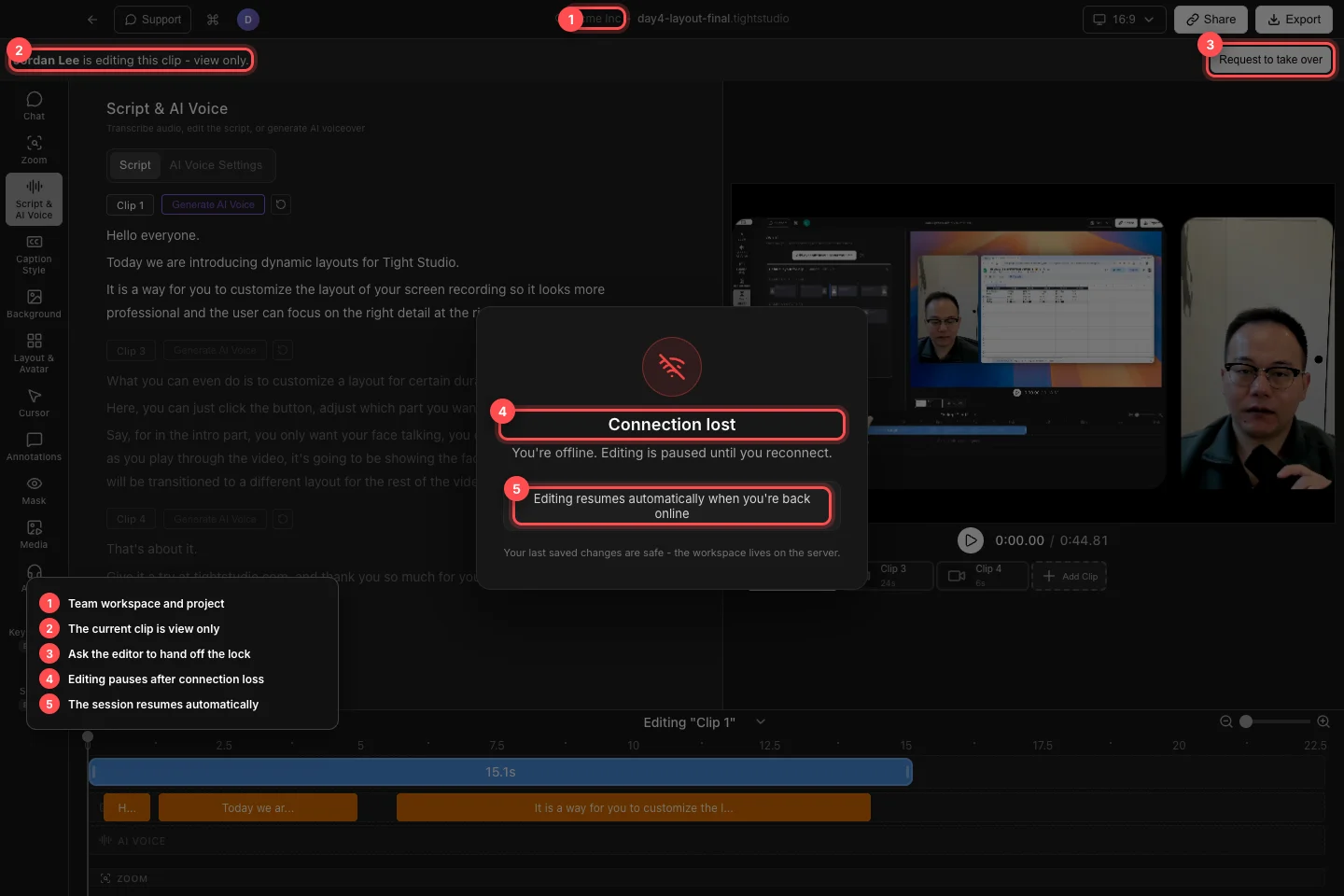
Mở dự án nhóm và chọn một clip. Biểu tượng cộng tác viên trên thẻ clip cho thấy thành viên khác đang làm việc ở đó, và biểu ngữ phía trên trình chỉnh sửa ghi tên người đang giữ clip.
Khi biểu ngữ thông báo rằng một đồng đội “đang chỉnh sửa đoạn clip này - chỉ xem,” bạn có thể xem lại đoạn clip nhưng các công cụ chỉnh sửa sẽ bị khóa cho đến khi biểu tượng khóa thay đổi.
Tôn trọng khóa của người giữ clip, yêu cầu chuyển giao khi cần và chờ chỉnh sửa nhóm tự động tiếp tục sau khi kết nối lại. - Bước 2
Yêu cầu quyền kiểm soát đoạn clip bị khóa
Nhấp vào Yêu cầu để tiếp quản khi bạn cần chỉnh sửa đoạn clip bị khóa. Biểu ngữ chuyển sang Yêu cầu truy cập vào đoạn clip này... và cho bạn biết nó đang chờ trình chỉnh sửa hiện tại hay mong đợi một chuyển giao không hoạt động.
Tiếp tục xem trong khi yêu cầu đang chờ xử lý, hoặc nhấp Hủy nếu bạn không còn cần quyền kiểm soát. Không tái tạo cùng một thay đổi trong clip khác chỉ để vượt qua khóa.
- Bước 3
Phản hồi khi đồng đội yêu cầu clip của bạn
Nếu bạn giữ khóa, một thông báo đến sẽ nói rằng đồng đội muốn chỉnh sửa clip này. Lưu hoặc hoàn tất thay đổi ngay lập tức, sau đó nhấp vào Chuyển giao để họ kiểm soát.
Nhấp vào Giữ chỉnh sửa khi bạn vẫn cần đoạn clip. Khi biểu ngữ nói rằng nó sẽ chuyển giao tự động vì bạn không hoạt động, hãy phản hồi kịp thời nếu bạn định giữ quyền kiểm soát.
- Bước 4
Chờ trong khi kết nối lại một chút
Một sự gián đoạn mạng ngắn sẽ hiển thị Đang kết nối lại… với Khôi phục phiên làm việc của bạn. Việc chỉnh sửa đã được tạm dừng trong khi Tight Studio kết nối lại, mặc dù trạng thái có thể được xóa nhanh chóng.
Giữ dự án mở và tránh chỉnh sửa hay tải lại nhiều lần. Nếu kết nối nhóm trở lại trong thời gian cho phép, lớp phủ sẽ biến mất và phiên làm việc tiếp tục.
- Bước 5
Khôi phục từ Mất kết nối
Sự cố mất kết nối kéo dài sẽ hiển thị 'Kết nối bị mất' và “Bạn đang ngoại tuyến. Việc chỉnh sửa tạm dừng cho đến khi bạn kết nối lại.” Khôi phục Wi-Fi, Ethernet hoặc quyền truy cập VPN và để Tight Studio mở.
Chỉnh sửa sẽ tự động tiếp tục khi bạn trực tuyến trở lại. Thông báo xác nhận rằng các thay đổi bạn lưu lần cuối đã an toàn vì không gian làm việc tồn tại trên máy chủ; kiểm tra người giữ clip hiện tại trước khi chỉnh sửa lại.
Khắc phục sự cố
Tại sao tôi có thể xem một đoạn video nhưng không thể chỉnh sửa nó?
Một cộng tác viên khác đang giữ khóa chỉnh sửa của clip đó. Chọn một clip có sẵn hoặc nhấp Yêu cầu để tiếp quản và chờ người chỉnh sửa hiện tại chuyển giao.
Tại sao yêu cầu tiếp quản của tôi vẫn đang chờ xử lý?
Trình chỉnh sửa hiện tại có thể vẫn đang hoạt động. Đợi họ phản hồi hoặc nhấp vào Hủy nếu bạn không cần clip đó nữa. Người giữ nhàn rỗi có thể tự động tắt khi biểu ngữ nói như vậy.
Tại sao toàn bộ trình soạn thảo bị tạm dừng?
Kết nối Không gian Làm việc Nhóm đang cố gắng kết nối lại hoặc ngoại tuyến. Khôi phục kết nối mạng và để dự án mở; việc chỉnh sửa sẽ tiếp tục tự động sau khi phiên máy chủ kết nối lại.
Vẫn bị kẹt?
Gửi cho chúng tôi một ghi chú với tên dự án và bước mà bạn bị tắc.