
Không gian làm việc nhóm và trò chuyện dự án
Trò chuyện với ChatGPT về một dự án
Kết nối ChatGPT, hỏi về dự án và xem lại các chỉnh sửa đề xuất trước khi chúng được áp dụng.
Trước khi bạn bắt đầu
Trò chuyện dự án sử dụng gói ChatGPT của bạn và không yêu cầu khóa API. Lần đầu tiên bạn mở, Tight Studio sẽ gửi bạn đến trang đăng nhập ChatGPT an toàn trong trình duyệt và quay trở lại dự án sau khi bạn phê duyệt kết nối.
Chat nhận yêu cầu của bạn cùng với văn bản dự án và cài đặt liên quan; các đường dẫn tệp trên thiết bị được loại bỏ. Một câu trả lời hoặc giải thích bằng chữ không chỉnh sửa dự án. Các thay đổi dự án chỉ diễn ra khi Chat yêu cầu và hoàn tất một thao tác chỉnh sửa được hỗ trợ, với các thao tác nhạy cảm luôn được hiển thị để phê duyệt.
- Mở từ
- Trò chuyện trong thanh bên của trình chỉnh sửa
- Tài khoản
- Gói ChatGPT đã kết nối của bạn
- Gửi lối tắt
- Nhập send; Shift + Enter để thêm một dòng mới
- Luôn hỏi
- Xóa, xuất bản, truy cập tệp và các hành động trả phí
Thực hiện theo các bước này
- Bước 1
Kết nối ChatGPT
Mở Chat trong thanh bên trái và nhấp vào Continue with ChatGPT. Hoàn tất đăng nhập bảo mật và phê duyệt trong trình duyệt của bạn; Tight Studio sẽ chuyển sang ChatGPT đã kết nối khi tài khoản sẵn sàng.
Nếu trang trình duyệt đã đóng, hãy nhấp vào Mở lại trình duyệt. Khi phiên làm việc hết hạn, hãy sử dụng Kết nối lại ChatGPT và đăng nhập lại trước khi tiếp tục cuộc trò chuyện.
- Bước 2
Đặt câu hỏi dự án hoặc yêu cầu giải thích
Nhấp vào một gợi ý như Tóm tắt dự án này và liệt kê các clip của nó, hoặc nhập vào Tin nhắn. Nhấp Gửi hoặc nhấn Enter. Chat có thể xem xét clip và bối cảnh của dự án có sẵn, trả lời các câu hỏi về dự án và đưa ra hướng dẫn chỉnh sửa chung.
Xem một tin nhắn của Trợ lý như thông tin trừ khi phản hồi cũng báo cáo một thao tác đã hoàn tất theo dự án thay đổi đã được áp dụng. Giải thích, tóm tắt và khuyến nghị một mình không làm thay đổi khung chỉnh sửa, các clip, dòng thời gian hoặc xuất ra.
- Bước 3
Yêu cầu thay đổi dự án được hỗ trợ
Mô tả kết quả bạn muốn, ví dụ “Làm cho dự án này theo chiều dọc và bật phụ đề.” Chat sẽ xem xét dự án hiện tại và hiển thị hoạt động của Trợ lý trong khi xác định các thao tác được hỗ trợ cần thiết.
Lựa chọn Agent → Permissions kiểm soát các chỉnh sửa có thể đảo ngược. Không yêu cầu chỉnh sửa dự án cho phép Chat áp dụng các thay đổi có thể đảo ngược được hỗ trợ mà không cần nhắc thêm; Yêu cầu quyền cho thấy các thao tác đề xuất đó trước khi chúng được thực hiện.
- Bước 4
Xem xét, phê duyệt hoặc từ chối một thao tác được đề xuất
Khi Yêu cầu phê duyệt xuất hiện, hãy đọc mọi thao tác, tham số của nó và nhãn rủi ro. Chỉ nhấp vào Phê duyệt khi các hành động được liệt kê khớp với yêu cầu của bạn. Tight Studio thực hiện các thao tác và báo cáo những thay đổi dự án nào đã được áp dụng.
Để từ chối đề xuất, nhấp vào Cancel. Chat sẽ nhận kết quả bị hủy và không thực hiện các thao tác đó. Xóa, xuất bản, truy cập tệp và các hành động có thể tiêu tốn AI có trả phí luôn yêu cầu xác nhận này, bất kể quyền chỉnh sửa có thể hoàn tác.
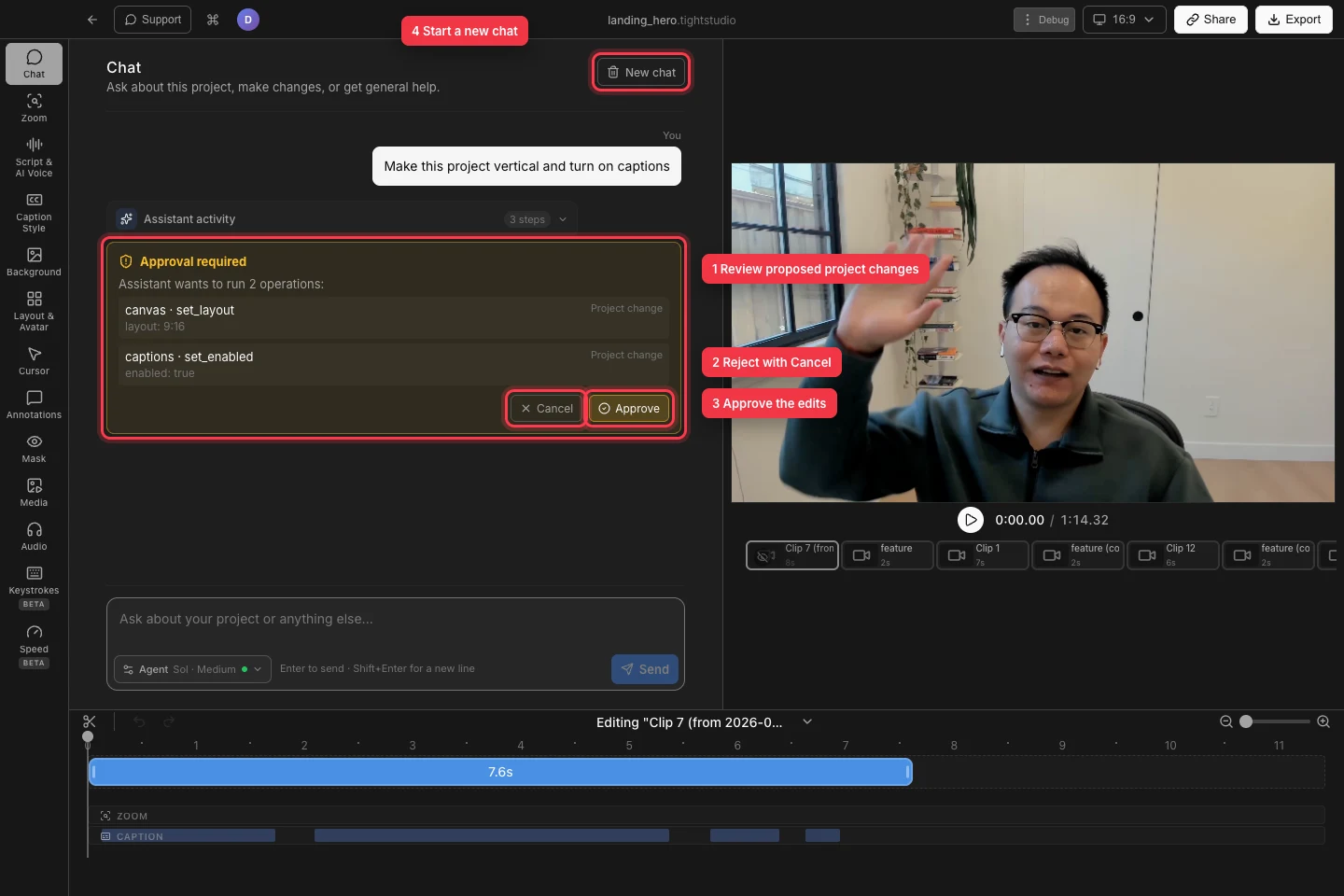
Xem lại các thao tác chính xác trước khi chọn Hủy hoặc Phê duyệt; sử dụng Trò chuyện mới khi bạn muốn bắt đầu một cuộc trò chuyện mới. - Bước 5
Bắt đầu một cuộc trò chuyện mới hoặc ngắt kết nối tài khoản
Nhấn New chat để xóa cuộc trò chuyện hiện tại và bắt đầu với bối cảnh sạch. Điều này cũng hủy bỏ thao tác đang chờ, vì vậy hãy giải quyết hoặc từ bỏ có chủ ý bất kỳ thẻ phê duyệt nào trước.
Để ngắt kết nối, mở Agent, tìm Tài khoản, và nhấp Ngắt kết nối. Xác nhận Đăng xuất chỉ khi thực sự muốn: hộp thoại ghi chú rằng hành động này sẽ đăng xuất ChatGPT trên Mac này và cũng đăng xuất các phiên Codex khác trên thiết bị.
Khắc phục sự cố
Tại sao ChatGPT không kết nối sau khi trình duyệt mở ra?
Quay lại Chat và tìm Hoàn tất kết nối trong trình duyệt của bạn. Nhấp vào Mở trình duyệt lại và hoàn tất phê duyệt ChatGPT. Nếu màn hình báo ChatGPT không được kết nối hoặc phiên đã hết hạn, hãy sử dụng Thử lại hoặc Kết nối lại ChatGPT.
Tại sao Gửi bị vô hiệu hóa?
Nhập một tin nhắn không để trống và xác nhận ChatGPT đã kết nối. Gửi cũng sẽ bị vô hiệu hóa khi Chat đang phản hồi hoặc khi có thẻ Yêu cầu phê duyệt đang chờ; chọn Hủy hoặc Phê duyệt trước khi gửi yêu cầu khác.
Tại sao Chat trả lời tôi mà không thay đổi dự án?
Các câu hỏi và giải thích thường chỉ trả về văn bản. Hãy yêu cầu rõ ràng nếu muốn thay đổi trình chỉnh sửa được hỗ trợ, theo dõi hoạt động của Assistant và chấp thuận bất kỳ thao tác nào được yêu cầu. Nếu Chat nói rằng thao tác không được hỗ trợ, hãy thực hiện chỉnh sửa đó bằng kiểm soát trình chỉnh sửa thông thường.
Vẫn bị kẹt?
Gửi cho chúng tôi một ghi chú với tên dự án và bước mà bạn bị tắc.