
Không gian làm việc nhóm và trò chuyện dự án
Cộng tác trong không gian làm việc nhóm
Chia sẻ dự án trên thiết bị, quay video hoặc thêm clip của nhóm, và làm việc cùng nhau trên dự án đám mây.
Trước khi bạn bắt đầu
Đăng nhập bằng tài khoản thuộc tổ chức có quyền truy cập Không gian làm việc nhóm. Mục Không gian làm việc nhóm và lệnh Cộng tác với nhóm chỉ xuất hiện khi tính năng này được bật cho tổ chức của bạn.
Một dự án nhóm được chia sẻ là bản sao hợp tác trên đám mây. Giữ dự án gốc trên thiết bị cho đến khi việc tải lên hoàn tất và bạn đã xác nhận rằng bản sao nhóm mở đúng cách.
- Truy cập
- Một thành viên không gian làm việc nhóm đã đăng nhập
- Chia sẻ video hiện có
- Video gần đây > hợp tác với nhóm
- Tạo trong không gian làm việc
- Không gian làm việc nhóm > bắt đầu quay video
Thực hiện theo các bước này
- Bước 1
Mở không gian làm việc nhóm
Từ Trang chủ, chọn Không gian làm việc nhóm trong thanh bên. Các thẻ dự án có biểu tượng đám mây là dự án nhóm có sẵn cho tổ chức của bạn.
Nhấp vào một thẻ để tải xuống và mở dự án nhóm đó. Tight Studio hiển thị tiến trình trên thẻ trong khi nó chuẩn bị dự án cho lần mở đầu tiên.
- Bước 3
Bắt đầu quay video nhóm mới hoặc mở một dự án
Trong Team Workspace, nhấp vào Bắt đầu ghi hình video để tạo một ghi hình video chia sẻ mới. Chọn màn hình, camera và các tùy chọn âm thanh như bình thường; sau khi ghi hình video dừng, Tight Studio xuất bản đoạn clip lên workspace và mở dự án nhóm của nó.
Để tiếp tục công việc đang có, nhấp vào một trong các thẻ dự án nhóm. Mọi người nên mở dự án đám mây từ Team Workspace thay vì chỉnh sửa bản sao trên thiết bị cũ.
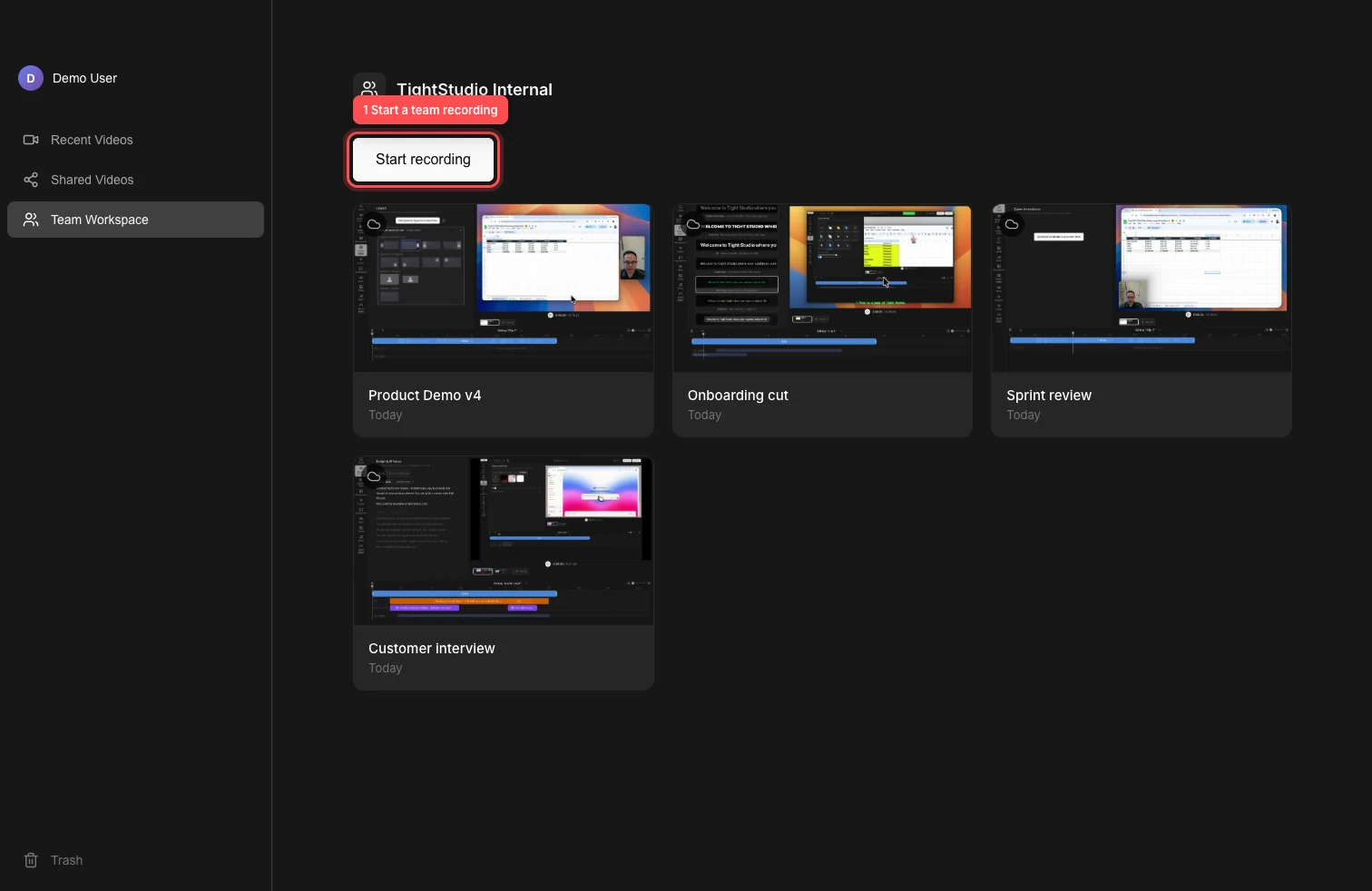
Mở Không gian làm việc nhóm, sau đó bắt đầu ghi video chia sẻ hoặc chọn một dự án đám mây hiện có. - Bước 4
Ghi lại video clip nhóm hoặc thêm clip nhóm
Để ghi lại một clip video từ dự án nhóm mở, nhấp vào Thêm đoạn và chọn Thêm clip ghi lại video. Clip ghi video mới sẽ được thêm vào cùng dự án hợp tác khi việc ghi video dừng lại.
Để thêm một clip nhóm, nhấp vào Thêm đoạn và chọn thêm phương tiện làm clip cho tệp video hoặc hình ảnh. Chọn thêm từ một video khác khi bạn muốn mang các clip đã chọn từ một dự án Tight Studio khác.
- Bước 5
Làm việc cùng nhau trên dự án đám mây
Các thành viên trong nhóm có thể mở cùng một dự án nhóm từ Không gian làm việc Nhóm của riêng họ. Các thay đổi ở cấp dự án và chỉnh sửa clip hoàn tất được đồng bộ qua đám mây.
Avatar cộng tác viên cho biết ai đang chỉnh sửa một đoạn clip. Chọn một đoạn clip khác có sẵn trong khi đồng đội giữ khóa chỉnh sửa, và chờ tín hiệu kết nối trở lại trực tuyến trước khi đóng sau khi thay đổi.
- Bước 6
Nhân bản dự án nhóm cho phiên bản riêng
Để nhân đôi một dự án nhóm, mở menu ba chấm của nó trong Team Workspace và chọn Duplicate video. Tight Studio tạo một bản sao độc lập thuộc sở hữu của bạn và thêm nó vào không gian làm việc.
Sử dụng nhân bản để tạo phiên bản mới hoặc thử nghiệm. Thay đổi ở phiên bản này sẽ không ảnh hưởng đến dự án đội nguyên bản.
Khắc phục sự cố
Tại sao tôi không thấy Không gian làm việc nhóm hoặc Cộng tác với nhóm?
Xác nhận rằng bạn đã đăng nhập bằng tài khoản tổ chức có quyền truy cập Team Workspace. Nếu tổ chức của bạn nên có quyền truy cập nhưng các lệnh vẫn bị thiếu, hãy đăng xuất và đăng nhập lại, sau đó liên hệ với bộ phận hỗ trợ Tight Studio bằng email tài khoản và tên tổ chức.
Tại sao dự án được chia sẻ chưa xuất hiện cho đồng đội?
Quay lại hộp thoại Hợp tác với nhóm và xác nhận rằng việc tải lên đã đạt trạng thái Video chia sẻ thành công. Giữ Tight Studio trực tuyến và mở trong quá trình tải lên. Nếu thất bại, thử lại từ menu ba chấm của dự án trên thiết bị sau khi kiểm tra kết nối.
Tại sao một đoạn clip lại chỉ đọc được hoặc không đồng bộ?
Một thành viên khác có thể đang chỉnh sửa clip đó, hoặc kết nối nhóm có thể đang ngoại tuyến hoặc đang kết nối lại. Chọn một clip chưa khóa và chờ kết nối được phục hồi trước khi chỉnh sửa. Xem hướng dẫn về khóa và kết nối nhóm để biết các chỉ báo trạng thái và các bước phục hồi.
Vẫn bị kẹt?
Gửi cho chúng tôi một ghi chú với tên dự án và bước mà bạn bị tắc.