
Bắt đầu
Tìm hiểu màn hình chính và thư viện dự án
Tìm các dự án gần đây, video được chia sẻ, Thùng rác, và Không gian làm việc Nhóm, sau đó mở một dự án trong trình chỉnh sửa.
Trước khi bạn bắt đầu
Màn hình Home là điểm xuất phát cho các bản ghi video và là thư viện cho các video bạn đã tạo. Chọn nút quay lại trong trình chỉnh sửa bất cứ khi nào bạn muốn quay về đó.
Video gần đây và Thùng rác mô tả các dự án trên thiết bị trên Mac. Video chia sẻ mô tả các liên kết bạn đã xuất bản, trong khi Không gian làm việc nhóm chỉ xuất hiện cho các tài khoản có quyền truy cập cộng tác nhóm.
- Thư viện trên thiết bị
- Video gần đây
- Các liên kết đã xuất bản
- Video đã chia sẻ
- Hợp tác
- Không gian làm việc nhóm, khi có sẵn
- Khôi phục công việc đã xóa
- Thùng rác trong tối đa 7 ngày
Thực hiện theo các bước này
- Bước 1
Mở thư viện dự án trên thiết bị của bạn
Chọn Video Gần Đây ở thanh bên trái. Những dự án trên thiết bị mà bạn chỉnh sửa gần đây nhất sẽ xuất hiện ở khu vực chính, với tên dự án và ngày chỉnh sửa cuối cùng bên dưới mỗi hình thu nhỏ.
Chọn Bắt đầu quay video khi bạn muốn quay một nội dung mới. Một bản quay video xong sẽ được thêm vào Video Gần Đây dưới dạng dự án mà bạn có thể mở lại sau.
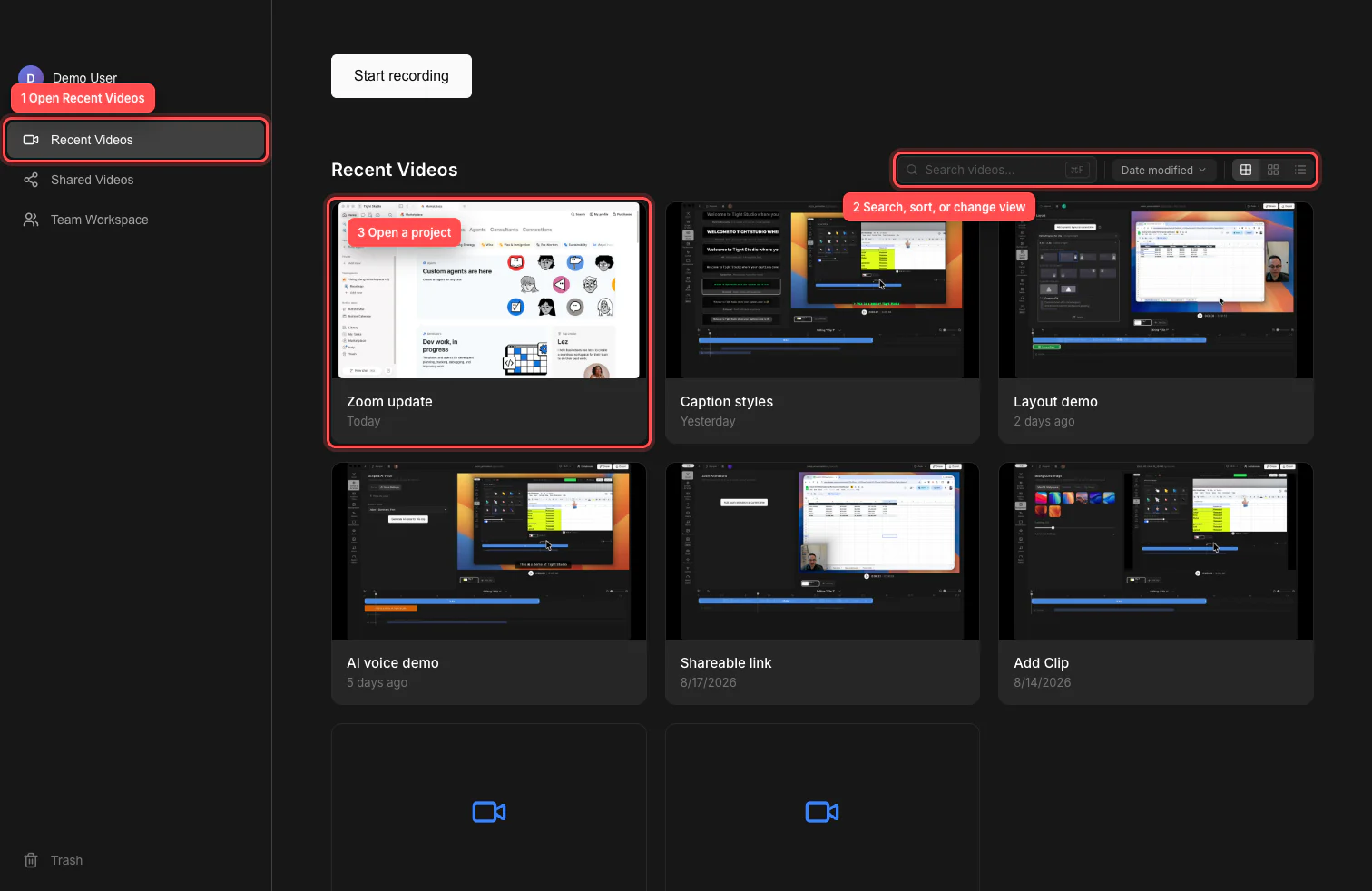
Sử dụng Video Gần đây để duyệt các dự án, thanh công cụ để thu hẹp thư viện, và thẻ dự án để mở trình chỉnh sửa. - Bước 2
Tìm một dự án với tìm kiếm và sắp xếp
Nhập một phần tên dự án trong Tìm kiếm video. Bạn cũng có thể nhấn Command-F để di chuyển trực tiếp đến trường tìm kiếm. Chọn nút xóa, hoặc nhấn Escape khi trường chứa văn bản, để hiển thị lại toàn bộ thư viện.
Mở menu sắp xếp và chọn Ngày sửa đổi, Tên (A–Z), hoặc Tên (Z–A). Tìm kiếm và sắp xếp hoạt động cùng nhau, vì vậy bạn có thể thu hẹp một thư viện lớn đến chính xác dự án bạn cần.
- Bước 3
Chọn chế độ xem dạng lưới hoặc dạng danh sách, sau đó mở một dự án
Sử dụng ba nút xem để chuyển giữa Lưới, Gọn và Danh sách. Tight Studio ghi nhớ chế độ xem lưới, lưới gọn, hoặc danh sách đã chọn trên Mac này.
Chọn một thẻ dự án hoặc hàng trong danh sách để mở nó trong trình chỉnh sửa. Bạn cũng có thể tập trung vào một dự án bằng bàn phím và nhấn Enter.
- Bước 4
Quản lý dự án từ menu của nó.
Chỉ vào một dự án và chọn menu ba chấm của nó. Chọn Đổi tên video để thay đổi tên thư viện, Nhân đôi video để tạo một bản sao riêng, hoặc Hiển thị trong Finder để hiện tệp dự án trên thiết bị.
Chọn Di chuyển vào Thùng rác khi bạn không còn cần dự án nữa, sau đó xác nhận hành động. Các tài khoản được bật theo nhóm cũng có thể thấy Hợp tác với nhóm trong menu này.
- Bước 6
Khôi phục một dự án hoặc clip từ Thùng rác
Chọn Thùng rác ở cuối thanh bên để xem các video và clip đã xóa. Mở menu của một mục và chọn Khôi phục để trả lại nó, hoặc Xóa Vĩnh viễn khi bạn chắc chắn không còn cần đến nó.
Các mục trong Thùng rác sẽ tự động bị xóa sau 7 ngày. Làm trống Thùng rác sẽ xóa vĩnh viễn mọi thứ ở đó, vì vậy hãy xem xét danh sách trước khi xác nhận.
Khắc phục sự cố
Tại sao tôi không thể tìm thấy một dự án trong Video gần đây?
Xóa Tìm kiếm video, trả menu sắp xếp về Ngày chỉnh sửa và kiểm tra Thùng rác trong trường hợp dự án bị di chuyển đến đó. Danh sách Video Gần đây liệt kê các dự án trên thiết bị có sẵn cho Mac hiện tại; một dự án nhóm có thể thay vào đó nằm trong Không gian Làm việc Nhóm.
Tại sao Không gian làm việc Nhóm bị thiếu trên thanh bên?
Không gian làm việc nhóm chỉ xuất hiện cho các tài khoản đã đăng nhập có quyền truy cập cộng tác nhóm. Xác nhận rằng bạn đã đăng nhập vào tài khoản dự định và tài khoản đó thuộc về một nhóm được cho phép.
Tại sao hình thu nhỏ của dự án lại trống?
Một hình thu nhỏ bị thiếu không nhất thiết có nghĩa là dự án bị hỏng. Chọn dự án theo tên để mở nó. Nếu nó không mở, hãy sử dụng menu ba chấm của dự án và chọn Hiển thị trong Finder để xác nhận rằng tệp dự án trên thiết bị vẫn còn khả dụng.
Tại sao một video được chia sẻ không có trong Video Gần đây?
Video Gần Đây là thư viện dự án trên thiết bị; Video Chia Sẻ là danh sách các liên kết đã xuất bản. Mở Video Chia Sẻ để sao chép hoặc quản lý liên kết, và sử dụng Video Gần Đây khi bạn muốn chỉnh sửa dự án gốc.
Vẫn bị kẹt?
Gửi cho chúng tôi một ghi chú với tên dự án và bước mà bạn bị tắc.