
Dự án và clip
Tổ chức các dự án từ màn hình chính
Đổi tên, sao chép, tìm kiếm, xóa tạm, khôi phục, xóa vĩnh viễn và quản lý dự án theo lô.
Trước khi bạn bắt đầu
Video Gần Đây trên Trang Chủ là thư viện cho các dự án được lưu trữ trên Mac này. Hầu hết các công cụ tổ chức nằm trong menu ba chấm trên mỗi thẻ dự án; các hộp kiểm chọn cung cấp các hành động hàng loạt.
Di chuyển video vào Thùng rác có thể khôi phục trong tối đa 7 ngày. Xóa Vĩnh viễn và Dọn Rác sẽ xóa mãi, vì vậy hãy khôi phục hoặc sao lưu bất cứ thứ gì quan trọng trước khi xác nhận hành động nào.
- Một dự án
- Sử dụng menu ba chấm của nó
- Một số dự án
- Chọn các hộp kiểm để mở các điều khiển hàng loạt
- Cửa sổ khôi phục
- Thùng rác tự động xóa các mục sau 7 ngày
Thực hiện theo các bước này
- Bước 1
Tìm dự án và mở menu của nó
Trên Trang chủ, chọn Video gần đây. Sử dụng Tìm kiếm video, menu Ngày chỉnh sửa, hoặc các nút Lưới, Nén và Danh sách để tìm dự án bạn muốn sắp xếp.
Chỉ vào thẻ dự án hoặc hàng danh sách và nhấp vào menu ba chấm của nó. Menu dự án trên thiết bị bao gồm Đổi tên video, Nhân đôi video, Hiển thị trong Finder và Chuyển vào Thùng rác.
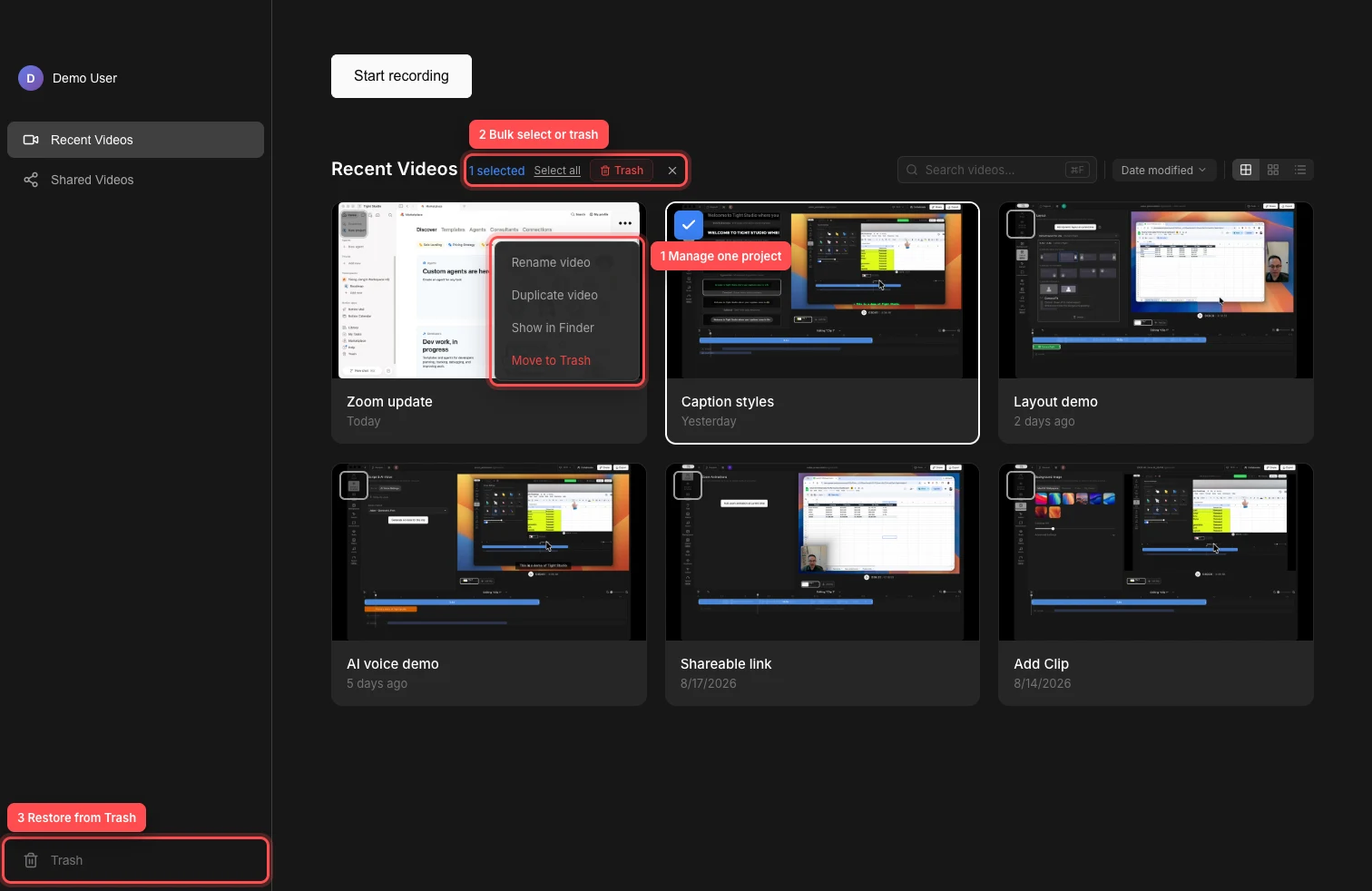
Sử dụng menu dự án cho các hành động cá nhân, hộp kiểm để quản lý hàng loạt, và Thùng rác để khôi phục hoặc xóa vĩnh viễn. - Bước 2
Đổi tên dự án
Mở menu dự án và chọn Đổi tên video. Quy trình đổi tên dự án này sẽ biến tiêu đề thành một trường có thể chỉnh sửa; nhập tên mới và gửi để đổi tên gói dự án trên thiết bị.
Sử dụng tên mô tả, đồng thời giúp dự án dễ tìm thấy với tìm kiếm video. Hủy chỉnh sửa khi bạn không muốn giữ tên mới.
- Bước 3
Nhân bản video hoặc hiển thị tệp của nó
Chọn Nhân Bản video để tạo một bản sao riêng trên thiết bị. Tight Studio thêm bản sao vào Video Gần Đây, nơi bạn có thể đổi tên và chỉnh sửa mà không làm thay đổi dự án gốc.
Chọn Hiển thị trong Finder để hiển thị gói.tightstudio của dự án. Điều này hữu ích khi bạn muốn di chuyển, sao chép hoặc sao lưu toàn bộ dự án ra ngoài Tight Studio.
- Bước 4
Di chuyển một dự án vào Thùng rác
Mở menu ba chấm, chọn Chuyển vào thùng rác và xác nhận Chuyển vào thùng rác. Dự án sẽ biến mất khỏi Video gần đây và được chuyển vào phần Thùng rác trong thanh bên.
Thùng rác cũng chứa các clip bị gỡ khỏi các dự án. Một clip đã xóa được gắn nhãn với tên dự án của nó để bạn có thể phân biệt nó với một video đã xóa hoàn toàn.
- Bước 5
Khôi phục hoặc xóa vĩnh viễn một mục
Chọn Thùng rác trong thanh bên, mở menu ba chấm của một mục và chọn Khôi phục để trả lại nó. Các dự án được khôi phục sẽ xuất hiện lại trong Video Gần Đây; các clip được khôi phục sẽ trở về dự án gốc của chúng.
Chọn Xóa Vĩnh viễn và xác nhận khi bạn muốn xóa một mục mãi. Dọn Thùng rác sẽ xóa vĩnh viễn mọi dự án và clip được liệt kê. Các mục còn lại trong Thùng rác sẽ tự động bị xóa sau 7 ngày.
- Bước 6
Chọn hàng loạt dự án
Nhấn vào hộp kiểm trên thẻ dự án hoặc hàng để vào chế độ chọn hàng loạt. Chọn thêm các dự án riêng lẻ, nhấn Shift và nhấp các hộp kiểm để chọn một khoảng, hoặc nhấn Chọn tất cả trong tiêu đề Video Gần đây.
Nhấn Thùng rác trên thanh công cụ hàng loạt để di chuyển tất cả các dự án được chọn vào Thùng rác. Nhấn nút đóng hoặc nhấn Escape để xóa lựa chọn mà không di chuyển mục nào.
Khắc phục sự cố
Tại sao tôi không thể tìm thấy một dự án mà tôi đã chuyển vào Thùng rác?
Chọn Thùng rác ở cuối thanh bên Trang chủ và tìm tên dự án. Các mục sẽ tự động bị xóa sau 7 ngày, và một dự án bị xóa với Xóa Vĩnh viễn hoặc Làm rỗng Thùng rác sẽ không thể khôi phục được tại đó.
Tại sao Đổi tên video thất bại?
Sử dụng tên không rỗng và thử lại. Nếu dự án đã được di chuyển, đổi tên, hoặc xóa bên ngoài Tight Studio, hãy mở lại Video Gần Đây để thư viện có thể làm mới, sau đó sử dụng Hiển Thị Trong Finder để xác minh rằng gói dự án vẫn tồn tại.
Tại sao nhấp vào thẻ lại chọn nó thay vì mở nó?
Đã chọn ít nhất một dự án, vì vậy thư viện đang ở chế độ chọn hàng loạt. Nhấn nút đóng bên cạnh các hành động hàng loạt hoặc nhấn Escape, sau đó nhấp lại vào dự án để mở nó.
Tại sao một video bị trùng lại mất?
Xóa tìm kiếm video và sắp xếp theo Ngày sửa đổi. Bản sao mới nên ở gần đầu Video Gần Đây. Nếu việc nhân đôi thất bại, hãy sử dụng Hiển thị trong Finder để xác nhận dự án nguồn vẫn còn và có thể truy cập.
Vẫn bị kẹt?
Gửi cho chúng tôi một ghi chú với tên dự án và bước mà bạn bị tắc.