
Dự án và clip
Lưu, mở lại, sao lưu và chuyển các tệp dự án
Hiểu việc lưu tự động và di chuyển an toàn các dự án.tightstudio hoàn chỉnh giữa các máy Mac hoặc lưu trữ đám mây.
Trước khi bạn bắt đầu
Sử dụng bản sao lưu dự án khi bạn muốn tiếp tục chỉnh sửa sau này hoặc chuyển một dự án có thể chỉnh sửa sang một Mac khác. Nếu ai đó chỉ cần xem kết quả, hãy xuất thành MP4 hoặc GIF thay thế.
Quy trình này dành cho các dự án trên thiết bị trong Video Gần Đây. Các dự án Team Workspace sử dụng quy trình đồng bộ hóa đám mây riêng của họ.
- Dự án có thể chỉnh sửa
- Một gói dự án.tightstudio hoàn chỉnh
- Video đã hoàn thành
- Một MP4 hoặc GIF đã xuất
- An toàn để sao chép
- Trạng thái Đã chỉnh sửa đã được xóa và trình chỉnh sửa đã đóng
Thực hiện theo các bước này
- Bước 1
Để Tight Studio hoàn tất việc lưu
Tight Studio sử dụng tính năng tự động lưu khi bạn chỉnh sửa. Nếu tiêu đề dự án hiển thị trạng thái Đã chỉnh sửa, hãy đợi cho trạng thái đó biến mất trước khi tiếp tục.
Quay lại Video Gần Đây và đóng trình chỉnh sửa trước khi sao chép dự án. Nếu Tight Studio hỏi có muốn lưu không, chọn tùy chọn lưu và chờ quá trình hoàn tất.
- Bước 2
Chọn hiển thị trong Finder
Trong Video Gần đây, di chuyển con trỏ qua dự án trên thiết bị và chọn menu ba chấm của nó.
Chọn Hiển thị trong Finder. Tight Studio mở Finder và hiển thị gói dự án đã chọn.
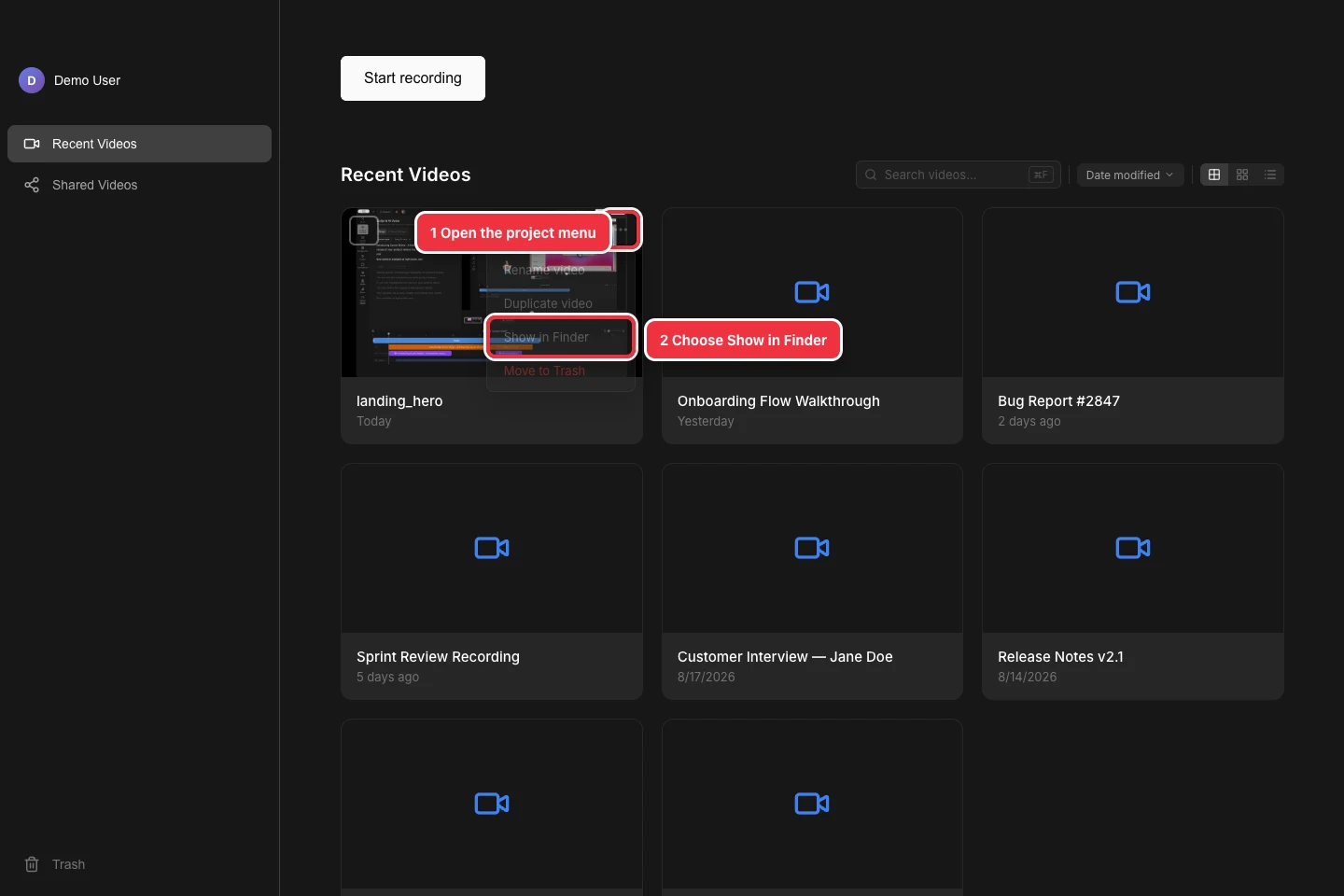
Mở menu dự án, sau đó chọn Hiển thị trong Finder. - Bước 3
Giữ toàn bộ dự án.tightstudio cùng nhau
Finder chọn một mục có tên kết thúc bằng.tightstudio. Đây là dự án có thể chỉnh sửa đầy đủ: nó giữ các cài đặt chỉnh sửa và các video đã quay cùng các tài nguyên được lưu trữ với dự án.
Xem nó như một mục duy nhất. Sao chép hoặc tải lên toàn bộ gói.tightstudio—không mở nội dung gói và chỉ chuyển project.json, các bản ghi video hoặc bất kỳ tệp nào khác bên trong.
- Bước 4
Sao lưu dự án trên thiết bị
Sao chép toàn bộ gói vào thư mục sao lưu hoặc ổ đĩa ngoài. Giữ nguyên bản gốc tại chỗ cho đến khi việc sao chép hoàn tất, và tránh di chuyển hoặc đổi tên bất kỳ mục nào trong khi Tight Studio đang mở.
Dự án có thể lớn hơn nhiều so với video xuất cuối cùng vì chúng chứa phương tiện gốc. Chờ Finder hoàn tất, sau đó xác nhận mục đã sao chép có tên và kích thước như mong đợi.
- Bước 5
Sao lưu dự án với Google Drive
Với Google Drive cho máy tính để bàn, sao chép toàn bộ gói.tightstudio vào My Drive và chờ cho đến khi Drive thông báo rằng việc đồng bộ hoàn tất.
Để tải lên trong trình duyệt web, nhấn Control và nhấp vào dự án trong Finder, chọn Nén, và tải lên ZIP kết quả. Việc nén trước sẽ giữ gói như một mục có thể chuyển giao.
- Bước 6
Chuyển và mở lại dự án
Trên điểm đến Mac, tải xuống toàn bộ dự án vào một thư mục trên thiết bị và chờ quá trình tải xuống hoàn tất. Nếu bạn đã chuyển một ZIP, nhấp đúp vào nó một lần để giải nén gói.tightstudio.\n
Nhấp đúp vào mục.tightstudio để mở nó trong Tight Studio. Kiểm tra rằng dòng thời gian, các bản ghi video và các chỉnh sửa đều có trước khi xóa bản sao lưu dự án gốc.
Khắc phục sự cố
Tại sao Google Drive không thể xem trước dự án?
Một mục.tightstudio là một gói dự án có thể chỉnh sửa, không phải video hoàn chỉnh. Google Drive có thể lưu trữ và chia sẻ nó nhưng không thể xem trước hoặc chỉnh sửa nó.
Nếu dự án tải xuống dưới dạng tệp ZIP thì sao?
Nhấp đúp vào tệp ZIP để giải nén nó. Sau đó mở mục kết thúc bằng.tightstudio, không mở một tệp riêng từ trong gói.
Tại sao các bản ghi video hoặc phương tiện lại bị mất sau khi chuyển?
Bộ cài có thể đã được sao chép chưa đầy đủ hoặc mở trước khi việc đồng bộ hoàn tất. Xóa bản sao chưa hoàn chỉnh ở đích đến, sau đó sao chép hoặc tải lại dự án.tightstudio gốc đầy đủ và chờ quá trình chuyển xong.
Tại sao tôi không thấy Hiển thị trong Finder?
Trở lại Video Gần đây và mở menu ba chấm trên thẻ dự án trên thiết bị. Các dự án trong Team Workspace sử dụng đồng bộ đám mây và không theo cùng quy trình sao lưu dự án trên thiết bị.
Vẫn bị kẹt?
Gửi cho chúng tôi một ghi chú với tên dự án và bước mà bạn bị tắc.