
Khắc phục sự cố
Khôi phục các dự án và phương tiện bị thiếu, di chuyển hoặc hỏng
Tìm các gói dự án, mở lại các tệp tải xuống, khôi phục các mục trong Thùng rác, và giữ nguyên phương tiện gốc.
Trước khi bạn bắt đầu
Ngừng di chuyển, đổi tên hoặc xóa các tệp ngay khi một dự án hoặc mục phương tiện xuất hiện bị thiếu. Giữ nguyên Mac gốc, tải xuống, sao lưu và bất kỳ bản sao.tightstudio hoặc ZIP nào cho đến khi dự án đã được khôi phục được mở và kiểm tra.
Một mục.tightstudio là một gói dự án macOS. Xử lý toàn bộ gói như một tệp duy nhất: chỉ mở hoặc sao chép project.json, các bản ghi video, Resources, hoặc một mục khác bên trong có thể khiến dự án không hợp lệ hoặc không hoàn chỉnh.
Đối với một dự án bị thiếu, tìm kiếm Video Gần đây và khôi phục thùng rác trước. Trích xuất một ZIP đã tải xuống trước khi mở nó, và giữ các bản sao lưu sẵn có trong khi chẩn đoán phương tiện bị thiếu.
- Dự án có thể chỉnh sửa
- Bộ bundle.tightstudio hoàn chỉnh
- Các tệp gói bắt buộc
- project.json và Info.plist
- Tight Studio Thùng rác
- Dự án và clip được giữ trong 7 ngày
- Sao lưu đã tải xuống
- Trích xuất ZIP trước khi mở
Thực hiện theo các bước này
- Bước 1
Tìm kiếm video gần đây trước
Mở Video Gần Đây và nhập một phần tên dự án vào Tìm kiếm video…. Xóa tìm kiếm, thay đổi sắp xếp Ngày sửa đổi, và kiểm tra xem dự án có được đổi tên trước khi cho rằng nó đã biến mất.
Nếu bạn tìm thấy dự án, mở menu ba chấm của nó và chọn Hiển thị trong Finder. Điều này sẽ hiển thị toàn bộ gói.tightstudio để bạn xác nhận vị trí và tạo một bản sao an toàn.
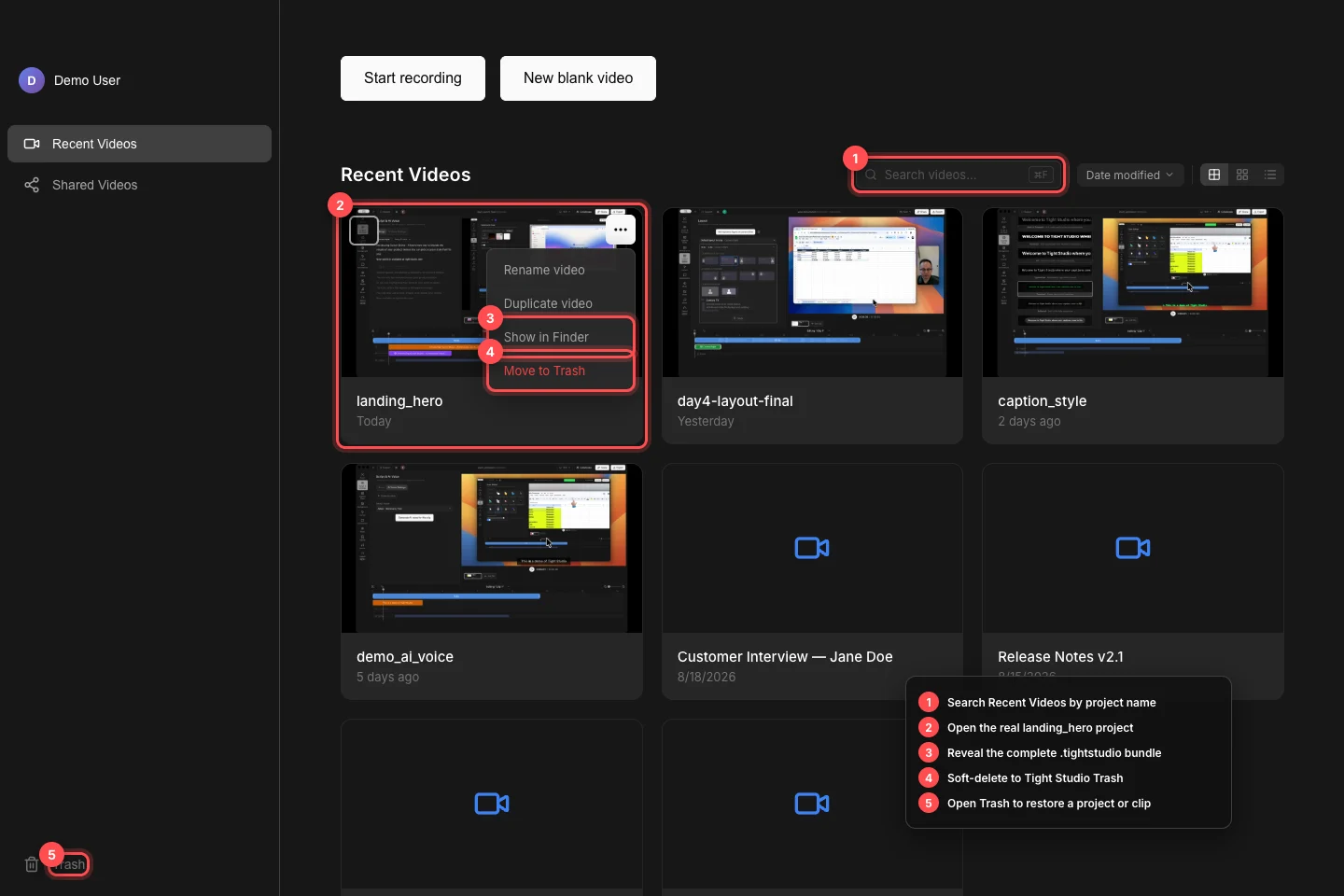
Tìm kiếm thư viện dự án, hiển thị toàn bộ gói trong Finder, và sử dụng Tight Studio Thùng rác để xóa có thể khôi phục. - Bước 2
Tìm và mở lại một gói dự án đã di chuyển
Nếu dự án không còn trong Video Gần đây, hãy tìm kiếm trong Finder theo tên của nó hoặc các mục kết thúc bằng.tightstudio. Một gói được di chuyển thủ công có thể rơi ra ngoài thư mục Video Gần đây thông thường của Tight Studio mặc dù nó vẫn còn nguyên vẹn.
Di chuyển toàn bộ gói vào một thư mục trên thiết bị, đã tải xuống đầy đủ và nhấp đúp vào nó. Tight Studio xác thực gói trước khi mở; không sử dụng Hiển thị Nội dung Gói và cố gắng mở một tệp riêng bên trong.
- Bước 3
Khôi phục một dự án hoặc clip từ Thùng rác
Nhấn Thùng rác trong thanh bên Trang chủ. Mở menu của mục và chọn Khôi phục. Các dự án được khôi phục sẽ trở về Video gần đây; các clip được khôi phục sẽ trở về dự án sở hữu chúng.
Tight Studio nói rằng các mục sẽ tự động bị xóa sau 7 ngày. Không chọn Xóa Vĩnh viễn hoặc Dọn Thùng rác trong khi phục hồi. Nếu bạn tự di chuyển gói đến Thùng rác macOS, hãy mở Thùng rác của Finder và sử dụng Đặt Lại.
- Bước 4
Khôi phục một dự án đã tải xuống dưới dạng ZIP
Chờ ZIP tải xuống hoặc đồng bộ đám mây hoàn tất, sau đó nhấp đúp vào ZIP một lần trong Finder. Mở mục đã giải nén kết thúc bằng.tightstudio—không phải ZIP và không phải tệp từ bên trong gói đã giải nén.
Nếu việc giải nén tạo ra một gói không hoàn chỉnh hoặc báo lỗi kho lưu trữ, chỉ xóa bản sao không hoàn chỉnh đó và tải lại bản gốc ZIP. Không bao giờ đổi tên phần mở rộng ZIP thành.tightstudio.
- Bước 5
Khôi phục các bản ghi video bị thiếu hoặc phương tiện đã thêm
Đối với các bản ghi video gốc bị thiếu, hãy thay thế đích bằng một bản sao mới của toàn bộ gói.tightstudio đã được xác nhận là tốt. Các bản ghi video hiện tại nằm trong thư mục video recordings bên trong gói, vì vậy việc chuyển một phần có thể giữ lại các chỉnh sửa trong khi mất các tệp nguồn có thể phát lại.
Các phương tiện thư viện đã thêm được lưu trữ riêng trong thư viện phương tiện của Tight Studio. Nếu một hình ảnh, video hoặc lớp phủ âm thanh bị thiếu, hãy giữ nguyên đoạn thời gian của nó và thư mục Media gốc của Mac, sau đó liên hệ Bộ phận Hỗ trợ trước khi thay thế hoặc xóa bất cứ thứ gì; thêm một bản sao khác không tự động liên kết lại đoạn hiện có.
- Bước 6
Xác minh quá trình khôi phục và sao lưu
Mở từng clip, di chuyển thanh thời gian, phát các bản ghi của camera và màn hình, kiểm tra các lớp phủ và nhạc đã thêm, và thực hiện một xuất thử ngắn. Chỉ tiêu đề dự án hiển thị không chứng minh rằng mọi tài nguyên đã được khôi phục.
Sau khi xác minh, đóng trình chỉnh sửa và sao chép toàn bộ gói.tightstudio sang một vị trí thứ hai. Giữ lại bất kỳ tài nguyên thư viện phương tiện riêng biệt nào được dự án sử dụng và giữ nguồn khôi phục gốc cho đến khi việc sao lưu được xác nhận.
Khắc phục sự cố
Tại sao nhấp đúp vào mục.tightstudio lại hiển thị lỗi dự án không hợp lệ?
Mục này không đầy đủ, bị hỏng hoặc thiếu các tệp gói cần thiết như project.json hoặc Info.plist. Hãy trích xuất lại hoặc sao chép lại toàn bộ gói từ bản sao lưu gốc; không xây dựng lại từ các tệp cá nhân trừ khi Bộ phận Hỗ trợ chỉ dẫn bạn.
Tại sao một dự án đã khôi phục vẫn không có trong Video Gần đây?
Xóa tìm kiếm và quay lại Video Gần Đây, sau đó sắp xếp theo Ngày sửa đổi. Nếu nó được khôi phục thông qua Finder thay vì Thùng rác Tight Studio, nhấp đúp vào gói.tightstudio hoàn chỉnh để mở lại.
Tại sao dòng thời gian và các chỉnh sửa được tải nhưng video ghi hoặc lớp phủ lại trống?
Dữ liệu siêu thông tin của dự án còn nguyên nhưng một tài nguyên được tham chiếu đã không còn. Sao chép lại toàn bộ dự án cho các video bị thiếu; đối với các lớp phủ bổ sung, giữ nguyên thư viện phương tiện gốc và liên hệ Bộ phận Hỗ trợ vì việc thêm mới không tự động liên kết lại đoạn cũ.
Vẫn bị kẹt?
Gửi cho chúng tôi một ghi chú với tên dự án và bước mà bạn bị tắc.