
Khắc phục sự cố
Gửi thông tin chẩn đoán và liên hệ hỗ trợ
Mở Hỗ trợ, bao gồm bối cảnh phù hợp, và gửi thông tin chẩn đoán giúp giải quyết vấn đề.
Trước khi bạn bắt đầu
Sử dụng Hỗ trợ cho câu hỏi về sản phẩm, báo cáo lỗi hoặc phản hồi. Mô tả rõ ràng những gì đã xảy ra, nơi xảy ra và cách tái tạo điều đó hữu ích hơn là một thông báo lỗi một dòng.
Khi bạn gửi biểu mẫu, Tight Studio tự động bao gồm thông tin hệ thống chẩn đoán như phiên bản ứng dụng và phiên bản macOS. Nó không đính kèm gói dự án, bản ghi video nguồn hoặc ảnh chụp màn hình.
- Mở từ
- Hỗ trợ trong thanh tiêu đề của trình chỉnh sửa
- Giới hạn tin nhắn
- 1.000 ký tự
- Ngữ cảnh tự động
- Thông tin phiên bản App và macOS
- Hỗ trợ khẩn cấp
- Sử dụng liên hệ điện thoại hiển thị trong Hỗ trợ
Thực hiện theo các bước này
- Bước 1
Mở Hỗ trợ từ dự án bị ảnh hưởng
Mở dự án nơi xảy ra sự cố và nhấp vào Hỗ trợ ở thanh tiêu đề phía trên bên trái. Mở nó từ dự án bị ảnh hưởng sẽ giúp bạn giữ trạng thái màn hình và dòng thời gian liên quan hiển thị trong khi viết.
Bảng Hỗ trợ tách liên hệ khẩn cấp ra khỏi mẫu tin nhắn tiêu chuẩn. Chỉ sử dụng tuyến khẩn cấp khi thực sự cần sự trợ giúp ngay lập tức.
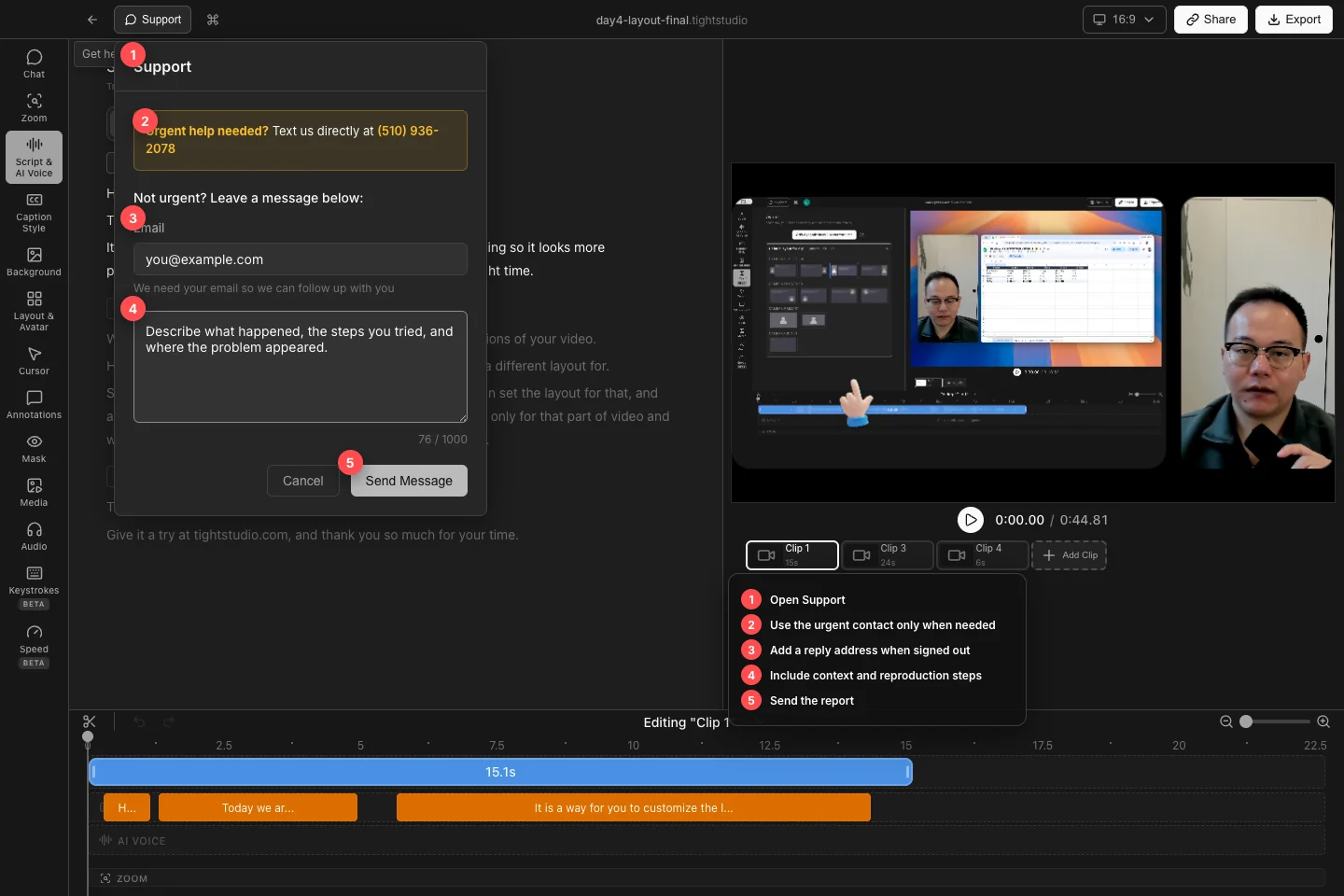
Mở Hỗ trợ, chọn đường liên hệ phù hợp, và cung cấp đủ bối cảnh để vấn đề có thể được tái hiện. - Bước 2
Chọn trợ giúp khẩn cấp hoặc tin nhắn tiêu chuẩn
Đối với trợ giúp khẩn cấp, sử dụng số điện thoại hiển thị bên cạnh Trợ giúp khẩn cấp cần?. Nhấp vào số sẽ mở trình xử lý tin nhắn được cấu hình của Mac.
Đối với các câu hỏi và phản hồi thông thường, sử dụng mục được ghi là Không khẩn cấp? Hãy để lại tin nhắn bên dưới:. Biểu mẫu cho biết đội ngũ sẽ liên hệ lại với bạn trong vòng 24 giờ.
- Bước 3
Xác nhận email trả lời
Khi đăng nhập, Hỗ trợ hiển thị tài khoản dưới mục From:. Khi đăng xuất, nhập một địa chỉ hợp lệ dưới Email; gợi ý nói, “Chúng tôi cần email của bạn để có thể liên hệ lại với bạn.”
Kiểm tra địa chỉ cẩn thận trước khi gửi. Nút Gửi Tin Nhắn vẫn bị vô hiệu hóa khi báo cáo đã đăng xuất không có email hợp lệ.
- Bước 4
Bao gồm chi tiết tái tạo hữu ích
Trong giới hạn 1.000 ký tự, hãy nêu những gì bạn mong đợi, những gì đã xảy ra thay vào đó, khu vực dự án hoặc nút chính xác liên quan, và chuỗi ngắn nhất tái hiện vấn đề. Bao gồm văn bản lỗi chính xác và việc thử lại hoặc mở lại có thay đổi không.
Video chụp chẩn đoán được gửi đã bao gồm thông tin chi tiết về nền tảng, phiên bản ứng dụng Tight Studio, và thông tin phiên bản macOS. Nếu bộ phận hỗ trợ cần ảnh chụp màn hình, quay video, hoặc tệp dự án, hãy đính kèm chúng khi trả lời email theo dõi thay vì cho rằng biểu mẫu đã tải lên.
- Bước 5
Gửi tin nhắn và giữ dự án có sẵn
Nhấn Gửi Tin Nhắn. Khi báo cáo đang gửi, nút sẽ chuyển sang Gửi.... Báo cáo thành công sẽ hiển thị "✓ Cảm ơn bạn đã gửi tin nhắn! Chúng tôi sẽ phản hồi bạn sớm." rồi đóng lại.
Giữ dự án bị ảnh hưởng và phương tiện nguồn cho đến khi vấn đề được giải quyết. Nếu sự cố chặn công việc, hãy tránh các thay đổi phá hủy và ghi chú bất kỳ giải pháp tạm thời nào trong phần theo dõi.
Khắc phục sự cố
Tại sao gửi tin nhắn bị vô hiệu hóa?
Nhập một tin nhắn không để trống. Nếu bạn đã đăng xuất, cũng nhập một địa chỉ Email hợp lệ; email tài khoản đã đăng nhập sẽ được sử dụng tự động khi bạn được xác thực.
Tại sao báo cáo không gửi được?
Kiểm tra kết nối internet và thử lại. Giữ lại văn bản thông báo trước khi đóng bảng; nếu vấn đề khẩn cấp, sử dụng số điện thoại trực tiếp được hiển thị trong Hỗ trợ.
Tôi tìm ứng dụng và các phiên bản macOS ở đâu?
Hỗ trợ bao gồm các chẩn đoán đó tự động. Để xem phiên bản ứng dụng của riêng bạn, chọn Tight Studio → Giới thiệu về Tight Studio từ menu macOS; macOS cũng hiển thị phiên bản của nó trong menu Apple → Giới thiệu về Mac.
Vẫn bị kẹt?
Gửi cho chúng tôi một ghi chú với tên dự án và bước mà bạn bị tắc.