
Khắc phục sự cố
Sửa các vấn đề về camera, micrô, âm thanh hệ thống và ghi hình thiết bị
Khôi phục thiết bị và âm thanh bị thiếu khi camera, micro, âm thanh hệ thống hoặc ghi hình iOS không khả dụng.
Trước khi bạn bắt đầu
Kết nối máy ảnh, microphone, giao diện âm thanh, iPhone, hoặc iPad trước khi mở các điều khiển quay video. Đóng các ứng dụng khác có thể đang sử dụng thiết bị độc quyền, và mở khóa thiết bị iOS trước khi thử nghiệm.
Thuyết minh micro và âm thanh máy tính là các nguồn riêng biệt. Hàng micro chọn một đầu vào và hiển thị mức đầu vào của nó; Tùy chọn nâng cao → ghi lại âm thanh hệ thống điều khiển âm thanh do ứng dụng và macOS tạo ra.
- Truy cập camera
- Cài đặt hệ thống → quyền riêng tư & bảo mật → camera
- Truy cập microphone
- Cài đặt hệ thống → quyền riêng tư & bảo mật → micro
- Âm thanh máy tính
- Tùy chọn nâng cao → ghi lại âm thanh hệ thống
- ghi màn hình iOS
- Thiết bị → kết nối, mở khóa và tin cậy qua USB
Thực hiện theo các bước này
- Bước 1
Kết nối lại thiết bị và mở lại các điều khiển ghi hình video
Đóng các điều khiển ghi video, kết nối lại thiết bị trực tiếp với Mac, và đợi vài giây trước khi mở lại Bắt đầu ghi video. Tránh sử dụng hub không có nguồn khi chẩn đoán camera, micro hoặc thiết bị iOS bị gián đoạn.
Đóng các ứng dụng hội nghị video, phát trực tiếp, và định tuyến âm thanh có thể chiếm quyền sử dụng thiết bị. Nếu danh sách không làm mới, thoát và mở lại Tight Studio khi phần cứng đã được kết nối.
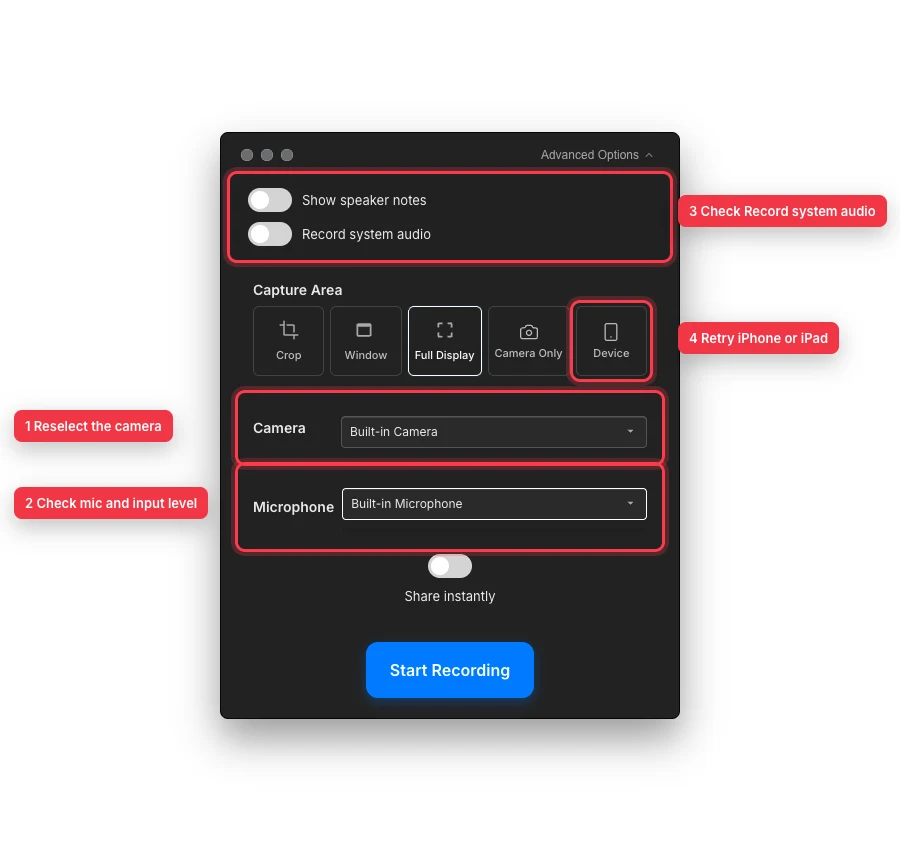
Chọn lại từng đầu vào, kiểm tra hoạt động của micro, bật âm thanh máy tính riêng biệt và mở lại Device capture sau khi kết nối lại phần cứng iOS. - Bước 2
Khôi phục một camera bị mất
Nếu camera không xuất hiện trong trình chọn Camera mà đã được kết nối, hãy mở Cài đặt Hệ thống → Quyền riêng tư & Bảo mật → Camera và bật Tight Studio. Quay trở lại các điều khiển ghi hình video và nhấp vào Cho phép truy cập camera nếu nút đó xuất hiện.
Mở bộ chọn Camera và chọn lại thiết bị. Nếu hiển thị Không tìm thấy camera, hãy kết nối lại camera, đóng các ứng dụng camera khác đang chạy, và khởi động lại Tight Studio.
- Bước 3
Khôi phục micro và kiểm tra cấp độ đầu vào của nó
Nếu micro không có trong danh sách chọn được kết nối, hãy bật Tight Studio trong Cài đặt Hệ thống → Quyền riêng tư & Bảo mật → Micro, sau đó nhấp cho phép truy cập micro nếu được hiển thị. Mở lại trình chọn và chọn đầu vào dự định thay vì Không chọn micro.
Nói với âm lượng bình thường và quan sát đồng hồ dưới bộ chọn Microphone. Nếu không có mức đầu vào, hãy kiểm tra công tắc tắt tiếng phần cứng, độ lợi giao diện, cáp và đầu vào đã chọn của Mac, sau đó chọn lại micro.
- Bước 4
Xác định lý do tại sao một bản ghi video lại im lặng
Đối với quay video im lặng không có thuyết minh, hãy xác nhận rằng một micro đã được chọn và đồng hồ đo của nó đã thay đổi trước khi quay video. Không chọn micro sẽ quay video mà không có âm thanh micro theo ý định.
Đối với âm thanh hệ thống bị thiếu từ các ứng dụng hoặc Mac, mở Tùy chọn Nâng cao và bật ghi âm thanh hệ thống trước khi bắt đầu. Thử nghiệm trong khi ứng dụng nguồn đang phát ra âm thanh nghe được; tùy chọn này hoạt động độc lập với bộ chọn micro.
- Bước 5
Kết nối lại một iPhone hoặc iPad
Sử dụng cáp USB hỗ trợ dữ liệu, mở khóa thiết bị và chấp nhận Tin cậy Máy tính này khi iOS yêu cầu. Mở Finder một lần để xác nhận thiết bị có hiển thị và được tin cậy, sau đó trở lại Tight Studio.
Nhấp vào Thiết bị và chờ trong khi Tight Studio tìm kiếm phần cứng được kết nối. Nếu thông báo iPhone không được phát hiện hoặc iPad không được phát hiện vẫn còn, hãy cắm lại cáp, thử cổng khác, giữ thiết bị mở khóa, nhấp Quay lại, và mở lại Thiết bị.
- Bước 6
Ghi hình video và kiểm tra một bài thử ngắn
Quay video từ năm đến mười giây với chuyển động camera có thể thấy, lời thuyết minh, âm thanh hệ thống hoặc tương tác iOS — bất kỳ nguồn nào bạn đã sửa chữa. Hoàn tất việc quay video và phát nó trong trình chỉnh sửa.
Kiểm tra riêng video camera, âm thanh micrô và âm thanh hệ thống. Nếu chỉ thiếu một nguồn, hãy lặp lại quyền của nguồn đó và kiểm tra bộ chọn thay vì thay đổi các nguồn đã hoạt động.
Khắc phục sự cố
Tại sao danh sách camera và micro vẫn trống?
Bật Tight Studio trong phần quyền riêng tư của Camera và Microphone, kết nối phần cứng trước khi mở các điều khiển quay video, và đóng các ứng dụng có thể đang sử dụng thiết bị. Kết nối lại thiết bị và khởi động lại Tight Studio nếu danh sách vẫn lỗi thời.
Tại sao đồng hồ đo di chuyển nhưng video ghi hoàn chỉnh lại im lặng?
Xác nhận bạn đang nghe đúng bản nhạc và âm lượng chỉnh sửa của nó không bị tắt tiếng. Đồng hồ đo chỉ xác nhận đầu vào của micro; nếu âm thanh hệ thống bị thiếu, bật chế độ 'ghi lại âm thanh hệ thống' trong Tùy chọn Nâng cao và thử lại.
Tại sao iPhone hoặc iPad của tôi vẫn chưa được phát hiện?
Sử dụng cáp USB có khả năng truyền dữ liệu, mở khóa thiết bị, chấp nhận "Tin cậy máy tính này" và xác minh rằng thiết bị xuất hiện trong Finder. Sau đó mở lại Thiết bị trong Tight Studio; thử cổng Mac trực tiếp và một cáp khác nếu phát hiện vẫn thất bại.
Vẫn bị kẹt?
Gửi cho chúng tôi một ghi chú với tên dự án và bước mà bạn bị tắc.