
Ghi video
Ghi lại video một iPhone hoặc iPad được kết nối
Kết nối một thiết bị iOS đáng tin cậy qua USB và ghi trực tiếp vào dự án Tight Studio.
Trước khi bạn bắt đầu
Sử dụng cáp USB hỗ trợ dữ liệu, không phải cáp chỉ sạc. Kết nối iPhone hoặc iPad trực tiếp với Mac, mở khóa nó và giữ cho nó luôn bật trong khi Tight Studio tìm kiếm thiết bị.
Lần đầu tiên bạn kết nối thiết bị, nhấn Tin cậy trên iPhone hoặc iPad và nhập mật mã. Tight Studio không thể liệt kê thiết bị không đáng tin cậy hoặc bị khóa.
Đối với việc ghi hình iPhone hoặc ghi hình iPad, hãy chọn Ghi hình thiết bị và hoàn thành sự tin cậy USB trước khi bắt đầu.
- Nguồn ghi hình video
- Một iPhone hoặc iPad đã kết nối
- Kết nối
- USB với thiết bị đã mở khóa và đáng tin cậy
- Âm thanh tùy chọn
- Âm thanh thiết bị và microphone Mac có thể được ghi riêng
Thực hiện theo các bước này
- Bước 1
Kết nối, mở khóa và tin tưởng thiết bị
Cắm iPhone hoặc iPad vào Mac qua USB. Mở khóa thiết bị, nhấn Tin cậy nếu được nhắc và nhập mật mã thiết bị.
Giữ thiết bị kết nối và ở chế độ hoạt động. Nếu macOS hoặc thiết bị hỏi có cho phép phụ kiện hay không, hãy chấp nhận kết nối trước khi mở ứng dụng quay video.
- Bước 2
Chọn Thiết Bị trong ứng dụng ghi video.
Từ Home, nhấp vào Bắt đầu quay video. Dưới Khu vực quay, nhấp vào thiết bị.
Các lựa chọn màn hình và camera được thay thế bằng một bộ chọn Thiết bị. Tight Studio kiểm tra các thiết bị iOS được kết nối; trong khi quét, bộ chọn có thể hiển thị “Đang tìm thiết bị...”.
- Bước 3
Chọn iPhone hoặc iPad
Mở bộ chọn bên dưới Thiết bị và chọn iPhone hoặc iPad đã kết nối. Bắt đầu quay video chỉ khả dụng sau khi một thiết bị được chọn.
Chế độ thiết bị ghi lại video của chính thiết bị được kết nối. Nó không thêm lớp phủ camera Mac, vì vậy hàng Camera bị ẩn trong chế độ này.
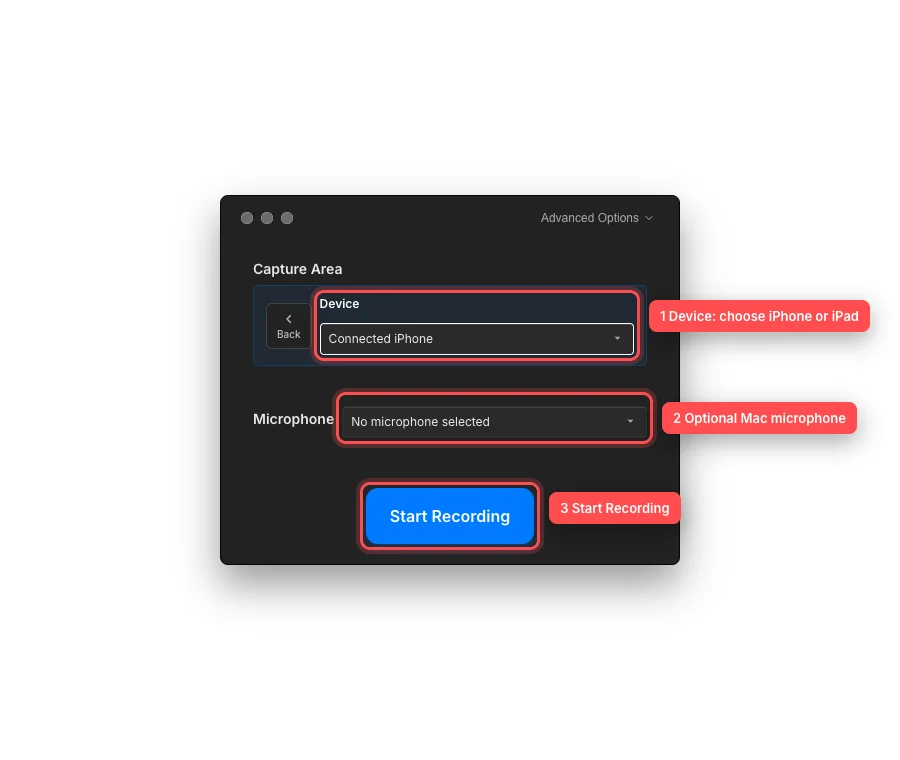
Chọn thiết bị được kết nối, tùy chọn micro, sau đó bắt đầu ghi hình video. - Bước 4
Chọn âm thanh và bắt đầu quay video
Để thuyết minh cho bản trình bày, chọn một đầu vào Mac dưới Microphone. Chọn Không chọn micro khi bạn không muốn thuyết minh.
Để ghi lại âm thanh phát ra trên iPhone hoặc iPad, mở Tùy chọn Nâng cao và bật ghi âm thanh hệ thống. Bạn có thể bật cả âm thanh thiết bị và micro Mac; Tight Studio giữ chúng như các nguồn âm thanh riêng để chỉnh sửa.
Nhấp vào Bắt đầu quay video. Sử dụng thiết bị đã kết nối bình thường trong khi Tight Studio ghi lại màn hình của nó, sau đó sử dụng các điều khiển quay video để kết thúc lần quay.
- Bước 5
Chỉnh sửa và xuất video ghi lại từ thiết bị
Khi việc quay video dừng lại, clip Thiết bị mới mở trong trình chỉnh sửa. Tight Studio tự động đặt nó vào khung thiết bị và bo tròn các góc màn hình; khung này là một phần của xuất bản cuối cùng.
Bạn có thể cắt clip, thêm thu phóng và sử dụng các công cụ chỉnh sửa khác như bình thường. Các thao tác thu phóng sẽ di chuyển và thay đổi kích thước nội dung thiết bị cùng với khung hình, vì vậy hãy xem trước toàn bộ chuyển động trước khi xuất.
Khắc phục sự cố
Tại sao Tight Studio hiển thị “Không tìm thấy thiết bị”?
Mở khóa iPhone hoặc iPad, kết nối lại bằng cáp USB có khả năng dữ liệu, và nhấn Tin tưởng nếu được yêu cầu. Thử cổng hoặc cáp USB khác, sau đó nhấp vào Quay lại và chọn Thiết bị để quét lại Tight Studio.
Tại sao Bắt đầu ghi video bị vô hiệu hóa?
Chế độ thiết bị yêu cầu chọn iPhone hoặc iPad. Mở bộ chọn Thiết bị và chọn tên của nó. Nếu bộ chọn quay lại trạng thái Không thiết bị được chọn, hãy kiểm tra cáp và giữ thiết bị ở trạng thái mở khóa.
Tại sao tôi không thể nghe âm thanh từ iPhone hoặc iPad?
Mở Tùy chọn Nâng cao trước khi ghi video và bật ghi âm hệ thống âm thanh video. Bộ chọn Microphone kiểm soát phần thuyết minh từ Mac; nó không bật âm thanh phát trên thiết bị được kết nối.
Tại sao bản tường thuật của tôi không được ghi lại?
Chọn một đầu vào Mac dưới Microphone và cho phép truy cập micro khi macOS yêu cầu. Nói và kiểm tra mức đầu vào trước khi bắt đầu. Nếu hiển thị Không chọn micro, Tight Studio sẽ quay video mà không có thuyết minh bằng micro Mac.
Vẫn bị kẹt?
Gửi cho chúng tôi một ghi chú với tên dự án và bước mà bạn bị tắc.