
Ghi video
Ghi âm thanh hệ thống
Ghi âm thanh từ các ứng dụng và máy tính vào một lớp mà bạn có thể điều chỉnh riêng sau này.
Trước khi bạn bắt đầu
Ghi lại âm thanh hệ thống khi một hướng dẫn, bài thuyết trình, trò chơi, tab trình duyệt hoặc ứng dụng khác cần âm thanh riêng trong video hoàn chỉnh. Tight Studio ghi lại âm thanh máy tính đó thông qua macOS quay màn hình; không yêu cầu truy cập Microphone.
Quyền chụp màn hình phải được cấp trước. Bắt đầu ứng dụng hoặc phương tiện bạn định trình diễn, thiết lập âm lượng của nó, và tắt hoặc im lặng các thông báo và ứng dụng không liên quan trước khi quay video vì âm thanh hệ thống không bị giới hạn chỉ ở một cửa sổ bạn chọn.
- Ứng dụng điều khiển ghi video
- Tùy chọn nâng cao > ghi lại âm thanh hệ thống
- Quyền
- Quyền chụp màn hình; không cần micro
- Sau khi quay video
- Âm thanh > Âm thanh Hệ thống cung cấp một điều khiển Âm lượng riêng
Thực hiện theo các bước này
- Bước 1
Chuẩn bị âm thanh của ứng dụng
Mở tab ứng dụng hoặc trình duyệt mà bạn muốn trình diễn âm thanh và phát một đoạn mẫu ngắn. Xác nhận Mac đang sử dụng thiết bị đầu ra dự kiến và cả ứng dụng lẫn macOS đều không bị tắt tiếng.
Tạm dừng nội dung tại điểm mà bạn muốn bắt đầu quay video. Âm thanh hệ thống sẽ ghi lại âm thanh máy tính phát trong quá trình quay video, bao gồm cả âm thanh từ các ứng dụng đang hoạt động khác, vì vậy hãy tắt hết những thứ không liên quan trước.
- Bước 2
Mở tùy chọn nâng cao
Từ Home, nhấp vào Bắt đầu quay video. Trong cửa sổ điều khiển quay video, nhấp vào Tùy chọn nâng cao ở góc trên bên phải.
Phần này mở rộng phía trên Khu vực Ghi và hiển thị Hiển thị ghi chú người nói và ghi âm thanh hệ thống khi quay video.
- Bước 3
Bật ghi âm thanh hệ thống
Bật ghi âm thanh hệ thống. Tight Studio lưu lựa chọn này cho các phiên ghi hình video trong tương lai, vì vậy hãy kiểm tra lại khi ghi hình video tiếp theo nên tắt âm thanh.
Điều này ghi âm thanh ứng dụng và các âm thanh khác của máy tính độc lập với lựa chọn Microphone. Giữ Microphone ở chế độ Không chọn micro để chỉ ghi âm hệ thống, hoặc chọn micro khi bạn cũng muốn lồng tiếng.
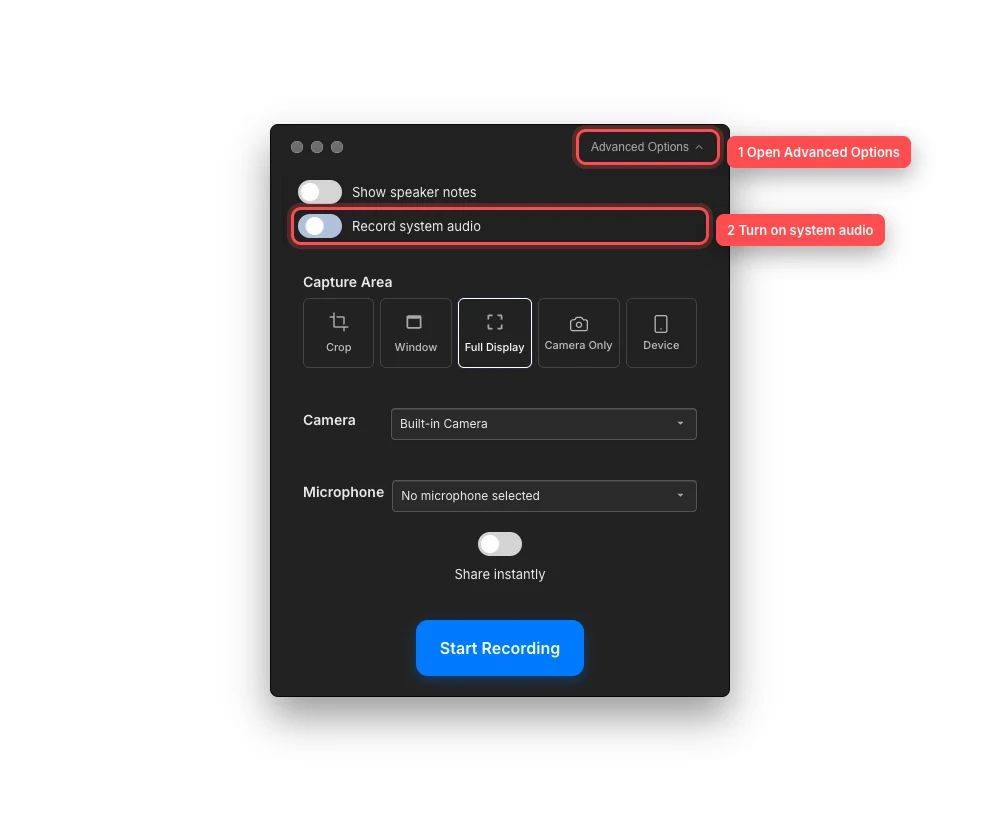
Mở rộng Tùy chọn Nâng cao, sau đó bật âm thanh hệ thống trước khi bắt đầu quay video. - Bước 4
Chọn khu vực quay và bắt đầu quay video
Chọn Cắt, Cửa sổ, hoặc Màn hình đầy đủ và cấu hình camera cùng micro theo nhu cầu. Nhấn Bắt đầu quay video, sau đó tiếp tục nội dung ứng dụng khi việc quay video đã hoạt động.
Tight Studio ghi lại nguồn hình ảnh và âm thanh hệ thống cùng nhau trong khi vẫn giữ âm thanh từ micro và âm thanh hệ thống dưới dạng các kênh riêng biệt cho các bản ghi video mới được hỗ trợ.
- Bước 5
Điều chỉnh bản nhạc âm thanh riêng
Khi mở dự án, chọn đoạn clip đã ghi và mở Âm thanh. Nếu đoạn clip đó chứa âm thanh máy tính, một tab Âm thanh Hệ thống sẽ xuất hiện bên cạnh Nhạc và, khi có, Âm thanh Microphone.
Mở Âm thanh Hệ thống và điều chỉnh Âm lượng từ 0% đến 100%. Thiết lập này áp dụng để xem trước và xuất clip đã chọn. Sử dụng Tải về âm thanh hệ thống khi bạn muốn có bản sao độc lập của bản nhạc đã ghi.
Khắc phục sự cố
Tại sao sau khi ghi video lại không có tab Âm thanh Hệ thống?
Chọn clip vừa được ghi và mở Âm thanh. Thẻ này chỉ xuất hiện khi ghi âm hệ thống âm thanh video được bật và macOS đã tạo ra luồng âm thanh. Nó sẽ không xuất hiện đối với nội dung đa phương tiện được thêm, các bản ghi video cũ không có kênh âm thanh riêng, hoặc một bản ghi video trong đó không có âm thanh máy tính nào được ghi.
Tại sao âm thanh máy tính được ghi lại im lặng hoặc rất nhỏ?
Xác nhận ứng dụng nguồn và macOS đã có âm thanh trong khi ghi video, tăng âm lượng ứng dụng, và xác minh rằng Tight Studio vẫn có quyền truy cập ghi màn hình. Trong trình chỉnh sửa, mở Âm thanh > Âm thanh Hệ thống và đảm bảo Âm lượng trên 0%.
Tại sao thông báo hoặc ứng dụng khác lại xuất hiện trong âm thanh?
Âm thanh hệ thống không bị giới hạn trong cửa sổ video đã chọn. Tắt tiếng thông báo, thoát các ứng dụng nội dung đa phương tiện không liên quan và sử dụng chế độ Không làm phiền trước khi quay video, sau đó quay lại phần video đó.
Tại sao tôi nghe thấy tiếng vang khi cũng ghi video với micro?
Micro có thể đang nghe các loa trong khi Tight Studio cũng ghi lại âm thanh trực tiếp từ chúng. Sử dụng tai nghe, di chuyển micro ra xa các loa, hoặc quay video mà không dùng micro. Bạn cũng có thể cân bằng Âm thanh Micro và Âm thanh Hệ thống riêng biệt trong bảng Âm thanh.
Vẫn bị kẹt?
Gửi cho chúng tôi một ghi chú với tên dự án và bước mà bạn bị tắc.