
Âm thanh, AI, và phương tiện
Trộn âm thanh từ micro, hệ thống và nhạc nền
Cân bằng âm thanh đã ghi, tải nhạc gốc và thêm nhạc cho toàn dự án hoặc được căn thời gian chính xác.
Trước khi bạn bắt đầu
Bảng Âm thanh phân tách Nhạc toàn dự án khỏi Âm thanh Microphone và Âm thanh Hệ thống đã được ghi của clip đang hoạt động. Tab âm thanh đã ghi chỉ xuất hiện khi clip được chọn chứa lớp đó.
Âm lượng nhạc áp dụng cho toàn bộ dự án. Âm lượng micro và hệ thống áp dụng cho từng clip, vì vậy hãy chuyển clip trước khi thay đổi những bản nhạc đó trong một dự án nhiều clip.
- Tab trình chỉnh sửa
- Âm thanh
- Chế độ nhạc đơn giản
- Một bản nhạc được chọn áp dụng cho tất cả các đoạn clip
- Chế độ nhạc nâng cao
- Nhiều phân đoạn dòng thời gian được căn thời gian chính xác
- Tắt tiếng một bản nhạc
- Đặt Âm lượng của nó về 0%
Thực hiện theo các bước này
- Bước 1
Âm thanh cân bằng giữa micro và hệ thống
Nhấn Âm thanh ở thanh bên trái. Chọn Âm thanh Micro hoặc Âm thanh Hệ thống khi tab đó khả dụng, sau đó điều chỉnh Âm lượng từ 0% đến 100%. Giá trị 0% sẽ tắt tiếng bản nhạc đó trong bản xem trước và xuất.
Cài đặt này chỉ áp dụng cho đoạn clip đang hoạt động. Chuyển đoạn clip và lặp lại khi các bản ghi video khác cần mức khác nhau.
- Bước 2
Tải xuống âm thanh đã ghi
Dưới Âm thanh Microphone, bấm Tải về âm thanh gốc để lưu bản ghi âm từ microphone hoặc từ video chính dưới dạng tệp riêng biệt.
Trong mục Âm thanh Hệ thống, nhấp vào Tải xuống âm thanh hệ thống để lưu bản nhạc xuất ra từ máy tính. Tight Studio hiển thị Âm thanh gốc đã tải xuống hoặc Âm thanh hệ thống đã tải xuống sau khi lưu thành công.
- Bước 3
Bật nhạc nền toàn dự án
Chọn Âm nhạc và bật Nhạc nền (áp dụng cho tất cả các clip). Điều chỉnh Âm lượng đủ thấp để giọng nói vẫn rõ ràng.
Trong mục Chọn Nhạc, chọn một bản nhạc có sẵn hoặc nhấp vào Tải lên nhạc của bạn. Các tùy chọn có sẵn bao gồm Ấm, Neon, Gió, Giòn, Nhịp, Jazz, Tia lửa, Chân trời, Ánh sáng, và Trôi; sử dụng mỗi nút phát để xem trước khi chọn.
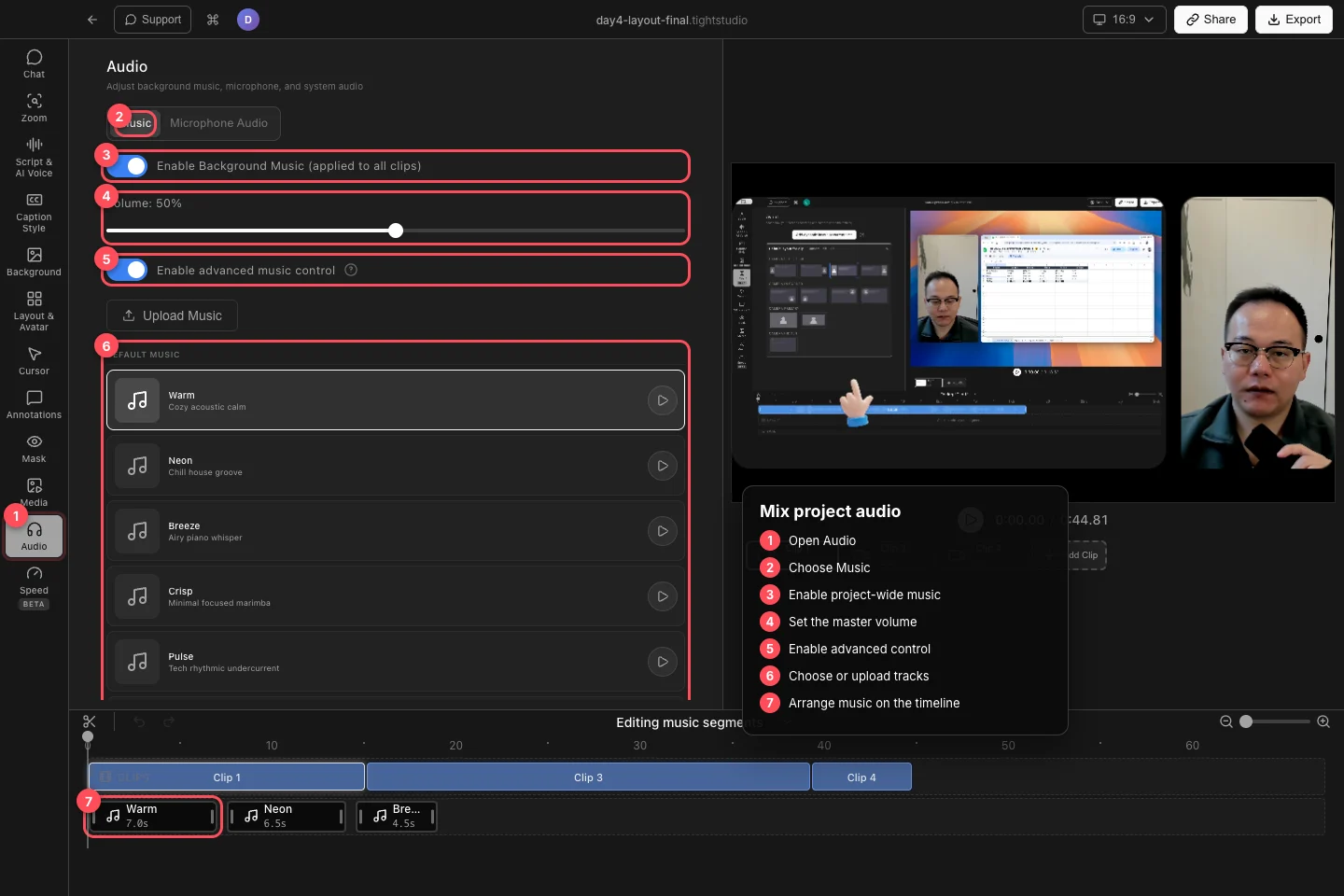
Bật nhạc cho dự án, đặt âm lượng chính của nó, sau đó sử dụng điều khiển nâng cao cho nhiều bản nhạc được đồng bộ chính xác. - Bước 4
Chọn từ thư viện nhạc hoặc tải lên âm thanh
Ở chế độ đơn giản, mở Chọn Nhạc sẽ hiển thị các bản nhạc bạn đã tải lên và bộ sưu tập Nhạc Mặc định. Chọn một bản nhạc sẽ thay thế lựa chọn hiện tại trên toàn dự án.
Nhấn Tải lên nhạc của riêng bạn ở chế độ đơn giản hoặc Tải lên Nhạc ở chế độ nâng cao. Tight Studio chấp nhận các định dạng âm thanh phổ biến bao gồm MP3, WAV, AAC, M4A, OGG, và FLAC và thêm các bản nhạc đó vào Nhạc của bạn.
- Bước 5
Sắp xếp các đoạn nhạc theo thời gian chính xác
Bật điều khiển nhạc nâng cao để mở Thư viện Nhạc đầy đủ và dòng thời gian MUSIC. Tight Studio tạo một đoạn nhạc cho bản nhạc đã chọn khi dòng thời gian nâng cao ban đầu trống.
Kéo các bản nhạc trong thư viện vào dòng thời gian MUSIC để thêm nhiều tín hiệu. Di chuyển một đoạn để đặt điểm bắt đầu, cắt các cạnh để kiểm soát phạm vi nguồn và thời lượng, và chọn nó để thay đổi âm lượng đoạn hoặc Xóa đoạn. Âm lượng hiệu quả kết hợp âm lượng tổng của Nhạc với âm lượng riêng của đoạn.
Khắc phục sự cố
Tại sao âm thanh micro hoặc âm thanh hệ thống bị thiếu?
Tab này chỉ xuất hiện khi đoạn đang chọn có kênh ghi tương ứng. Hãy chọn đoạn khác hoặc kiểm tra xem bản quay gốc có ghi nguồn đó hay không.
Tại sao tôi không thể nghe nhạc?
Bật Nhạc Nền (áp dụng cho tất cả các clip), nâng âm lượng tổng trên 0%, và di chuyển thanh phát vào bên trong đoạn nhạc khi điều khiển nâng cao được bật. Cũng kiểm tra Âm lượng Đoạn đã chọn.
Tại sao một thay đổi âm lượng lại ảnh hưởng đến mọi đoạn clip?
Âm lượng nhạc là điều khiển chính cho toàn bộ dự án. Âm lượng Micro và Âm lượng Hệ thống là cho từng clip. Sử dụng phân đoạn nâng cao cho mức âm nhạc và thời gian cụ thể theo từng bản nhạc.
Vẫn bị kẹt?
Gửi cho chúng tôi một ghi chú với tên dự án và bước mà bạn bị tắc.