
Âm thanh, AI, và phương tiện
Thêm, đặt, chỉnh sửa và tạo phương tiện
Sử dụng thư viện phương tiện để thêm và chỉnh sửa hình ảnh, video và âm thanh hoặc tạo tài nguyên trực quan mới với AI.
Trước khi bạn bắt đầu
Media là thư viện cho các lớp phủ hình ảnh: hình ảnh được thêm, video clip được thêm và ảnh hoặc video do AI tạo ra. Âm thanh được thêm được quản lý từ Audio → Music, nơi nó có thể được đặt và trộn làm nhạc nền.
Tạo bằng AI yêu cầu một tài khoản đã đăng nhập và một gói đăng ký đủ điều kiện với số điểm AI. Thêm tệp của riêng bạn sẽ không sử dụng điểm AI.
Sử dụng thêm video hoặc thêm âm thanh cho các tệp của riêng bạn, đặt hình ảnh làm lớp phủ phương tiện, hoặc tạo một hình ảnh AI hoặc video AI từ một lời nhắc.
- Tab trình chỉnh sửa
- Truyền thông
- Phương tiện hình ảnh
- Hình ảnh và clip video
- Đã thêm âm thanh
- Quản lý dưới âm thanh → nhạc
- Chế độ AI
- Ảnh và video
Thực hiện theo các bước này
- Bước 1
Thêm hình ảnh, video hoặc tệp âm thanh
Nhấp vào Media trong thanh bên trái, sau đó nhấp vào thêm. Chọn các tệp trong bộ chọn hệ thống và nhấp vào thêm Media. Hình ảnh và video clip sẽ xuất hiện trong thư viện Media.
Đối với tệp âm thanh được thêm vào, mở Âm thanh, chọn Nhạc và sử dụng bản nhạc từ Nhạc của Bạn. Âm thanh được giữ ngoài lưới phương tiện hình ảnh theo ý định.
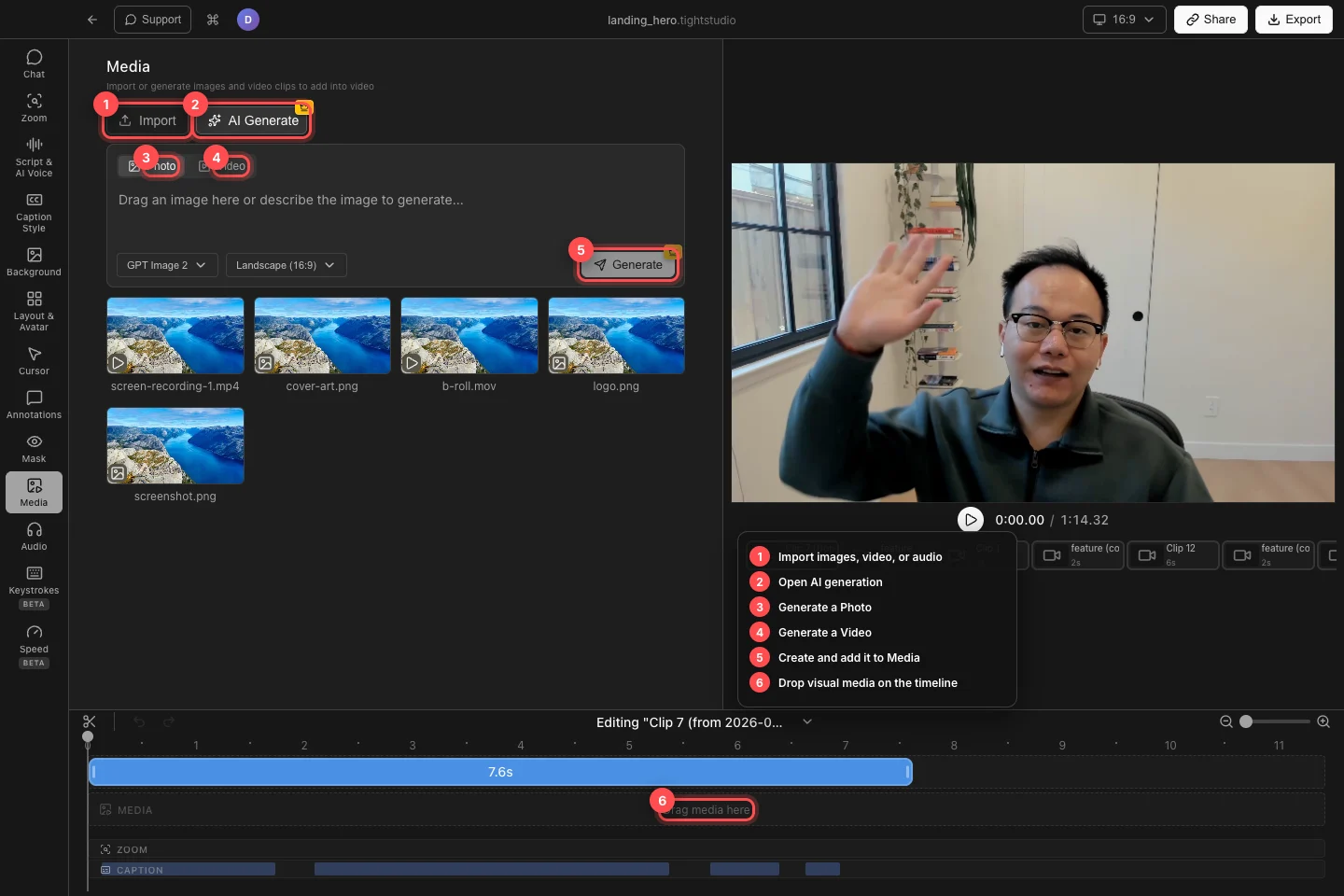
Thêm tệp của riêng bạn hoặc tạo ảnh hoặc video, sau đó kéo phương tiện trực quan vào dòng thời gian MEDIA. - Bước 2
Đặt lớp phủ hình ảnh trên dòng thời gian
Nhấp vào hình thu nhỏ của thư viện để xem trước. Để thêm nó vào video, kéo hình thu nhỏ vào Kéo phương tiện ở đây trên lớp MEDIA tại thời điểm mà nó nên bắt đầu.
Di chuyển đoạn kết quả để thay đổi thời gian bắt đầu của nó. Kéo bất kỳ cạnh nào của dòng thời gian để rút ngắn hoặc kéo dài thời gian hiển thị; một đoạn video cũng giữ thời gian nguồn riêng của nó trong khoảng đó.
- Bước 3
Đặt vị trí, thay đổi kích thước và cắt lớp phủ
Di chuyển đầu phát vào bên trong đoạn nội dung đa phương tiện và chọn lớp phủ trên khung chỉnh sửa. Kéo nó để định vị lại, sau đó kéo một tay cầm thay đổi kích thước để phóng to hoặc thu nhỏ trong khi giữ tỷ lệ khung hình.
Khung chỉnh sửa cắt bất kỳ thứ gì di chuyển ra ngoài các cạnh của nó. Sử dụng tính năng đó để cắt một hình ảnh hoặc video cho phù hợp với khu vực hiển thị, và xem trước tại khung đầu tiên và cuối cùng của đoạn trước khi tiếp tục.
- Bước 4
Hoạt hình một lớp phủ hình ảnh
Chọn một đoạn hình ảnh trên dòng thời gian để mở cài đặt của nó. Trong mục Nhập Hoạt Hình, chọn Không, Mờ Dần, Trượt Vào, hoặc Phóng Vào; sử dụng nút điều khiển phát trong Xem Trước Hoạt Hình để kiểm tra.
Mở rộng Hoạt hình Thoát để chọn Không, Mờ dần, Trượt ra ngoài hoặc Phóng to ra ngoài. Điều chỉnh thời lượng, hướng, khoảng cách hoặc các kiểm soát tỉ lệ có sẵn cho hoạt hình đã chọn.
- Bước 5
Tạo ảnh hoặc video với AI
Nhấp vào AI Generate và chọn Ảnh hoặc Video. Mô tả kết quả bạn muốn, chọn mô hình và tỷ lệ khung hình có sẵn, sau đó nhấp vào Generate. Tài nguyên hoàn tất sẽ được thêm vào thư viện phương tiện.
Để hướng dẫn việc tạo nội dung bằng một hình ảnh có sẵn, mở AI Generate, nhấp chuột phải vào hình ảnh trong thư viện và thêm nó làm hình ảnh tham chiếu hoặc ngữ cảnh video. Việc tạo nội dung sử dụng điểm AI; nếu điểm hết, bảng yêu cầu bạn nâng cấp hoặc nạp lại.
Khắc phục sự cố
Tại sao âm thanh tôi thêm không xuất hiện trong lưới Phương tiện?
Lưới Media chỉ liệt kê các tài nguyên hình ảnh. Mở Âm thanh → Nhạc và nhìn dưới phần Nhạc của Bạn; sử dụng chế độ nhạc đơn giản cho một bản nhạc toàn dự án hoặc điều khiển nhạc nâng cao để có các đoạn âm thanh được tính toán thời gian chính xác.
Tại sao một lớp phủ lại mất khỏi bản xem trước?
Di chuyển đầu phát vào bên trong đoạn MEDIA và xác nhận đoạn đó nằm trên clip đang hoạt động. Nếu nó bị kéo ra ngoài khung chỉnh sửa, chọn nó trên dòng thời gian và định vị lại trong khung hiển thị.
Tại sao Tạo không khả dụng hoặc yêu cầu tôi đăng nhập?
Nhập một lời nhắc trước, sau đó đăng nhập và xác nhận rằng tài khoản có đăng ký hợp lệ và điểm AI khả dụng. Thêm tệp hình ảnh của riêng bạn khi bạn không muốn sử dụng tạo AI.
Vẫn bị kẹt?
Gửi cho chúng tôi một ghi chú với tên dự án và bước mà bạn bị tắc.