
Giao diện và cảm giác
Thêm văn bản, hình dạng, mũi tên, và làm nổi bật
Thu hút sự chú ý với văn bản được trang trí, hình gọi chú ý, mũi tên có kết cấu và điểm nhấn chiếu sáng.
Trước khi bạn bắt đầu
Chú thích thuộc về đoạn phim đang hoạt động và chỉ xuất hiện trong phạm vi thời gian của chúng. Đặt đầu phát nơi chú thích nên bắt đầu trước khi thêm chú thích.
Thêm chú thích sẽ tạo một chú thích văn bản hai giây theo mặc định. Bạn có thể ngay lập tức chuyển nó thành Làm nổi bật, Mũi tên, Hình chữ nhật, Hình elip, hoặc Đường thẳng mà không thay đổi khoảng thời gian hoặc lớp trên dòng thời gian.
- Tab trình chỉnh sửa
- Ghi chú
- Chú thích mặc định
- Văn bản mới trong hai giây
- Các loại có sẵn
- Văn bản, làm nổi bật, mũi tên, hình chữ nhật, hình bầu dục và đường thẳng
- Vị trí
- Kéo và thay đổi kích thước trực tiếp trên khung chỉnh sửa video
Thực hiện theo các bước này
- Bước 1
Thêm một chú thích tại vị trí đầu phát
Chọn đoạn clip, di chuyển đầu phát đến thời điểm cần nhấn mạnh, và nhấp vào Chú thích trong thanh bên trái. Nhấp vào Thêm chú thích.
Tight Studio tạo văn bản mới trong hai giây, mở rộng hàng cài đặt của nó, chọn nó trên khung chỉnh sửa, và thêm một đoạn chú thích màu xanh vào dòng thời gian.
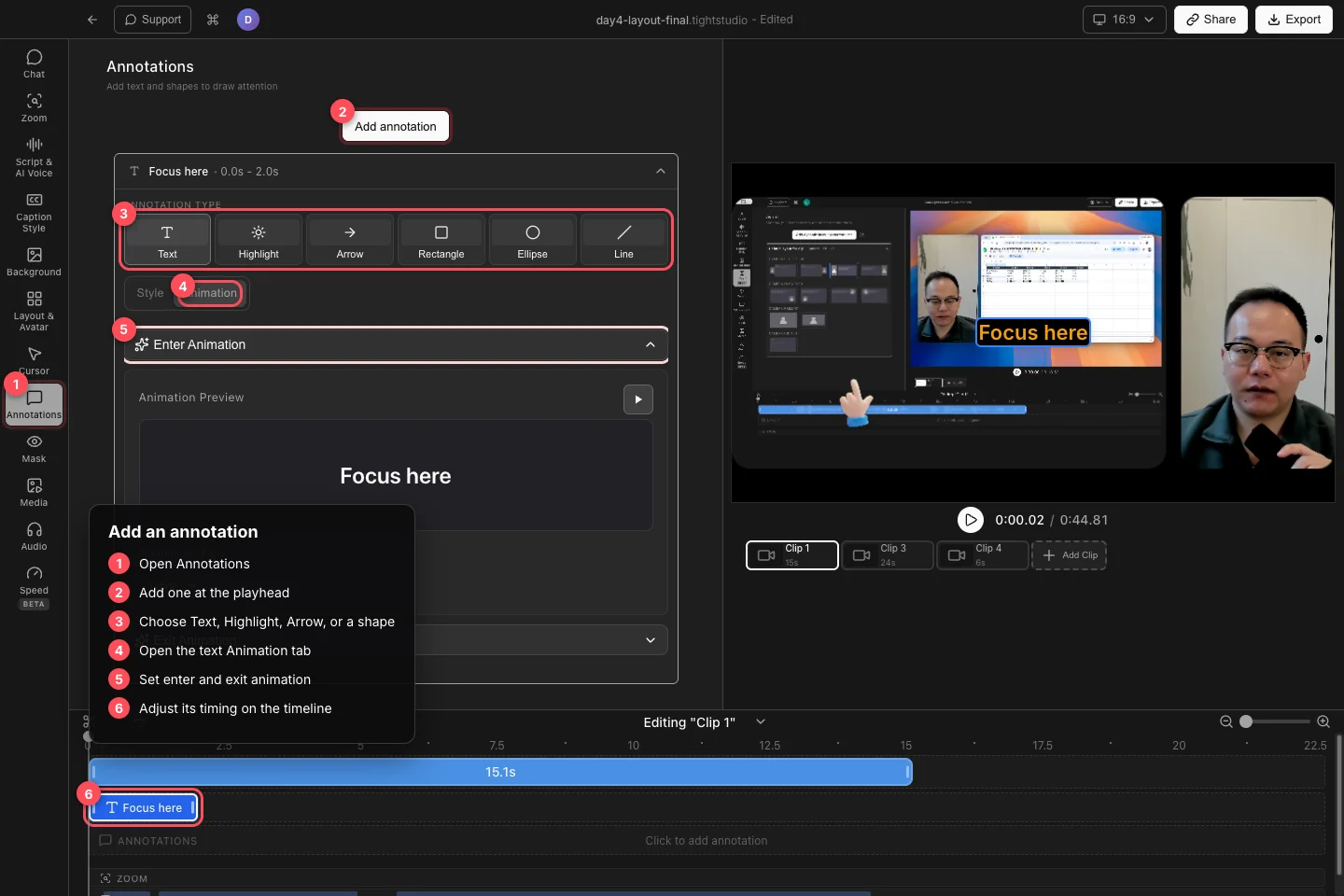
Thêm một chú thích, chọn loại của nó, sau đó tạo kiểu và điều chỉnh phạm vi thời gian trên dòng thời gian. - Bước 2
Chọn văn bản, một hình dạng, một mũi tên hoặc một đánh dấu nổi bật.
Sử dụng loại Chú thích trong hàng mở rộng để chọn Văn bản, Đánh dấu, Mũi tên, Hình chữ nhật, Hình elip hoặc Đường thẳng. Bạn có thể chuyển đổi chú thích đã chọn sang loại khác sau; Tight Studio giữ nguyên thời gian bắt đầu, thời gian kết thúc và vị trí trên lớp.
Sử dụng Hình Chữ Nhật hoặc Hình Elip để tạo khung cho một vùng giao diện, Dòng để gạch chân hoặc tách nội dung, Mũi tên để chỉ vào mục tiêu cụ thể, và Làm Nổi bật để làm mờ mọi thứ bên ngoài khu vực đã chọn.
- Bước 3
Định dạng và hoạt hình văn bản
Đối với Văn bản, mở Thẻ Kiểu và nhập Nội dung Văn bản. Chọn Loại Phông chữ và Cỡ Phông chữ, sau đó sử dụng Định dạng để in đậm, in nghiêng, gạch chân, căn chỉnh và kiểu chữ. Đặt Màu chữ và Màu nền, và mở Hiển thị Cài đặt Nâng cao để tùy chỉnh bóng, viền, độ mờ, khoảng cách chữ, chiều cao dòng, lề, và bán kính góc.
Mở Hoạt hình để thiết lập Hoạt hình vào và Hoạt hình ra. Các hiệu ứng vào có sẵn là Không, Mờ dần, Trượt vào, và Phóng to vào; các hiệu ứng ra là Không, Mờ dần, Trượt ra, và Thu nhỏ ra. Sử dụng nút xem trước, sau đó điều chỉnh Thời lượng và bất kỳ điều khiển nào về hướng, khoảng cách, hoặc tỷ lệ hiển thị cho hiệu ứng đã chọn.
- Bước 4
Định dạng hình dạng và mũi tên
Đối với Hình chữ nhật, Hình elip hoặc Đường thẳng, hãy đặt Viền và Chiều rộng viền. Kéo chú thích trên khung chỉnh sửa video để di chuyển hoặc thay đổi kích thước của nó.
Đối với Mũi tên, chọn một Kiểu, chọn một Màu, và điều chỉnh Độ dày và Kích thước đầu mũi tên khi các điều khiển đó khả dụng cho kiểu mũi tên đã chọn. Kéo các đầu khung đang chỉnh sửa để nhắm mũi tên chính xác.
- Bước 5
Cấu hình vùng nổi bật và thời gian của nó
Đối với Nổi bật, nhấp vào Cấu hình Khu vực Nổi bật. Vẽ khu vực sẽ vẫn hiển thị trong khung được quay, sau đó nhấp Áp dụng Khu vực Nổi bật. Mọi thứ bên ngoài khu vực đó sẽ bị làm tối trong phân đoạn nổi bật.
Kéo khối màu xanh của chú thích trên dòng thời gian để thay đổi thời điểm xuất hiện của nó, và kéo bất kỳ cạnh nào để thay đổi thời lượng. Nhấn vào đối tượng khung chỉnh sửa, khối trên dòng thời gian hoặc hàng chú thích để mở lại các điều khiển; sử dụng lệnh Xóa tương ứng khi bạn không còn cần nó.
Khắc phục sự cố
Tại sao chú thích xuất hiện ở thời điểm sai?
Thêm chú thích bắt đầu tại vị trí con trỏ phát hiện tại. Kéo đoạn trên dòng thời gian màu xanh của nó đến thời gian bắt đầu mong muốn, sau đó cắt các cạnh để đặt thời lượng.
Tại sao tôi không thể thấy chú thích trên khung chỉnh sửa?
Di chuyển đầu phát bên trong phạm vi thời gian của chú thích và xác nhận rằng bạn đang chỉnh sửa clip sở hữu nó. Một chú thích từ clip khác sẽ không xuất hiện trên clip đang hoạt động.
Tại sao các điều khiển mũi tên hoặc hình dạng lại khác nhau?
Các điều khiển theo loại Chú thích đã chọn và, đối với mũi tên, theo Kiểu đã chọn. Mở lại hàng, xác nhận loại dự định, và chọn kiểu mũi tên tiêu chuẩn khi bạn cần các điều khiển về Độ dày và Kích thước Đầu mũi tên.
Tại sao hiệu ứng văn bản không chạy khi đang tạm dừng?
Sử dụng nút phát trong Xem trước Hoạt hình hoặc phát trên phạm vi bắt đầu và kết thúc của chú thích trong video chính. Một khung tạm dừng bên trong đoạn sẽ hiển thị văn bản đã ổn định thay vì tự động phát lại lúc xuất hiện của nó.
Vẫn bị kẹt?
Gửi cho chúng tôi một ghi chú với tên dự án và bước mà bạn bị tắc.