
Giao diện và cảm giác
Tùy chỉnh chuyển động con trỏ, kiểu dáng và hiệu ứng nhấp chuột
Chuyển động con trỏ mượt mà, thay đổi giao diện, tải lên con trỏ tùy chỉnh và định kiểu các click.
Trước khi bạn bắt đầu
Cài đặt con trỏ sử dụng dữ liệu con trỏ được ghi lại trong khi chụp màn hình. Video và clip đã thêm mà không có dữ liệu con trỏ không thể tái tạo chuyển động đó.
Mở Con trỏ từ thanh bên trình chỉnh sửa và xem trước một phần có cả chuyển động lẫn nhấp chuột trước khi chọn phong cách cuối cùng.
- Bảng
- Cài đặt con trỏ
- Áp dụng cho
- Ghi lại chuyển động con trỏ và các cú nhấp chuột
- Con trỏ tùy chỉnh
- Hình ảnh cộng với điểm nhấn click có thể điều chỉnh
Thực hiện theo các bước này
- Bước 1
Chọn kiểu con trỏ hoặc tải lên kiểu con trỏ
Mở Con trỏ, sau đó chọn Mặc định, một trong các kiểu con trỏ có minh họa, hoặc Không có. Chọn Tải lên để thêm hình ảnh con trỏ tùy chỉnh.
Đối với con trỏ tùy chỉnh, đặt điểm nóng của nó tại điểm chính xác mà cú nhấp chuột được chụp nên nằm. Điểm nóng không chính xác sẽ làm hình ảnh xuất hiện lệch so với các nút và liên kết.
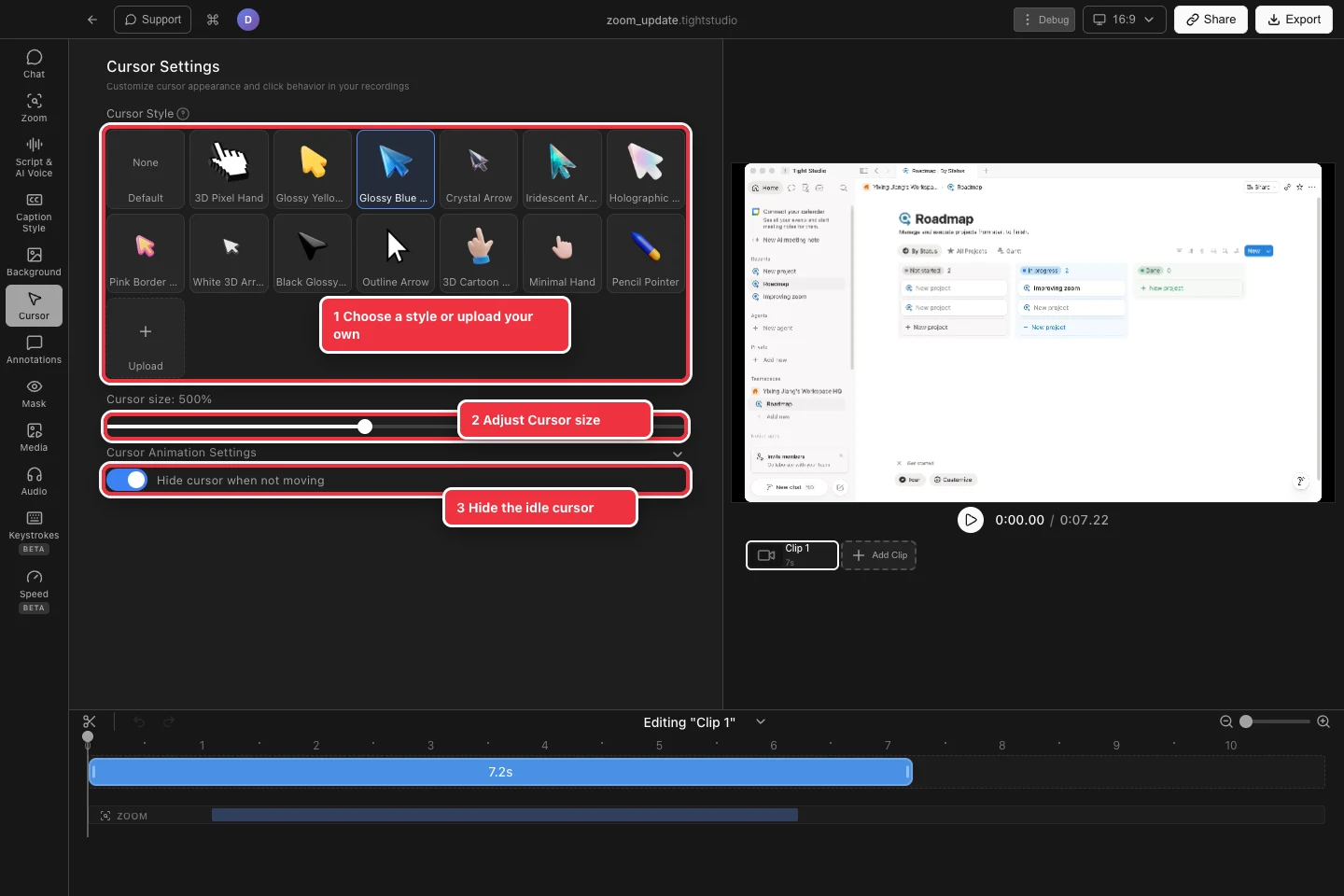
Chọn kiểu con trỏ, điều chỉnh kích thước và quyết định điều gì xảy ra khi con trỏ đang nhàn rỗi. - Bước 2
Đặt kích thước con trỏ
Kéo kích thước con trỏ cho đến khi có thể đọc được mà không che khuất giao diện bên dưới. Kích thước lớn hơn hữu ích cho các hướng dẫn và video nhúng nhỏ.
Xem trước con trỏ ở tỷ lệ khung hình cuối cùng của chỉnh sửa vì một kích thước cảm thấy tinh tế ở 16:9 có thể chiếm ưu thế khi xuất dọc.
- Bước 3
Điều chỉnh hoạt ảnh con trỏ
Mở rộng Cài đặt Hoạt ảnh Con trỏ để điều chỉnh cách di chuyển được ghi lại trở nên mượt mà. Sử dụng các cài đặt trước và điều khiển có sẵn để cân bằng giữa phản hồi nhanh và chuyển động mềm mại hơn.
Giữ kết quả gần với đường gốc khi việc chỉ chính xác là quan trọng. Làm mịn mạnh hơn là tốt nhất cho các cử chỉ trình bày rộng.
- Bước 4
Thêm vòng nhấp và âm thanh nhấp
Bật vòng tròn nhấp chuột để hiển thị nhịp đập có thể thấy tại các lần nhấp đã ghi lại, sau đó chọn màu và kích thước đối lập với video được ghi. Bật âm thanh nhấp chuột khi một tín hiệu âm thanh sẽ giúp người xem theo dõi các hành động.
Phát một phần nhiều nhấp chuột và đảm bảo hình ảnh và âm thanh vẫn mang tính thông tin thay vì gây phân tâm.
- Bước 5
Ẩn con trỏ khi không hoạt động
Bật Ẩn con trỏ khi không di chuyển để loại bỏ con trỏ sau khi nó dừng. Nó sẽ tự động xuất hiện khi di chuyển ghi hình tiếp tục.
Xem xét các khoảng dừng và phóng to trước khi xuất để con trỏ không biến mất khi nó đang cố tình chỉ vào một yếu tố quan trọng.
Khắc phục sự cố
Tại sao thay đổi con trỏ không có hiệu quả?
Đoạn clip được chọn có thể được thêm vào hoặc có thể không chứa dữ liệu trỏ chuột đã ghi lại. Chọn một bản ghi màn hình gốc có dữ liệu con trỏ.
Tại sao con trỏ tùy chỉnh lại bỏ lỡ điểm nhấp?
Điều chỉnh điểm nóng con trỏ tùy chỉnh sao cho khớp với đầu ngón tay hoặc mẹo hình ảnh, sau đó phát lại một cú nhấp chuột đã ghi để xác minh căn chỉnh.
Tại sao các vòng nhấp chuột hoặc âm thanh nhấp chuột lại mất?
Xác nhận rằng đoạn clip chứa các cú nhấp đã được ghi lại và hiệu ứng đã được bật. Di chuyển đến một sự kiện nhấp đã biết; chuyển động bình thường sẽ không kích hoạt hiệu ứng nhấp.
Vẫn bị kẹt?
Gửi cho chúng tôi một ghi chú với tên dự án và bước mà bạn bị tắc.