
Đang chỉnh sửa
Tạo và định vị thu phóng thủ công
Thêm phóng to tại nơi bạn cần, chọn điểm tiêu điểm và điều chỉnh phong cách cũng như thời lượng hoạt ảnh của nó.
Trước khi bạn bắt đầu
Một phóng to thủ công giữ một điểm tiêu cự cố định trong toàn bộ khoảng thời gian. Mở dự án, chọn đoạn clip bạn muốn chỉnh sửa, và chọn Phóng to trên thanh bên trái. Đặt đầu phát tại một khung hình nơi mục tiêu dễ nhận diện trước khi thêm hiệu ứng.
Trình chỉnh sửa hiện tại hoạt hình phóng to và thu nhỏ. Nó không hiển thị một điều khiển thu phóng tức thời riêng biệt; Punchy với Thời lượng hoạt ảnh 0,5 giây là quá trình chuyển đổi nhanh nhất hiện có.
- Thêm phóng to
- Thêm hoạt ảnh phóng to tại thời điểm hiện tại
- Lấy nét thủ công
- Auto thu phóng center tắt
- Chuyển đổi nhanh nhất
- Ngắn gọn, 0,5 giây
Thực hiện theo các bước này
- Bước 1
Thêm phóng to tại vị trí đầu phát
Di chuyển đến khoảnh khắc mà thu phóng bằng tay nên bắt đầu, sau đó chọn Thêm hiệu ứng thu phóng tại thời điểm hiện tại. Bạn cũng có thể nhấp vào một điểm trống trong đường thu phóng. Tight Studio tạo hiệu ứng trong khoảng trống có sẵn và mở rộng các cài đặt của nó.
Hiệu ứng mới bắt đầu như một thao tác thu phóng tự động. Các bước tiếp theo chuyển nó sang phóng to thủ công và đặt điểm tiêu cự cố định.
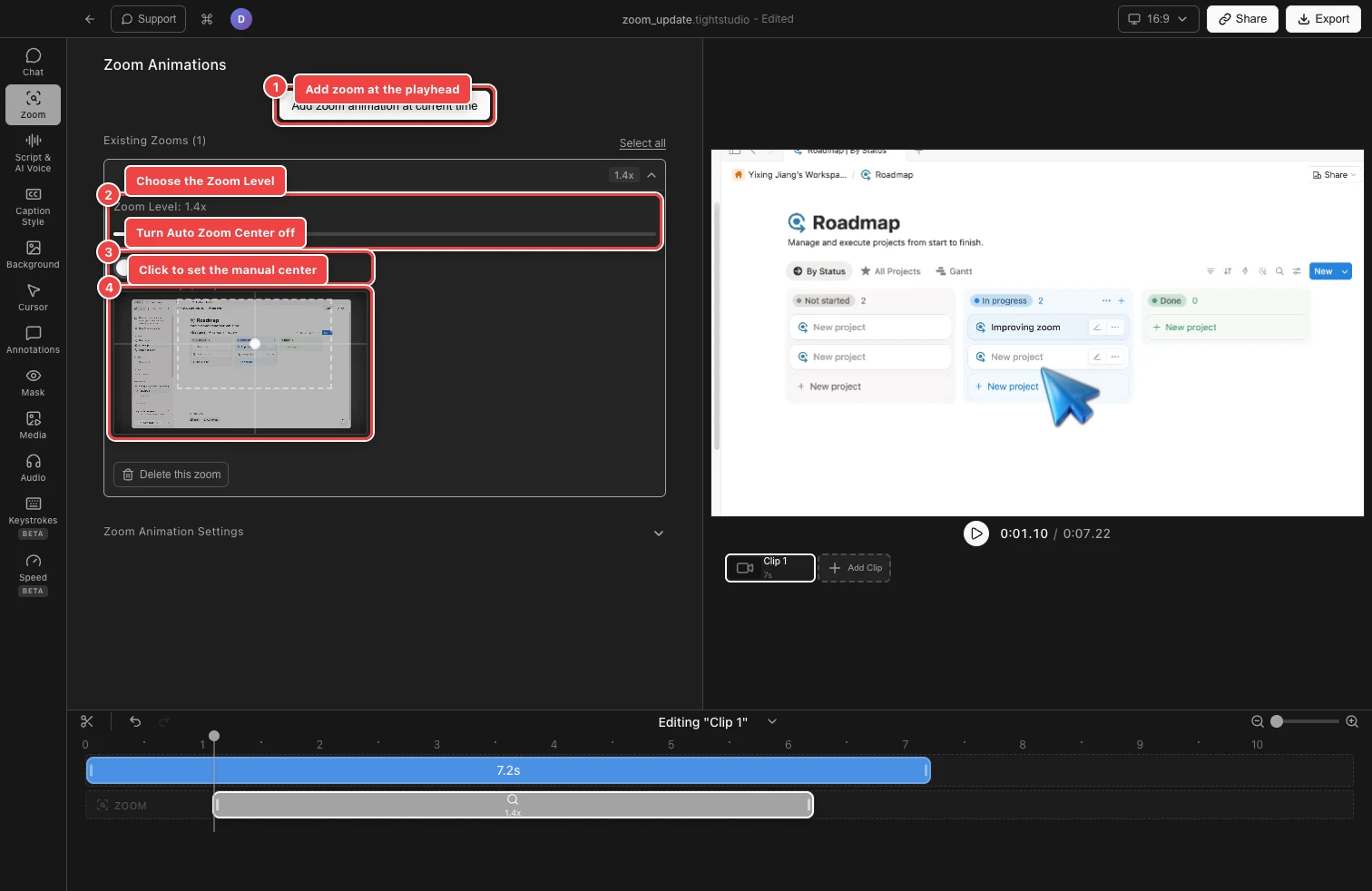
Tắt Tự Động Thu Phóng Tâm, sau đó nhấp vào hình thu nhỏ khung để đặt tâm thủ công cố định. - Bước 2
Chuyển sang thu phóng thủ công
Mở rộng phần thu phóng dưới Thu Phóng Hiện Có và tắt Trung Tâm Thu Phóng Tự Động. Hình thu nhỏ khung xuất hiện bên dưới công tắc với một hộp vùng thu phóng gạch chân và một điểm trung tâm.
Tắt công tắc chỉ thay đổi hiệu ứng đã chọn. Các thu phóng tự động khác trong clip vẫn tiếp tục theo hoạt động con trỏ đã ghi.
- Bước 3
Chọn trung tâm thủ công
Nhấp vào đối tượng bên trong hình thu nhỏ khung. Vạch trung tâm di chuyển đến điểm đó, và hộp nét đứt hiển thị khu vực gần đúng sẽ vẫn hiển thị ở Mức Thu Phóng hiện tại.
Đặt dấu trên điều khiển, văn bản hoặc chi tiết hình ảnh mà người xem nên chú ý. Xem trước chế độ thu phóng trong khung chỉnh sửa chính và định vị lại trung tâm thủ công nếu nội dung quan trọng bị cắt.
- Bước 4
Đặt mức thu phóng và thời gian
Kéo Mức Thu Phóng giữa 1x và 5x. Mức cao hơn tạo ra vùng đường nét đứt chặt hơn quanh tâm thủ công. Điều này thay đổi hiệu ứng đã chọn; sử dụng Áp dụng mức thu phóng cho tất cả các đoạn thu phóng khác khi các đoạn thu phóng khác của clip nên khớp với nó.
Trong đường thu phóng, kéo hiệu ứng để di chuyển nó hoặc kéo một cạnh để thay đổi kích thước. Các thu phóng không thể chồng lên nhau và phải giữ ít nhất 0,1 giây. Sử dụng Xem chi tiết hơn trên dòng thời gian trước khi thực hiện điều chỉnh thời gian chính xác.
- Bước 5
Sử dụng chuyển tiếp nhanh nhất có sẵn
Mở rộng Cài đặt Hoạt hình Phóng to. Dưới Kiểu Hoạt hình, chọn Punchy, sau đó đặt Thời lượng Hoạt hình thành 0,5 giây. Đây là phương pháp hiện tại nhanh nhất và cho kết quả sắc nét hơn so với Smooth hoặc các thời lượng dài hơn 0,75 giây và 1 giây.
Hiện tại không có tùy chọn Instant riêng biệt trong bảng thu phóng Animations, vì vậy một cắt tức thì thực sự không có hoạt ảnh không khả dụng từ quy trình này. Xem trước Punchy ở 0,5 giây để xác nhận rằng chuyển động ngắn của nó phù hợp với việc chỉnh sửa.
Khắc phục sự cố
Tại sao tôi không thể nhìn thấy hình thu nhỏ manual-center?
Chọn và mở rộng một mức thu phóng, sau đó tắt Tự Động Căn Giữa Thu Phóng. Hình thu nhỏ bị ẩn trong khi căn giữa tự động được bật và khi không có mức thu phóng nào được mở rộng.
Tại sao phóng to mới được thêm vào thời điểm khác?
Tight Studio ngăn chặn việc phóng to chồng lên nhau và có thể điều chỉnh đoạn mới để vừa với khoảng trống gần nhất. Di chuyển đầu phát đến một khoảng trống rõ ràng hoặc rút ngắn hiệu ứng lân cận trước.
Tại sao tôi không thấy tùy chọn Instant?
Trình chỉnh sửa hiện tại cung cấp hoạt ảnh Punchy hoặc Smooth với thời lượng 0,5 giây, 0,75 giây và 1 giây. Chọn Punchy và 0,5 giây để chuyển đổi thu phóng nhanh nhất hiện có.
Vẫn bị kẹt?
Gửi cho chúng tôi một ghi chú với tên dự án và bước mà bạn bị tắc.