
Đang chỉnh sửa
Duyệt qua dòng thời gian, tách clip, cắt ghép và hoàn tác thay đổi
Di chuyển xung quanh một clip, loại bỏ các phần không mong muốn, và an toàn hoàn tác hoặc khôi phục các chỉnh sửa.
Trước khi bạn bắt đầu
Mở một dự án và chọn clip bạn muốn chỉnh sửa trong băng chuyền clip bên dưới phần xem trước. Dòng thời gian hiển thị các phân đoạn video được giữ của clip đó dưới dạng các khối màu xanh; phát lại, tách, cắt và xóa phân đoạn đều áp dụng cho clip được chọn.
Tight Studio tự động lưu các chỉnh sửa dự án. Hoàn tác và Làm lại cho bạn cách nhanh chóng để thử một cắt và đảo ngược nó trước khi tiếp tục, trong khi thu phóng dòng thời gian chỉ thay đổi mức độ chi tiết bạn thấy—nó không thay đổi thời gian video hoặc xuất.
- Phát hoặc tạm dừng
- Khoảng cách
- Chia tại vị trí playhead
- Cmd+X trên Mac hoặc Ctrl+X trên Windows
- Hoàn tác / Làm lại
- Cmd+z / cmd+shift+z trên Mac, ctrl trên Windows
Thực hiện theo các bước này
- Bước 1
Phát, tạm dừng và tua đến khoảnh khắc đúng
Chọn nút Phát hình tròn bên dưới bản xem trước để bắt đầu phát; nút sẽ chuyển thành Tạm dừng khi video đang phát. Chọn nó một lần nữa để tạm dừng, hoặc nhấn Phím cách để chuyển đổi giữa phát và tạm dừng mà không rời khỏi dòng thời gian.
Kéo đầu phát—đường thẳng đứng và bộ điều khiển trên dòng thời gian—để tua lùi hoặc tiến. Chỉ số thời gian bên dưới bản xem trước hiển thị thời gian hiện tại và tổng thời lượng. Để định vị mức khung hình, trước tiên hãy tạm dừng và nhấn phím Mũi tên trái hoặc Mũi tên phải.
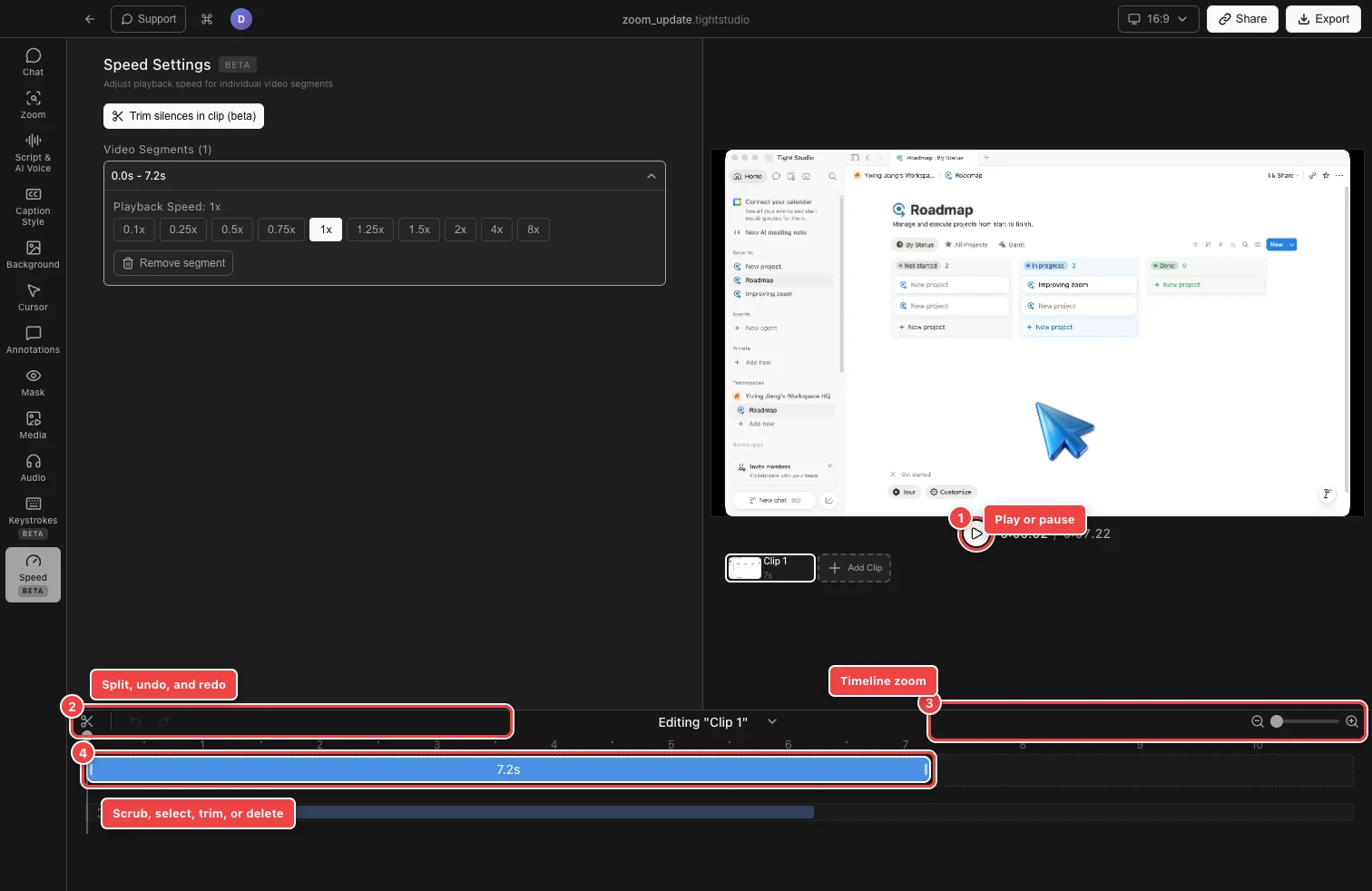
Sử dụng đầu phát và các điều khiển dòng thời gian để tìm một đoạn cắt, chia hoặc cắt tỉa nó, và đảo ngược chỉnh sửa nếu cần thiết. - Bước 2
Điều chỉnh mức thu phóng trên dòng thời gian
Sử dụng Xem chi tiết hơn ở phía bên phải của thanh điều khiển để mở rộng dòng thời gian quanh đầu phát. Điều này giúp các đoạn ngắn và tay cầm cắt dễ nhắm mục tiêu hơn. Sử dụng Xem ít chi tiết để hiển thị nhiều clip hơn trên màn hình, hoặc kéo thanh trượt giữa hai nút để chọn mức độ chi tiết trung gian.
Bạn cũng có thể nhấn Cmd+Cộng hoặc Cmd+Trừ trên Mac, hoặc Ctrl+Cộng hoặc Ctrl+Trừ trên Windows. Phóng to dòng thời gian chỉ ảnh hưởng đến chế độ xem trình chỉnh sửa; nó không làm video xuất ra nhanh hơn, chậm hơn hoặc cắt video.
- Bước 3
Chia một đoạn video
Đối với việc tách hình ảnh, chọn Công cụ Tách - nút kéo ở bên trái thanh điều khiển - sau đó nhấp vào điểm bên trong đoạn video màu xanh nơi chỗ cắt nên đi. Khối sẽ trở thành hai đoạn có thể chọn riêng lẻ. Nhấp vào các điểm bổ sung để thực hiện thêm các lần cắt, sau đó nhấn Escape hoặc chọn lại Công cụ Tách để tắt công cụ.
Để cắt chính xác tại vị trí con trỏ phát hiện tại, đặt con trỏ phát và nhấn Cmd+X trên Mac hoặc Ctrl+X trên Windows. Một lần cắt phải cách hơn 0,1 giây từ bất kỳ cạnh nào của đoạn, vì vậy hãy thu phóng vào hoặc di chuyển con trỏ vào trong khi một lần nhấp không tạo ra vết cắt.
- Bước 4
Cắt bớt đầu hoặc cuối của đoạn
Tắt Công Cụ Chia, sau đó nhấp vào đoạn video màu xanh để chọn nó. Kéo tay cầm trắng ở cạnh trái để loại bỏ thời gian từ đầu, hoặc kéo tay cầm bên phải để loại bỏ thời gian từ cuối. Thả ra khi cạnh đến khung bạn muốn giữ.
Cắt là chỉnh sửa dự án không phá hủy: nó thay đổi phạm vi nguồn được giữ lại và đóng khoảng trống dẫn đến trong clip. Hãy phóng to trước khi kéo khi bạn cần điều chỉnh nhỏ hơn.
- Bước 5
Xóa một phân đoạn không mong muốn
Sử dụng quy trình xóa đoạn này sau khi tách xung quanh đoạn không mong muốn để nó trở thành một khối xanh riêng. Tắt Công cụ Tách, nhấp vào đoạn đó để chọn, và nhấn Backspace—phím tắt mặc định Xóa đoạn đã chọn. Tight Studio loại bỏ đoạn đã chọn khỏi phát lại và đóng khoảng trống.
Để xóa nhiều đoạn theo thứ tự, tách và xóa từng đoạn một, kiểm tra phát lại xung quanh mỗi chỗ nối. Nếu bạn xóa nhầm đoạn, hãy sử dụng Hoàn tác ngay lập tức để khôi phục nó.
- Bước 6
Hoàn tác hoặc làm lại một chỉnh sửa
Chọn Hoàn tác trong nhóm điều khiển bên trái, hoặc nhấn Cmd+Z trên Mac hoặc Ctrl+Z trên Windows, để lùi lại các chỉnh sửa gần đây. Chọn Làm lại, hoặc nhấn Cmd+Shift+Z trên Mac hoặc Ctrl+Shift+Z trên Windows, để khôi phục một chỉnh sửa vừa bị hoàn tác.
Nút Hoàn tác hoặc Làm lại mờ có nghĩa là không có lịch sử khả dụng theo hướng đó. Sau khi hoàn tác, thực hiện chỉnh sửa khác sẽ bắt đầu một đường dẫn mới và xóa đường dẫn làm lại trước đó, vì vậy hãy xem xét lại phần cắt đã khôi phục trước khi tiếp tục.
Khắc phục sự cố
Tại sao Công cụ Chia sẽ không tạo một lần cắt?
Xác nhận rằng Công cụ Chia đang hoạt động, sau đó nhấp vào bên trong phân đoạn video màu xanh thay vì trên đường viền của nó. Tight Studio yêu cầu việc chia phải cách cả hai cạnh hơn 0,1 giây. Sử dụng Xem chi tiết hơn hoặc di chuyển đầu phát vào sâu hơn và thử lại.
Tại sao tôi không thể kéo đầu phát?
Chế độ cuộn bị vô hiệu hóa khi Công cụ Tách đang hoạt động vì các cú nhấp được dành cho việc cắt. Nhấn Escape hoặc chọn lại Công cụ Tách, sau đó kéo tay cầm hoặc đường thẳng đứng của đầu phát.
Tại sao tôi không thấy các tay cầm cắt xén?
Thoát công cụ Tách và nhấp vào đoạn video màu xanh một lần để chọn nó. Các tay cầm cạnh màu trắng sẽ xuất hiện sau đó. Tăng thu phóng dòng thời gian nếu đoạn hoặc tay cầm quá hẹp để nắm chính xác.
Tại sao các chức năng Hoàn tác hoặc Làm lại không khả dụng?
Hoàn tác mờ trước khi phiên chỉnh sửa hiện tại có thay đổi có thể đảo ngược. Làm lại mờ cho đến khi bạn hoàn tác một thứ gì đó, và nó trở nên không khả dụng một lần nữa sau khi bạn thực hiện chỉnh sửa khác. Trong Không gian làm việc Nhóm, các điều khiển chỉnh sửa cũng có thể không khả dụng khi một đồng đội khác giữ khóa clip.
Vẫn bị kẹt?
Gửi cho chúng tôi một ghi chú với tên dự án và bước mà bạn bị tắc.