
Đang chỉnh sửa
Thay đổi tốc độ của một phần video
Tăng tốc hoặc giảm tốc một đoạn video được chọn và hiểu cách thay đổi thời gian.
Trước khi bạn bắt đầu
Cài đặt tốc độ thay đổi một đoạn video riêng lẻ, không tự động thay đổi toàn bộ clip. Nếu chỉ một phần của một cảnh quay cần tăng hoặc giảm tốc độ, trước tiên hãy chia video tại điểm bắt đầu và kết thúc của phần đó.
Tốc độ được đánh dấu Beta. Trình chỉnh sửa ghi chú rằng việc điều chỉnh tốc độ là thí nghiệm và có thể ảnh hưởng đến sự căn chỉnh các đoạn, vì vậy hãy xem trước các chuyển tiếp xung quanh đoạn đã thay đổi trước khi xuất.
- Tab trình chỉnh sửa
- Tốc độ → cài đặt tốc độ
- Các thiết lập trước có sẵn
- 0.1x, 0.25x, 0.5x, 0.75x, 1x, 1.25x, 1.5x, 2x, 4x, và 8x
- Nguyên tắc định thời
- Thời lượng hiển thị = thời lượng nguồn ÷ tốc độ phát
- Tốc độ bình thường
- 1x
Thực hiện theo các bước này
- Bước 1
Cô lập phần bạn muốn thay đổi
Tìm đoạn video màu xanh trên dòng thời gian chính. Nếu toàn bộ đoạn này nên sử dụng một tốc độ, giữ nguyên như hiện tại.
Để chỉ thay đổi một phần, đặt con trỏ phát ở đầu và cuối phần đó và tách ở cả hai ranh giới. Mỗi khối màu xanh resulting là một đoạn video riêng biệt và có thể có tốc độ phát riêng.
- Bước 2
Chọn đoạn video
Nhấn vào đoạn màu xanh mà bạn muốn thay đổi. Tight Studio viền quanh lựa chọn và tự động mở Cài đặt Tốc độ.
Bạn cũng có thể nhấp vào Tốc độ trong thanh bên trái, sau đó chọn phân đoạn dưới Phân đoạn Video. Thời gian bắt đầu và kết thúc hiển thị xuất hiện trong hàng; nhấp vào hàng để mở rộng các điều khiển của nó.
- Bước 3
Chọn tốc độ phát lại
Dưới Playback Speed, nhấp vào một cài đặt trước. Các giá trị dưới 1x làm đoạn phim chạy chậm lại, trong khi các giá trị trên 1x làm nó chạy nhanh hơn. Chọn 1x để giữ thời gian gốc.
Thay đổi có hiệu lực ngay lập tức. Mẫu được chọn sẽ được đánh dấu, và hàng đoạn và dòng thời gian sẽ hiển thị huy hiệu tốc độ mỗi khi giá trị không phải 1x.
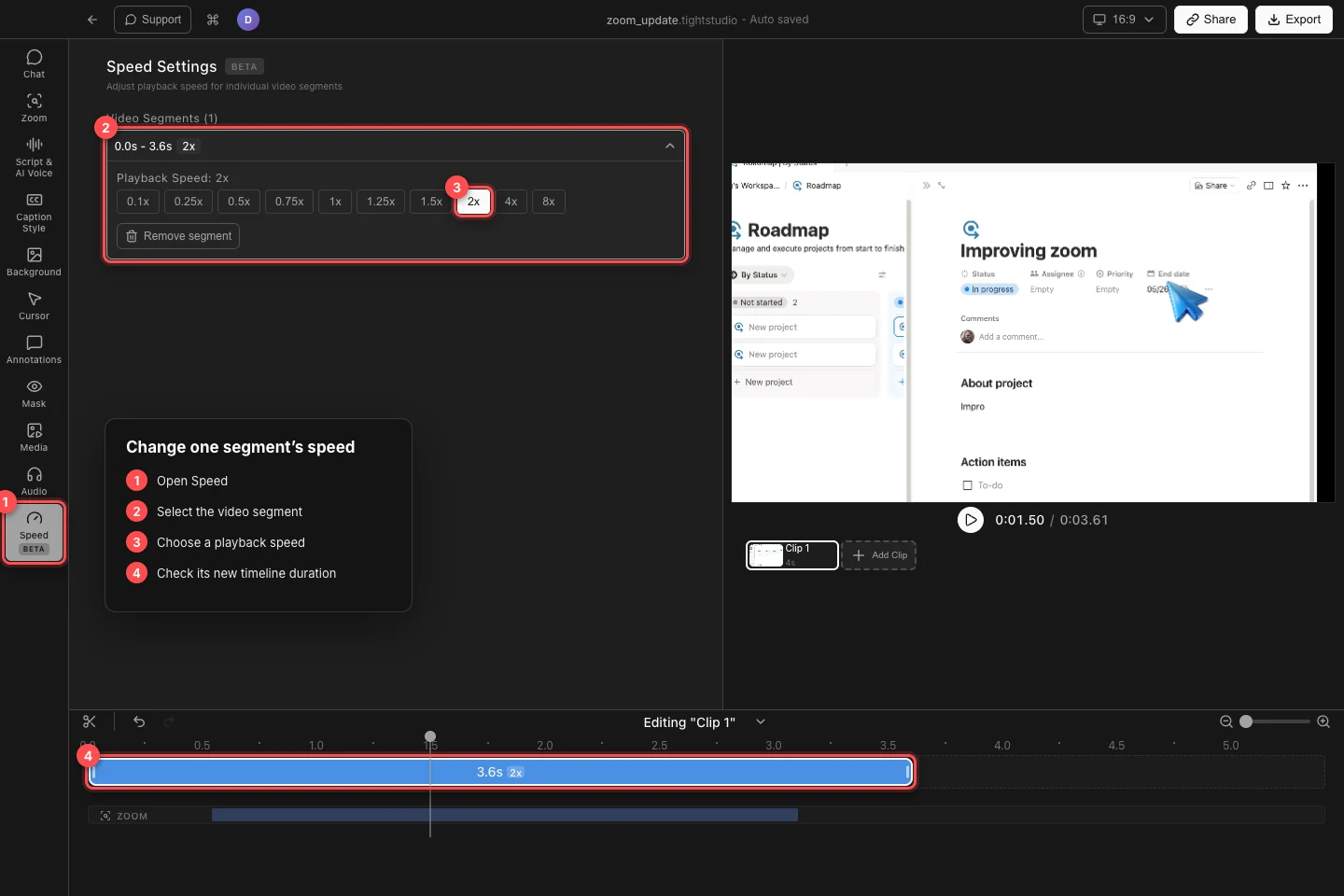
Chọn một đoạn video, chọn một cài đặt trước trong Cài Đặt Tốc Độ, sau đó xác nhận thời lượng đã cập nhật của nó trên dòng thời gian. - Bước 4
Kiểm tra xem thời lượng đã thay đổi như thế nào
Tight Studio tính lại thời lượng hiển thị của phân đoạn dựa trên thời lượng nguồn và tốc độ của nó. Một phân đoạn nguồn 7,2 giây sẽ thành khoảng 3,6 giây ở tốc độ 2x, trong khi 0,5x sẽ thành khoảng 14,4 giây.
Khối thời gian trên dòng thời gian sẽ phình ra hoặc thu nhỏ để phù hợp với thời lượng mới, và nội dung sau đó di chuyển cùng với nó. Tổng thời lượng của trình phát cũng được cập nhật, vì vậy hãy sử dụng thước thời gian và thời gian kết thúc để kiểm tra kết quả.
- Bước 5
Xem trước đoạn đã thay đổi
Di chuyển đầu phát đến ngay trước đoạn và nhấn Phát. Quan sát sự chuyển tiếp vào và ra khỏi nó, đặc biệt khi sử dụng thay đổi lớn như 0,1x, 4x hoặc 8x.
Để khôi phục thời gian gốc, chọn đoạn và nhấp 1x. Không nhấp Xóa đoạn để đặt lại tốc độ—lệnh đó sẽ xóa phần video đã chọn khỏi bản chỉnh sửa.
Khắc phục sự cố
Tại sao nhiều phần video thay đổi tốc độ hơn tôi dự định?
Tốc độ áp dụng cho toàn bộ đoạn video đã chọn. Hoàn tác thay đổi hoặc trả nó về 1x, chia đoạn video tại các điểm bắt đầu và kết thúc dự kiến, sau đó áp dụng tốc độ chỉ cho đoạn giữa mới.
Tại sao tổng thời lượng video lại khác nhau?
Điều này được mong đợi. Tốc độ nhanh hơn sẽ rút ngắn đoạn đã chọn và tốc độ chậm hơn sẽ kéo dài đoạn đó. Tight Studio đóng gói lại nội dung dòng thời gian sau này và cập nhật thời lượng dự án sau mỗi lần thay đổi tốc độ.
Tại sao tôi không thể thấy các nút Tốc độ phát lại?
Mở Tốc độ và chọn một hàng dưới Phân đoạn Video, hoặc nhấp vào một phân đoạn video màu xanh trên dòng thời gian. Hàng phải được chọn và mở rộng trước khi các nút cài sẵn xuất hiện.
Làm thế nào để tôi trả lại một đoạn về tốc độ gốc của nó?
Chọn đoạn và nhấp 1 lần dưới Tốc độ Phát. Tránh chọn Xóa đoạn, vì hành động này sẽ xóa phần đó thay vì đặt lại tốc độ của nó.
Vẫn bị kẹt?
Gửi cho chúng tôi một ghi chú với tên dự án và bước mà bạn bị tắc.