
Đang chỉnh sửa
Tạo thu phóng tự động
Chuyển các cú nhấp và chuyển động con trỏ được ghi lại thành các phóng to mượt mà hướng dẫn người xem.
Trước khi bạn bắt đầu
Thu phóng tự động sử dụng hoạt động của con trỏ được ghi lại bằng cách quay màn hình hoặc cửa sổ. Tight Studio tạo chúng khi một video mới được quay mở trong trình chỉnh sửa và khi bạn thêm một đoạn clip mới được quay; một video được thêm vào có thể không chứa dữ liệu sự kiện nhập cần thiết để tạo hiệu ứng thu phóng tự động.
Chọn đoạn clip bạn muốn chỉnh sửa, sau đó mở thu phóng. Cài đặt thu phóng và luồng thu phóng chỉ áp dụng cho đoạn clip đó. Mỗi lần thu phóng tự động là một phạm vi thời gian riêng biệt có thể theo dõi một hoặc nhiều khu vực mà con trỏ được ghi lại đã dừng hoặc nhấp chuột.
- Mở cài đặt
- Thu phóng trong thanh bên trái
- Lấy nét tự động
- Auto thu phóng center bật
- Xóa tất cả hiệu ứng phóng to
- Chọn tất cả > Xóa mục đã chọn
Thực hiện theo các bước này
- Bước 1
Xem lại các chế độ thu phóng tự động
Mở thu phóng sau khi ghi video. Danh sách thu phóng hiện có liệt kê mỗi hiệu ứng đã tạo theo thời gian bắt đầu và kết thúc, và lớp thu phóng hiển thị cùng các hiệu ứng dưới dạng các khối màu xám bên dưới lớp video màu xanh. Chọn một khối thu phóng hoặc hàng của nó để di chuyển con trỏ phát đến hiệu ứng đó và mở rộng các điều khiển.
Phát qua từng hiệu ứng trong ngữ cảnh. tự động thu phóng Trung tâm theo dõi các khu vực quan tâm của con trỏ được ghi lại trong phạm vi đã chọn, vì vậy một lần thu phóng tự động có thể di chuyển giữa nhiều điểm trọng tâm gần nhau mà không cần trung tâm thủ công riêng.
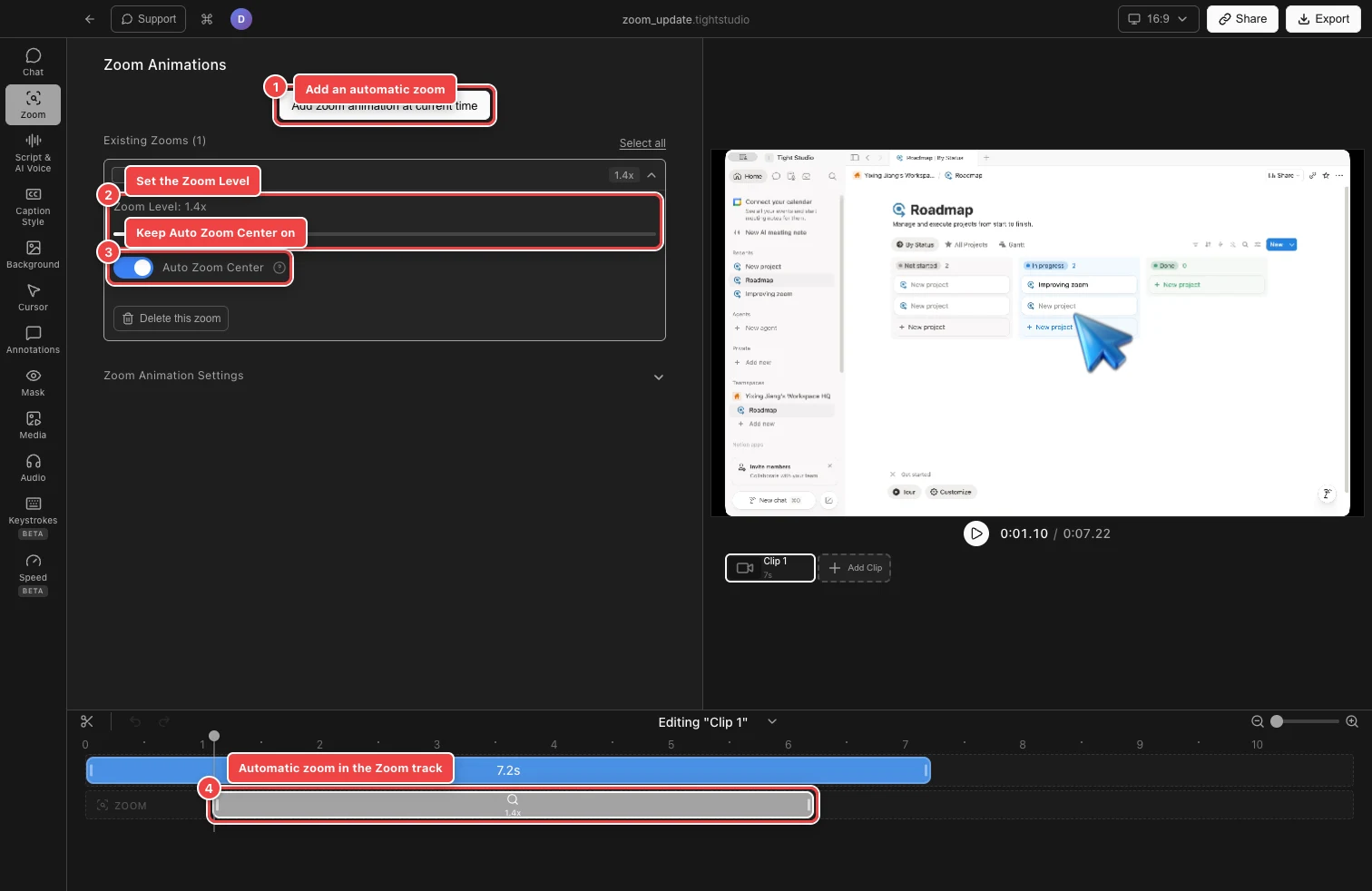
Mở rộng một thu phóng tự động để đặt mức độ của nó và xác nhận rằng Trung tâm thu phóng tự động đã được bật. - Bước 2
Thêm một thu phóng tự động tại nơi bạn cần
Di chuyển đầu phát đến một thời điểm không phóng to, sau đó chọn Thêm hiệu ứng phóng to tại thời điểm hiện tại. Bạn cũng có thể nhấp vào một vị trí trống trong đường thu phóng. Tight Studio thêm một hiệu ứng phóng to vào không gian có sẵn, chọn nó và tìm đến đầu của nó.
Một phóng to mới được thêm bắt đầu với Trung tâm thu phóng tự động được bật. Nếu một phóng to khác chiếm thời gian yêu cầu, Tight Studio sẽ điều chỉnh phạm vi mới để vừa với khoảng trống gần đó nếu có thể. Nó sẽ không tạo ra các phân đoạn phóng to chồng lắp.
- Bước 3
Đặt mức thu phóng
Mở rộng hàng thu phóng và kéo Mức Thu Phóng từ 1x đến 5x. Giá trị thấp giữ nhiều ngữ cảnh xung quanh hơn; giá trị cao làm mục tiêu của con trỏ nổi bật hơn. Xem trước phần bắt đầu, bất kỳ chuyển động nào theo con trỏ, và trở lại khung đầy đủ trước khi chọn giá trị cuối cùng.
Mỗi phóng to hiện có giữ giá trị của riêng nó. Khi nhiều hiệu ứng cần sử dụng cùng một mức độ, hãy đặt một trong số chúng và chọn Áp dụng mức phóng to cho tất cả các đoạn phóng to khác.
- Bước 4
Tinh chỉnh khi tự động thu phóng chạy
Kéo thân khối phóng to sang trái hoặc phải để di chuyển toàn bộ hiệu ứng. Kéo bất kỳ cạnh nào để thay đổi điểm bắt đầu hoặc kết thúc. Dữ liệu tự động theo dõi con trỏ sẽ được tính lại cho phạm vi mới, vì vậy phát lại phóng to sau khi thay đổi thời gian.
Các khối thu phóng không được chồng lên nhau và không được ngắn hơn 0,1 giây. Sử dụng điều khiển Xem chi tiết hơn trên dòng thời gian khi một cạnh khó định vị chính xác.
- Bước 5
Vô hiệu hóa các thu phóng tự động mà bạn không muốn
Để vô hiệu hóa phóng tự động mà không loại bỏ độ phóng, mở rộng một phóng to và tắt Tự động căn giữa phóng. Hiệu ứng sẽ trở thành phóng tay với trung tâm cố định mà bạn chọn trong hình thu nhỏ.
Để xóa hoàn toàn một hiệu ứng, chọn Delete this thu phóng. Để xóa mọi thu phóng khỏi clip đã chọn, chọn Select all, sau đó Delete selected. Hoàn tác sẽ khôi phục một lần xóa nếu bạn đổi ý trước khi thực hiện chỉnh sửa khác.
Khắc phục sự cố
Tại sao không có thu phóng tự động nào được tạo ra?
Việc tạo tự động cần hoạt động con trỏ có thể sử dụng được từ việc quay màn hình hoặc cửa sổ Tight Studio. Các clip chỉ camera và video được thêm vào có thể không chứa dữ liệu đó. Di chuyển đầu phát đến phần trống trên đường thu phóng và chọn Thêm hiệu ứng thu phóng tại thời điểm hiện tại để tự thêm một lần.
Tại sao Thêm hoạt ảnh phóng to lại nói không còn chỗ?
Các đoạn thu phóng không thể chồng lên nhau. Di chuyển con trỏ phát đến khoảng trống giữa các lần thu phóng hiện có, rút ngắn một lần thu phóng liền kề, hoặc xóa hiệu ứng mà bạn không còn cần trước khi thêm một cái khác.
Tại sao chức năng tự động căn giữa lại theo sai khu vực?
Trung tâm theo dõi hoạt động con trỏ đã được ghi lại bên trong khoảng thời gian thu phóng. Rút ngắn hoặc di chuyển thu phóng để chỉ chứa tương tác mong muốn. Đối với điểm tiêu cự cố định, tắt Trung tâm Tự động Thu phóng và chọn trung tâm thủ công.
Vẫn bị kẹt?
Gửi cho chúng tôi một ghi chú với tên dự án và bước mà bạn bị tắc.