
Dự án và clip
Đổi tên, sắp xếp lại, sao chép, ẩn và xóa clip
Giữ cho một dự án nhiều clip có tổ chức và chọn clip nào phát và xuất.
Trước khi bạn bắt đầu
Một dự án nhiều clip hiển thị các clip của nó trong carousel ngang ngay bên dưới bản xem trước video. Chọn một thẻ sẽ chuyển bản xem trước, bảng cài đặt và dòng thời gian sang clip đó; thứ tự các thẻ cũng là thứ tự phát và xuất.
Các hành động của clip chỉ thay đổi dự án hiện tại. Nhân bản tạo một bản sao độc lập, Ẩn giữ clip trong dự án nhưng loại bỏ nó khỏi phát lại và xuất, và Xóa di chuyển nó vào Thùng rác sau khi xác nhận.
- Mở menu clip
- Nút ba chấm hoặc nhấp chuột phải vào thẻ clip
- Thay đổi thứ tự
- Kéo thẻ clip theo chiều ngang
- Khôi phục xóa
- Trang chủ > Thùng rác trong tối đa 7 ngày
Thực hiện theo các bước này
- Bước 1
Chọn một clip và mở menu của nó
Nhấp vào một thẻ trong vòng quay clip để chọn nó. Thẻ được chọn sẽ nhận được một đường viền, và tiêu đề dòng thời gian thay đổi thành Chỉnh sửa kèm theo tên clip.
Nhấn nút ba chấm trên thẻ hoặc nhấn chuột phải vào thẻ để mở cùng một menu. Các hành động có sẵn là Đổi tên, Nhân bản, Ẩn hoặc Hiện, và Xóa.
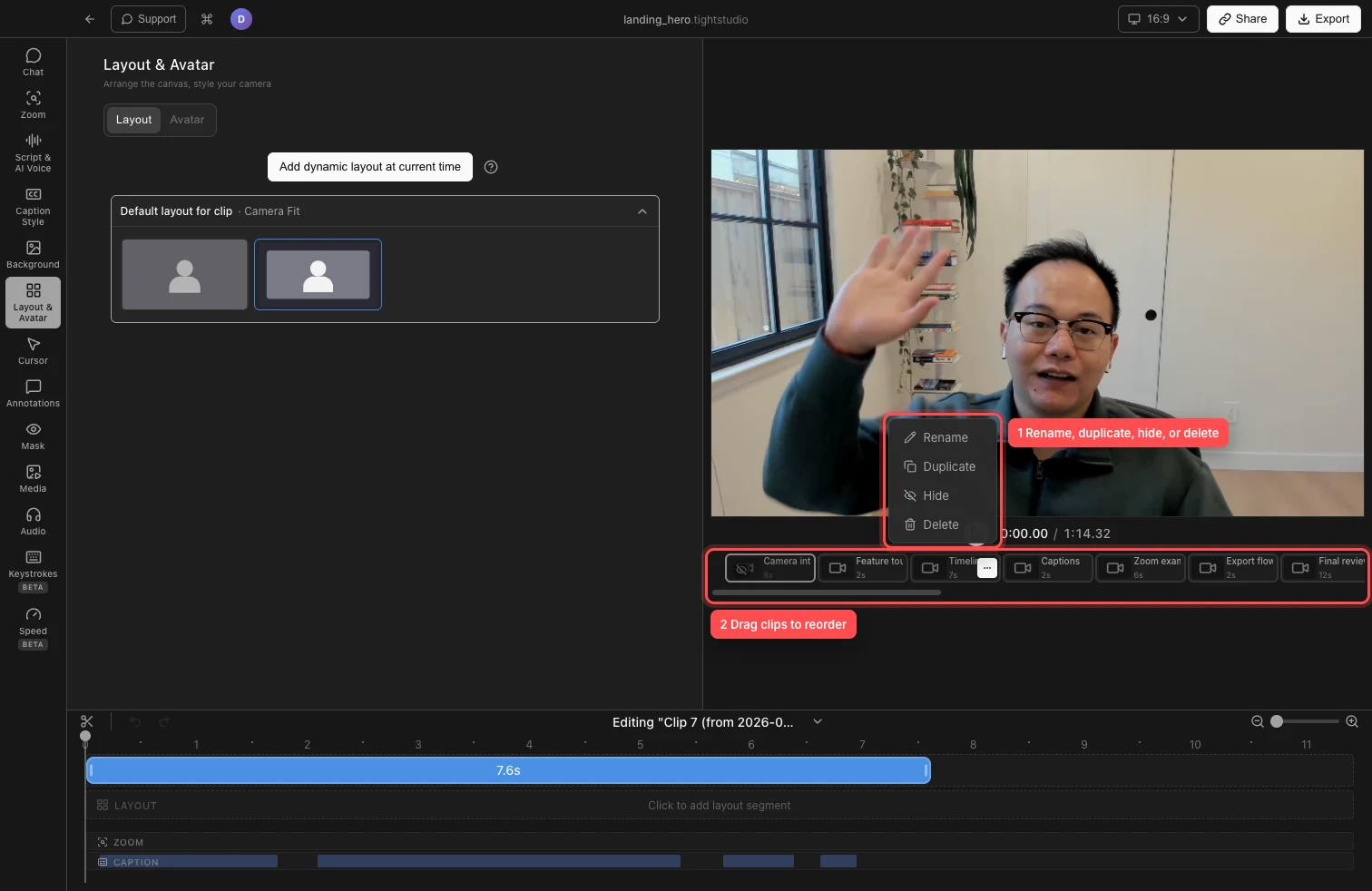
Sử dụng menu clip cho một clip, hoặc kéo các thẻ dọc theo vòng xoay để thay đổi thứ tự của chúng. - Bước 2
Đổi tên clip
Mở menu clip và chọn Đổi tên. Nhập tiêu đề mô tả ngắn trong thẻ, sau đó nhấn Enter hoặc nhấp vào nơi khác để lưu. Nhấn Escape để hủy thay vào đó.
Hành động đổi tên clip thay đổi nhãn trong carousel và mục Chỉnh sửa. Nó không đổi tên toàn bộ dự án hiển thị trên thanh tiêu đề.
- Bước 3
Kéo để sắp xếp lại các clip
Nhấn và giữ vào phần thân của thẻ clip, kéo nó sang trái hoặc sang phải, và thả vào vị trí mong muốn. Các thẻ gần đó sẽ dịch chuyển để hiển thị nơi clip sẽ đến.
Thứ tự mới kiểm soát cách các clip hiển thị được phát và xuất. Với nhiều clip, sử dụng thanh cuộn ngang bên dưới các thẻ để tới điểm xa hơn trên vòng quay.
- Bước 4
Nhân bản một clip
Mở menu clip nguồn và chọn Nhân bản. Tight Studio tạo clip nhân bản ngay sau nguồn và chọn thẻ mới.
Bản sao giữ lại phương tiện của clip nguồn và các chỉnh sửa tay được tinh chỉnh, bao gồm phụ đề và phóng to, nhưng nhận các tài nguyên ghi video riêng. Các thay đổi sau này hoặc xóa một bản sao sẽ không làm thay đổi bản kia.
- Bước 5
Ẩn hoặc hiện lại một clip
Chọn Ẩn khi một clip nên vẫn có sẵn để sử dụng sau nhưng không nên phát hoặc xuất hiện trong bản xuất. Một thẻ bị ẩn sẽ mờ đi và hiển thị biểu tượng mắt tắt.
Mở menu của thẻ đó và chọn Hiện lại để đưa nó trở lại phát và xuất. Tight Studio ngăn hành động ẩn clip khi điều đó sẽ khiến video không còn clip hiển thị; hiện clip luôn khả dụng cho một thẻ đã bị ẩn.
- Bước 6
Xóa hoặc khôi phục một clip
Mở menu clip, chọn Xóa, và xác nhận hộp thoại Xóa clip? Clip sẽ bị xóa khỏi băng chuyền và được chuyển vào Thùng rác. Tight Studio vô hiệu hóa xóa clip khi đó là clip duy nhất trong dự án.
Để khôi phục nó, trở lại Trang chủ, chọn Thùng rác, mở menu của clip đã xóa, và chọn Khôi phục. Các clip đã xóa được gắn nhãn với tên dự án của chúng và sẽ tự động bị xóa khỏi Thùng rác sau 7 ngày.
Khắc phục sự cố
Tại sao tôi không thể kéo một đoạn video đến vị trí mới?
Bắt đầu từ phần không tương tác của thẻ thay vì nút ba chấm, sau đó di chuyển ít nhất vài pixel trước khi thả. Nếu điểm đến nằm ngoài màn hình, hãy sử dụng thanh cuộn ngang trước và thử kéo lại.
Tại sao Ẩn bị vô hiệu hóa?
Ít nhất một đoạn clip hiển thị phải còn trong video. Hiện đoạn clip khác hoặc thêm một đoạn clip mới, sau đó mở lại menu và chọn Ẩn.
Tại sao Xóa bị vô hiệu hóa?
Một dự án phải giữ ít nhất một clip. Thêm hoặc sao chép một clip trước khi xóa clip hiện tại. Nếu đó là dự án trong Không gian làm việc Nhóm, hành động này cũng có thể không khả dụng khi bạn chỉ có quyền đọc đối với một clip đang được người khác chỉnh sửa.
Tại sao đoạn clip ẩn vẫn xuất hiện trong băng chuyền?
Ẩn không phá hủy: thẻ mờ vẫn ở trong trình chỉnh sửa để bạn có thể chọn và hiện lại nó sau. Nó chỉ bị bỏ qua trong chế độ phát liên tục và xuất.
Vẫn bị kẹt?
Gửi cho chúng tôi một ghi chú với tên dự án và bước mà bạn bị tắc.