
Dự án và clip
Thêm video và hình ảnh thành các clip
Thêm phương tiện dưới dạng clip mới từ Mac, thư viện phương tiện hoặc một dự án Tight Studio khác.
Trước khi bạn bắt đầu
Sử dụng quy trình này khi một video hoặc hình ảnh nên trở thành đoạn riêng trong dự án. Để đặt phương tiện lên một đoạn có sẵn thay vào đó, mở bảng Phương tiện và thêm nó vào một đường phương tiện.
Thêm đoạn yêu cầu đăng nhập tài khoản. Tài khoản miễn phí có năm lần sử dụng Thêm đoạn suốt đời cho tất cả các dự án; tài khoản Plus và Pro có thể thêm clip mà không có giới hạn đó.
- Các tùy chọn tệp hiển thị trong trình nhập
- .mp4,.mov,.png,.jpg,.gif, và.webp
- Thời lượng clip hình ảnh
- Bắt đầu từ năm giây và có thể chỉnh sửa trên dòng thời gian
- Thêm dự án
- Có thể sao chép một hoặc nhiều clip từ video khác.
Thực hiện theo các bước này
- Bước 1
Mở menu thêm clip
Trong trình biên tập, tìm băng chuyền clip bên dưới bản xem trước. Cuộn băng chuyền đến cuối nếu cần, sau đó chọn Thêm đoạn.
Menu cung cấp Thêm clip quay video, thêm nội dung đa phương tiện như clip và thêm từ video khác. Chọn tùy chọn phù hợp với nguồn mà bạn đã có.
- Bước 2
Chọn thêm phương tiện dưới dạng clip
Chọn thêm phương tiện làm clip để mở cửa sổ thêm clip. Cửa sổ này hỗ trợ một tệp từ Mac của bạn hoặc một mục đã được lưu trong thư viện phương tiện.
Mục được thêm sẽ trở thành một clip mới trong carousel. Nó không thay thế clip đang hoạt động hoặc thêm một lớp phủ vào dòng thời gian của clip đó.
- Bước 3
Duyệt tệp hoặc kéo và thả tệp
Chọn duyệt tệp trong khu vực gạch chéo, chọn một video hoặc hình ảnh được hỗ trợ, sau đó chọn Thêm trong trình chọn tệp macOS.
Để kéo và thả, kéo một video hoặc hình ảnh từ Finder vào khu vực có đường viền đứt quãng. Khi nó thay đổi thành Thả để thêm, thả tệp. Tight Studio sẽ nhập nó vào thư viện phương tiện và ngay lập tức tạo clip mới.
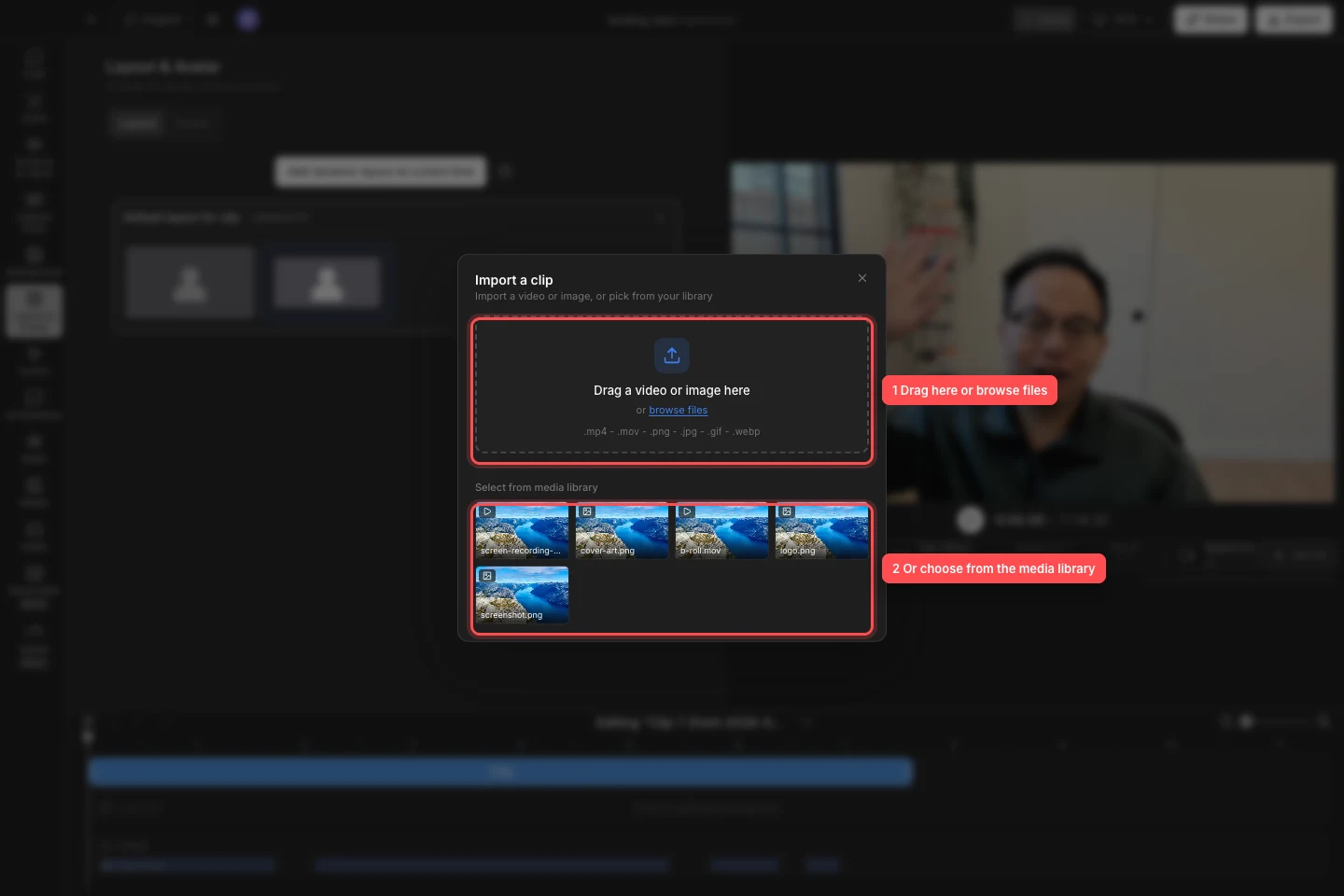
Thêm từ Finder với khu vực thả, hoặc sử dụng lại một mục đã có trong thư viện phương tiện. - Bước 4
Chọn một mục từ thư viện phương tiện
Trong mục Chọn từ thư viện phương tiện, chọn một video hoặc hình thu nhỏ hình ảnh. Cửa sổ hiển thị các mục trực quan mới nhất trước và đánh dấu mỗi hình thu nhỏ là video hoặc hình ảnh.
Tight Studio tạo clip ngay lập tức và chọn nó trong băng chuyền. Các tệp được thêm bằng cách duyệt tệp hoặc kéo và thả vẫn còn trong thư viện cho các dự án sau này.
- Bước 5
Thêm các clip từ một video khác
Mở Thêm đoạn và chọn thêm từ video khác. Chọn một dự án nguồn từ danh sách; dự án hiện tại bị loại vì các clip của nó đã có sẵn trong vòng quay.
Chọn một hoặc nhiều clip, hoặc sử dụng Chọn tất cả. Kiểm tra số lượng đã chọn, sau đó chọn thêm hoặc nút được đánh dấu với số lượng clip đã chọn, chẳng hạn như thêm 3 clip. Tight Studio sẽ sao chép các clip vào dự án hiện tại theo thứ tự nguồn của chúng và chọn clip cuối cùng được thêm vào.
Một dự án trên thiết bị liệt kê các dự án khác trên thiết bị. Một dự án Không gian làm việc Nhóm liệt kê các video nhóm khác và tải xuống nguồn đã chọn trước khi sao chép các clip của nó. Các clip được thêm sẽ áp dụng kiểu dự án đích trong khi vẫn giữ nguyên các chỉnh sửa clip của chúng, chẳng hạn như phóng to và phụ đề.
- Bước 6
Xem lại và điều chỉnh clip mới
Phát đoạn clip mới để xác nhận khung hình, thời lượng và âm thanh của nó. Các video được thêm giữ nguyên thời lượng phương tiện và thông tin âm thanh; các hình ảnh được thêm bắt đầu một đoạn clip năm giây.
Đổi tên hoặc sắp xếp lại clip trong băng chuyền, sau đó sử dụng các bảng dòng thời gian và chỉnh sửa để cắt tỉa hoặc khớp với phần còn lại của dự án.
Khắc phục sự cố
Tại sao Thêm đoạn lại yêu cầu tôi đăng nhập hoặc nâng cấp?
Việc thêm clip yêu cầu có tài khoản. Đăng nhập trước. Một tài khoản Miễn phí có thể thực hiện năm lần Thêm đoạn trọn đời cho tất cả các dự án; sau đó, nâng cấp lên Plus hoặc Pro để thêm nhiều clip hơn. Hủy một bộ nhập không tiêu tốn lượt sử dụng.
Tại sao file tôi thả không được thêm vào?
Kéo tệp trực tiếp từ Finder vào khu vực thêm clip có đường viền đứt nét và sử dụng định dạng video hoặc hình ảnh được hỗ trợ. Nếu Tight Studio thông báo không thể đọc tệp đã thả, hãy sử dụng duyệt tệp thay thế và xác nhận rằng tệp mở bình thường trên Mac.
Tại sao một file âm thanh lại mất khỏi công cụ nhập?
Thêm phương tiện chỉ liệt kê phương tiện hình ảnh. Để thêm tệp âm thanh, mở bảng Âm thanh và sử dụng quy trình thêm nhạc hoặc âm thanh thay thế.
Tại sao dự án lại bị thiếu khi thêm từ video khác?
Dự án hiện tại bị loại trừ cố ý. các dự án trên thiết bị sẽ hiển thị các dự án khác trên thiết bị, trong khi dự án Workspace nhóm sẽ hiển thị các video nhóm khác. Hãy đảm bảo dự án nguồn vẫn tồn tại và có sẵn trong workspace tương ứng.
Vẫn bị kẹt?
Gửi cho chúng tôi một ghi chú với tên dự án và bước mà bạn bị tắc.