
Dự án và clip
Cách thêm clip ghi hình vào video hiện có
Tạo một video từ nhiều cảnh quay đã ghi và hiểu giới hạn clip trên gói Miễn phí.
Trước khi bạn bắt đầu
Một video nhiều clip giữ lại nhiều lần quay bên trong một dự án Tight Studio. Mỗi lần quay có thẻ riêng trong vòng quay clip, vì vậy bạn có thể chuyển đổi giữa các clip khi chỉnh sửa và phát chúng như một chuỗi duy nhất.
Bạn phải đăng nhập để thêm một đoạn clip vào dự án hiện có. Trong gói Miễn phí, năm lần thêm Clip thành công được bao gồm trong tất cả các dự án của bạn. Bắt đầu một bản ghi video mới riêng biệt vẫn miễn phí và không sử dụng hạn mức này.
Sử dụng nhiều lần quay khi một dự án cần nhiều phần; giới hạn clip miễn phí áp dụng cho các lần thêm thành công, trong khi các gói trả phí cho phép số lượng clip không giới hạn.
- Bắt đầu từ đây
- Mở một dự án hiện có trong trình chỉnh sửa
- Lệnh ghi hình video
- Thêm đoạn phim → Thêm đoạn ghi hình video
- Được phép miễn phí
- 5 bổ sung Lưu Thêm đoạn trên tất cả các dự án
- Gói trả phí
- Quay video nhiều clip không giới hạn trên Plus và Pro
Thực hiện theo các bước này
- Bước 1
Mở dự án bạn muốn mở rộng
Mở một dự án từ Trang chủ. Bên dưới phần xem trước video, băng chuyền clip hiển thị các lần quay hiện tại của dự án. Thẻ được chọn có viền sáng, và dòng thời gian bên dưới nó thuộc về clip đó.
Di chuyển con trỏ phát để xem lại đoạn quay hiện tại trước khi quay video đoạn tiếp theo. Thêm một clip quay video sẽ giữ lại đoạn quay hiện có và thêm đoạn quay mới vào cùng một dự án.
- Bước 2
Chọn Thêm clip quay video
Nhấp vào Thêm đoạn bên cạnh các thẻ clip, sau đó chọn Thêm clip ghi hình video. Tight Studio mở ứng dụng ghi hình video để thực hiện một lần quay mới trong khi vẫn giữ dự án này làm điểm đến.
Cùng một menu cũng có thể thêm phương tiện hoặc một đoạn clip từ video khác. Đối với màn hình hoặc cảnh quay từ camera mới, hãy sử dụng Thêm đoạn video ghi hình.
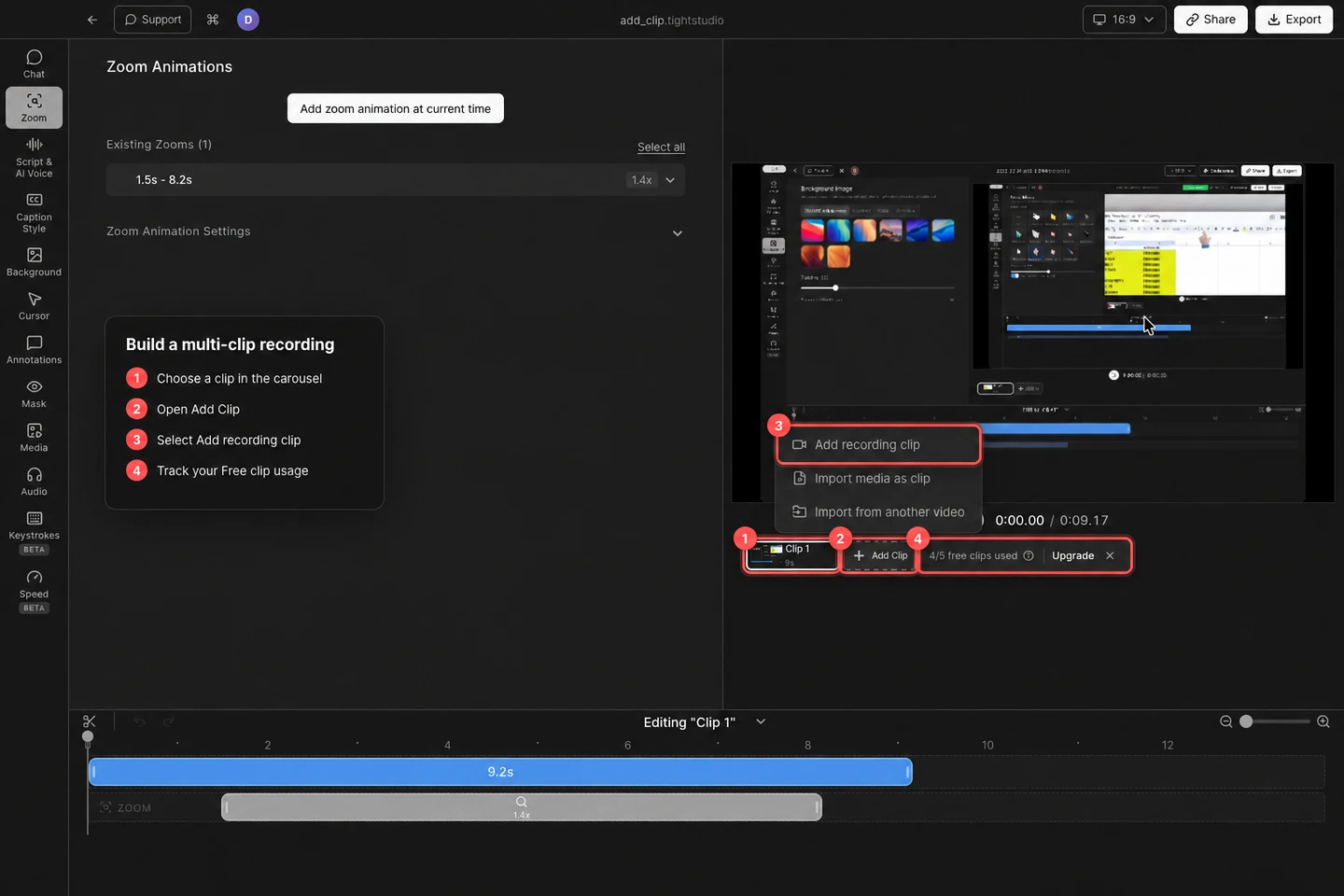
Chọn Thêm đoạn → Thêm clip quay video. Tài khoản miễn phí sẽ thấy mức sử dụng bên cạnh danh sách clip sau lần thêm thứ tư được lưu. - Bước 3
Thiết lập và quay video lần tiếp theo
Trong ứng dụng quay video, chọn khu vực quay, máy ảnh, micro và bất kỳ Tùy chọn Nâng cao nào mà bạn cần. Các cài đặt này có thể được chọn cho lần quay mới mà không cần xóa các clip đã có trong dự án.
Nhấp vào Bắt đầu quay video, hoàn thành lần quay, sau đó dừng quay video từ các điều khiển quay video. Tight Studio lưu bản quay video vào dự án hiện có và trả lại tiêu điểm cho trình chỉnh sửa của nó.
- Bước 4
Chuyển đổi giữa các lần ghi đã quay.
Bản ghi đã lưu được thêm vào vòng xoay với tên tự động tiếp theo, chẳng hạn Clip 2, và trở thành clip được chọn. Nhấp vào bất kỳ thẻ clip nào để chuyển chế độ xem trước và dòng thời gian sang bản ghi đó.
Chỉnh sửa từng lần quay theo nhu cầu. Vòng quay cũng là nơi bạn có thể xem thứ tự của các clip trong dự án; sử dụng các điều khiển quản lý clip riêng biệt khi bạn cần đổi tên, sắp xếp lại, sao chép, ẩn hoặc xóa một clip.
- Bước 5
Theo dõi mức cho phép clip Miễn phí
Sau lần thêm thứ tư được lưu, tài khoản miễn phí sẽ thấy «Đã dùng 4/5 clip miễn phí» bên cạnh Thêm đoạn. Hạn mức tính các lần thêm được lưu trên tất cả dự án, không phải năm lần cho mỗi dự án.
Sau khi dùng hết năm lần thêm, chọn một tùy chọn Thêm đoạn sẽ mở «Nâng cấp để thêm clip không giới hạn». Plus và Pro cho phép quay nhiều clip không giới hạn. Bạn luôn có thể về Trang chủ và tạo một bản quay mới riêng biệt miễn phí.
Khắc phục sự cố
Tại sao Thêm đoạn lại yêu cầu tôi đăng nhập?
Thêm clip vào một dự án hiện có yêu cầu một tài khoản. Hoàn tất lời nhắc “Đăng nhập để thêm clip”, quay lại dự án và chọn Thêm đoạn → Thêm clip ghi hình video một lần nữa.
Tại sao tôi lại thấy “Nâng cấp để có số lượng clip không giới hạn”?
Tài khoản Miễn phí đã lưu năm lần thêm Clip vào các dự án của mình. Plus và Pro loại bỏ giới hạn này. Bạn cũng có thể trở về Trang chủ và tạo một bản quay video mới riêng biệt mà không cần sử dụng Thêm đoạn.
Tại sao đoạn clip mới không xuất hiện trong băng chuyền?
Một đoạn clip chỉ được thêm sau khi việc ghi hình video đã dừng và lưu thành công. Nếu bạn hủy ứng dụng ghi hình video, sẽ không có gì được thêm và không tiêu tốn lượt sử dụng miễn phí. Ghi video lại, dừng lần ghi, và chờ dự án hiện tại lấy lại tiêu điểm.
Làm thế nào để tôi chỉnh sửa một phiên bản khác?
Nhấp vào thẻ của nó trong vòng xoay clip. Đường viền đã chọn, xem trước video và dòng thời gian sẽ chuyển sang clip đó. Để đổi tên, sắp xếp lại, ẩn, nhân bản hoặc xóa các lần quay, xem hướng dẫn quản lý clip.
Vẫn bị kẹt?
Gửi cho chúng tôi một ghi chú với tên dự án và bước mà bạn bị tắc.