
Ghi video
Bắt đầu quay video và chọn những gì cần quay
Ghi hình video toàn màn hình, một cửa sổ, hoặc một khu vực tùy chỉnh và chuyển nguồn trước khi bạn bắt đầu.
Trước khi bạn bắt đầu
Bắt đầu quay video mới từ Home. Tight Studio sau đó mở một cửa sổ điều khiển quay video riêng, nơi bạn chọn nguồn màn hình, camera và micro trước khi quay bất kỳ thứ gì.
Nếu bạn sử dụng nhiều hơn một màn hình, hãy đặt cửa sổ điều khiển quay video trên màn hình mà bạn muốn quay. Tight Studio sử dụng cửa sổ đó làm bộ chọn màn hình cho Chế độ Hiển thị Toàn bộ và làm màn hình ban đầu cho một lựa chọn Cắt mới.
- Hiển thị đầy đủ
- Ghi hình toàn bộ màn hình chứa các điều khiển ghi hình video
- Cửa sổ
- Chụp một cửa sổ đang mở được chọn từ Chọn Cửa sổ
- Khu vực cắt
- Chụp một phần hiển thị có thể thay đổi kích thước
Thực hiện theo các bước này
- Bước 1
Mở các điều khiển quay video
Trên Home, nhấp vào Bắt đầu ghi video. Tight Studio ẩn Home và mở cửa sổ điều khiển ghi video trên màn hình máy tính của bạn.
Bạn có thể di chuyển cửa sổ này trước khi ghi hình video. Trên một thiết lập đa màn hình, kéo nó sang màn hình mà bạn định ghi hình video trước khi chọn Toàn bộ màn hình.
- Bước 2
Chọn nội dung muốn ghi lại
Trong Khu vực Chụp, chọn Cắt, Cửa sổ hoặc Toàn màn hình. Mặc định là Toàn màn hình và sẽ quay video toàn bộ màn hình chứa cửa sổ điều khiển chụp video.
Cắt tạo ra một vùng chọn có thể điều chỉnh trên màn hình. Cửa sổ mở bộ chọn Cửa sổ để bạn có thể chọn một cửa sổ ứng dụng đang mở từ hình thu nhỏ của nó. Nút Cắt sử dụng gợi ý công cụ Khu vực cắt.
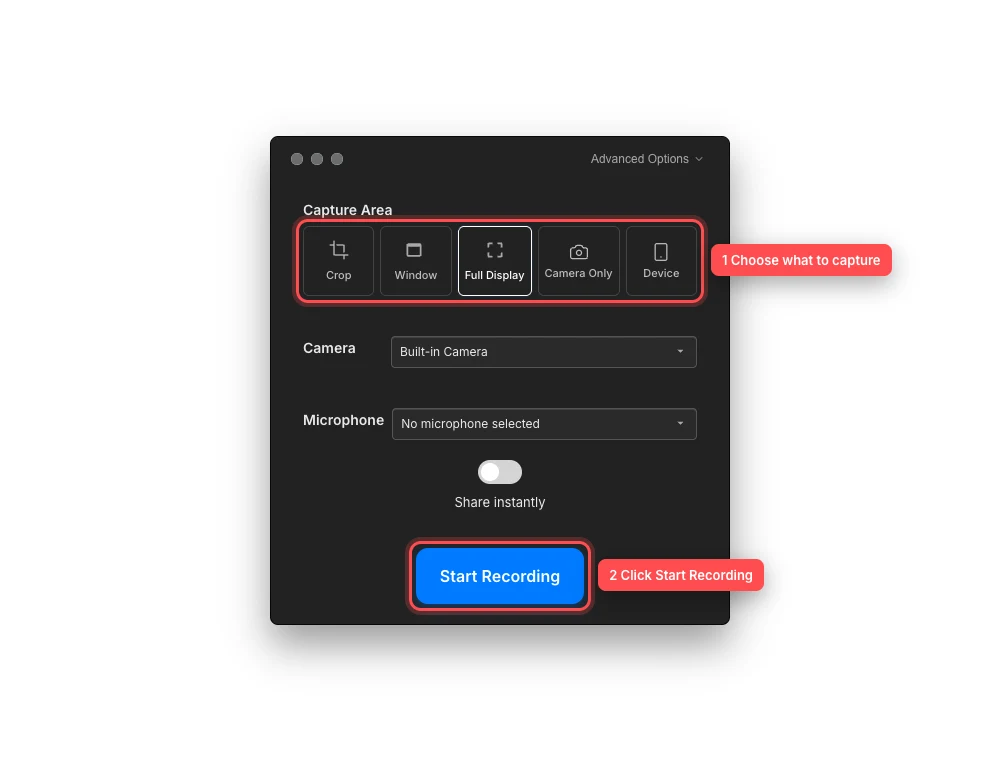
Trước tiên hãy chọn nguồn ghi hình video, sau đó bắt đầu ghi hình khi các đầu vào đã sẵn sàng. - Bước 3
Xác nhận hiển thị, cửa sổ hoặc khu vực cắt
Đối với Hiển thị đầy đủ, xác nhận rằng cửa sổ điều khiển quay video nằm trên màn hình hiển thị đúng. Di chuyển các điều khiển sang màn hình khác sẽ chuyển mục tiêu Hiển thị đầy đủ.
Đối với Cửa sổ, nhấp vào Cửa sổ và chọn hình thu nhỏ mong muốn trong Chọn Cửa sổ. Tight Studio ghi nhớ chính cửa sổ đó, không phải mọi cửa sổ thuộc ứng dụng.
Đối với Cắt, di chuyển và thay đổi kích thước các tay cầm chọn quanh nội dung bạn muốn. Chọn cắt trên màn hình khác sẽ khiến màn hình đó trở thành mục tiêu quay màn hình đang hoạt động.
- Bước 4
Kiểm tra camera và micro
Sử dụng menu Camera để thêm lớp phủ camera hoặc chọn Không chọn camera. Sử dụng menu Microphone để chọn âm thanh thuyết minh hoặc Không chọn microphone.
Chỉ Camera và Thiết bị là các chế độ quay riêng biệt được hiển thị trong cùng một hàng. Sử dụng camera chuyên dụng và hướng dẫn iPhone hoặc iPad cho các bước chọn thiết bị của chúng.
- Bước 5
Nhấp vào Bắt đầu quay video
Khi nguồn được chọn, nhấp vào Bắt đầu ghi video. Nút sẽ chuyển sang Bắt đầu… trong khi Tight Studio xác thực mục tiêu và chuẩn bị luồng ghi video.
Quy trình ghi video hiện tại không hiển thị đồng hồ đếm ngược 3–2–1 riêng biệt. Hãy coi trạng thái Đang bắt đầu… như thời gian chuẩn bị và sẵn sàng trước khi bạn nhấp; việc ghi video bắt đầu ngay khi nguồn hoạt động.
Khắc phục sự cố
Tại sao Bắt đầu ghi video không khả dụng?
Chọn Cắt, Cửa sổ hoặc Hiển thị Toàn màn hình trước. Một bản ghi màn hình sẵn sàng ngay khi có chế độ ghi; Chỉ Camera và Thiết bị cũng yêu cầu chọn camera hoặc iPhone/iPad trước khi nút trở nên khả dụng.
Tại sao cửa sổ tôi muốn lại không có trong Chọn Cửa Sổ?
Đảm bảo rằng cửa sổ đang mở, sau đó đóng và mở lại Trình chọn cửa sổ để Tight Studio quét lại. Nếu một cửa sổ đã chọn trước đó đã đóng, sử dụng Chọn cửa sổ khác trong thông báo lỗi và chọn hình thu nhỏ hiện tại của nó.
Tại sao Chế Độ Hiển Thị Toàn Bộ lại ghi hình màn hình sai?
Trước khi nhấp vào Bắt đầu ghi video, kéo cửa sổ điều khiển ghi video lên màn hình dự định và chọn Lấy Toàn Màn Hình một lần nữa. Màn hình chứa cửa sổ đó là mục tiêu Toàn Màn Hình.
Đếm ngược quay video ở đâu?
Trong phiên bản hiện tại không có đồng hồ đếm ngược riêng hiển thị. Sau khi bạn nhấn Bắt đầu quay video, chờ trong khi nút hiển thị Đang khởi động…; việc quay video sẽ bắt đầu khi nguồn đã sẵn sàng.
Vẫn bị kẹt?
Gửi cho chúng tôi một ghi chú với tên dự án và bước mà bạn bị tắc.