
Ghi video
Tạm dừng, tiếp tục, khởi động lại và kết thúc quay video
Sử dụng bảng điều khiển quay video để quản lý một lần quay mà không mất dấu thời gian đã trôi qua.
Trước khi bạn bắt đầu
Bảng điều khiển quay video xuất hiện sau khi bắt đầu quay video. Nó luôn nằm trên các cửa sổ khác và bị loại ra khỏi bản quay video, vì vậy bạn có thể quản lý việc quay mà không thêm bảng điều khiển vào video đã quay.
Khởi động lại và Huỷ là các hành động phá hủy. Khởi động lại thay thế bản ghi hiện tại bằng một bản mới, trong khi Huỷ kết thúc phiên mà không giữ bản ghi.
- Phím tắt tạm dừng hoặc tiếp tục mặc định
- Command-Shift-1
- Phím tắt kết thúc mặc định
- Command-Shift-2
- Vị trí bảng
- Kéo tay cầm chấm để di chuyển nó
Thực hiện theo các bước này
- Bước 1
Tìm bảng điều khiển quay video
Sau khi bắt đầu quay video, hãy tìm bảng điều khiển nhỏ màu tối gần cuối màn hình. Nó chứa bộ đếm thời gian quay video, Hoàn tất, Tạm dừng hoặc Tiếp tục, Khởi động lại, Hủy bỏ và một tay cầm kéo chấm.
Kéo tay cầm chấm ở cạnh phải khi bảng điều khiển che khuất thứ bạn cần xem. Tight Studio ghi nhớ vị trí đã di chuyển cho các bản ghi video sau này khi vị trí đó vẫn nằm trên màn hình kết nối.
- Bước 2
Đọc đồng hồ hẹn giờ và xác định từng bộ điều khiển
Đồng hồ ghi hình video hiển thị thời gian đã trôi qua theo sau là thời lượng tối đa hiện tại. Ví dụ, 00:02 / 30:00 có nghĩa là hai giây đã trôi qua trong một phiên với giới hạn 30 phút.
Ô vuông màu đỏ kết thúc lần ghi. Biểu tượng tạm dừng tạm ngưng hoặc tiếp tục nó, và mũi tên tròn khởi động lại. Di chuột qua một điều khiển để xem hành động chính xác của nó và bất kỳ phím tắt nào đã được cấu hình.
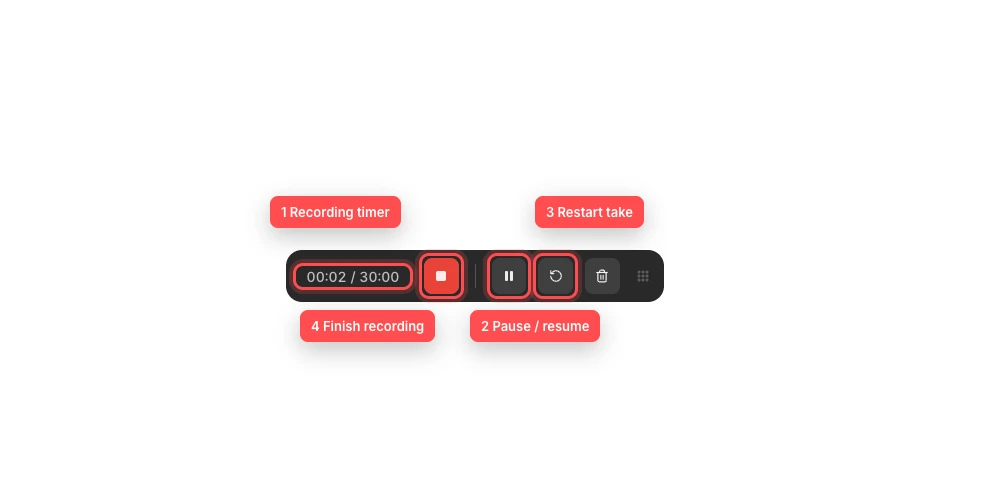
Sử dụng bộ hẹn giờ để theo dõi lần quay, sau đó tạm dừng, khởi động lại hoặc kết thúc mà không rời khỏi ứng dụng đã quay. - Bước 3
Tạm dừng và tiếp tục quay video
Chọn nút tạm dừng để tạm dừng ghi hình. Nút sẽ thay đổi thành biểu tượng phát, và thời gian trôi qua trên đồng hồ dừng tăng trong khi ghi hình video bị tạm dừng.
Chọn biểu tượng phát để tiếp tục ghi hình video. Bạn cũng có thể sử dụng phím tắt tạm dừng hoặc tiếp tục đã được cấu hình; mặc định là Command-Shift-1.
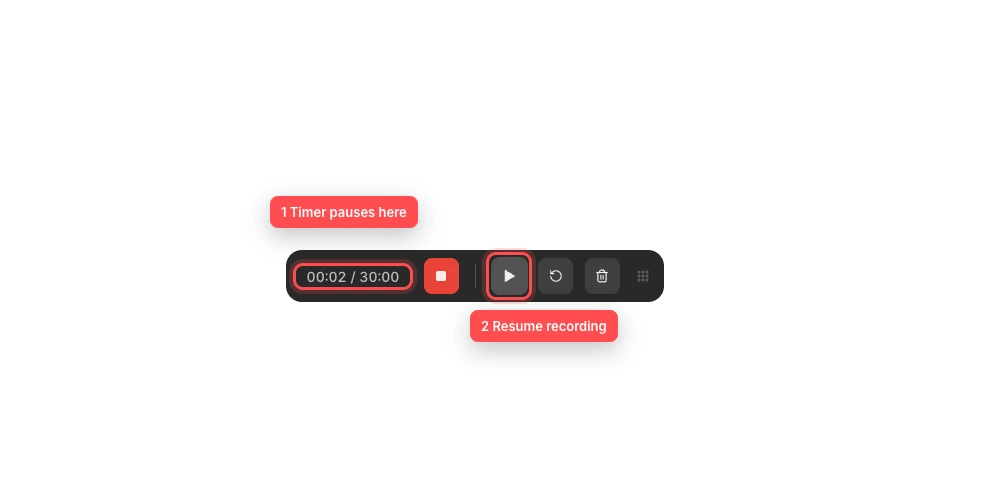
Khi tạm dừng, cùng một điều khiển sẽ trở thành Tiếp tục và bộ đếm thời gian đã trôi qua giữ nguyên giá trị. - Bước 4
Khởi động lại bản ghi hiện tại
Chọn nút mũi tên tròn khi bạn muốn bỏ phần đã ghi và bắt đầu lại lần ghi với cùng cài đặt ghi.
Bảng điều khiển hiển thị Đang khởi động lại... và tạm thời vô hiệu hóa các hành động khác trong khi engine ghi hình video khởi động lại. Khi việc khởi động lại ghi hình video hoàn tất, bộ đếm thời gian sẽ được đặt lại về 00:00 và việc ghi hình tiếp tục tự động.
- Bước 5
Hoàn tất và giữ lại bản quay video
Chọn hình vuông màu đỏ khi việc quay đã hoàn tất. Chú giải công cụ của nó ghi Finish bản quay video; đây là nút dừng quay video, kết thúc việc quay và giữ kết quả.
Bạn cũng có thể sử dụng phím tắt kết thúc đã cấu hình, mặc định là Command-Shift-2. Bảng điều khiển sẽ đóng trong khi Tight Studio xử lý bản ghi video và mở dự án kết quả hoặc thêm đoạn clip mới.
- Bước 6
Loại bỏ một lần quay mà bạn không muốn
Chọn nút thùng rác để hủy ghi hình video thay vì giữ lại. Việc ghi hình video đang hoạt động kết thúc và không có dự án hay clip nào được tạo từ lần quay đó.
Sử dụng Khởi động lại khi bạn muốn bắt đầu lại cùng một thiết lập ngay lập tức. Chỉ sử dụng Loại bỏ khi bạn đã hoàn tất phiên làm việc, vì phần đã loại bỏ sẽ không thể khôi phục từ trình chỉnh sửa.
Khắc phục sự cố
Tại sao tôi không thể tìm thấy bảng điều khiển ghi video?
Xác nhận rằng bộ đếm ngược đã hoàn tất và việc ghi video thực sự đã bắt đầu. Bảng điều khiển thường xuất hiện gần đáy màn hình mục tiêu, nhưng vị trí đã lưu trước đó có thể đặt nó ở nơi khác. Kiểm tra các màn hình kết nối và không gian toàn màn hình trước khi khởi động lại Tight Studio.
Tại sao Tạm Dừng lại biến thành biểu tượng phát?
Đó là trạng thái ghi video Resume. Bộ đếm thời gian nên dừng lại khi tạm dừng. Chọn biểu tượng phát hoặc sử dụng phím tắt tạm dừng hoặc tiếp tục để tiếp tục ghi.
Tại sao tất cả các điều khiển bị vô hiệu hóa và đồng hồ hiển thị Đang Khởi động lại...?
Tight Studio đang thay thế lần ghi hiện tại và khởi động lại ứng dụng quay video. Chờ cho đến khi đồng hồ đếm ngược trở về 00:00 và các điều khiển được kích hoạt lại. Tránh nhấn nhiều lần trong quá trình chuyển đổi này.
Tại sao ghi video tự dừng?
Giá trị thứ hai trong bộ đếm thời gian là giới hạn tối đa của phiên. Tight Studio tự động kết thúc khi thời gian đã trôi qua đạt tới giới hạn đó; bộ đếm thời gian nhấp nháy gần cuối. Mở dự án kết quả, sau đó ghi video thêm một đoạn nếu cần thêm thời gian.
Vẫn bị kẹt?
Gửi cho chúng tôi một ghi chú với tên dự án và bước mà bạn bị tắc.