
Bắt đầu
Sử dụng các phím tắt, Cài đặt và cập nhật
Làm việc nhanh hơn với các phím tắt của trình chỉnh sửa và ghi hình video, điều chỉnh cài đặt ứng dụng và cài đặt các bản cập nhật.
Trước khi bạn bắt đầu
Mở một dự án trong trình chỉnh sửa trước khi xem lại hoặc thay đổi phím tắt. Cửa sổ phím tắt hiển thị cả lệnh có thể chỉnh sửa và phím tắt tham khảo cố định cho dòng thời gian và bảng cài đặt.
Trên macOS, Cmd là phím điều khiển chính được hiển thị trong ứng dụng. Tight Studio lưu các phím tắt tùy chỉnh cho các dự án trong tương lai, trong khi cửa sổ Cài đặt riêng biệt điều khiển cách văn bản nhiều câu được dán vào Script & AI Voice.
- Tham khảo phím tắt
- Biểu tượng lệnh trên thanh tiêu đề của trình chỉnh sửa
- Cài đặt App
- Tight Studio > cài đặt… hoặc cmd+,
- Cập nhật gợi ý
- Cập nhật khả dụng hoặc sẵn sàng cập nhật
Thực hiện theo các bước này
- Bước 1
Mở Phím tắt Bàn phím từ trình soạn thảo
Mở bất kỳ dự án nào, sau đó chọn biểu tượng Command bên cạnh Support ở góc trên bên trái của trình chỉnh sửa. Cửa sổ Phím tắt nhóm các lệnh theo Phát lại, Chỉnh sửa, ghi hình, Dòng thời gian và Điều hướng Bảng cài đặt.
Sử dụng cửa sổ này như một tham khảo nhanh cho các phím tắt bàn phím như Space để Phát / Tạm dừng, X để bật hoặc tắt công cụ tách, Cmd+X để tách tại vị trí đầu phát, và Cmd+S để lưu video.
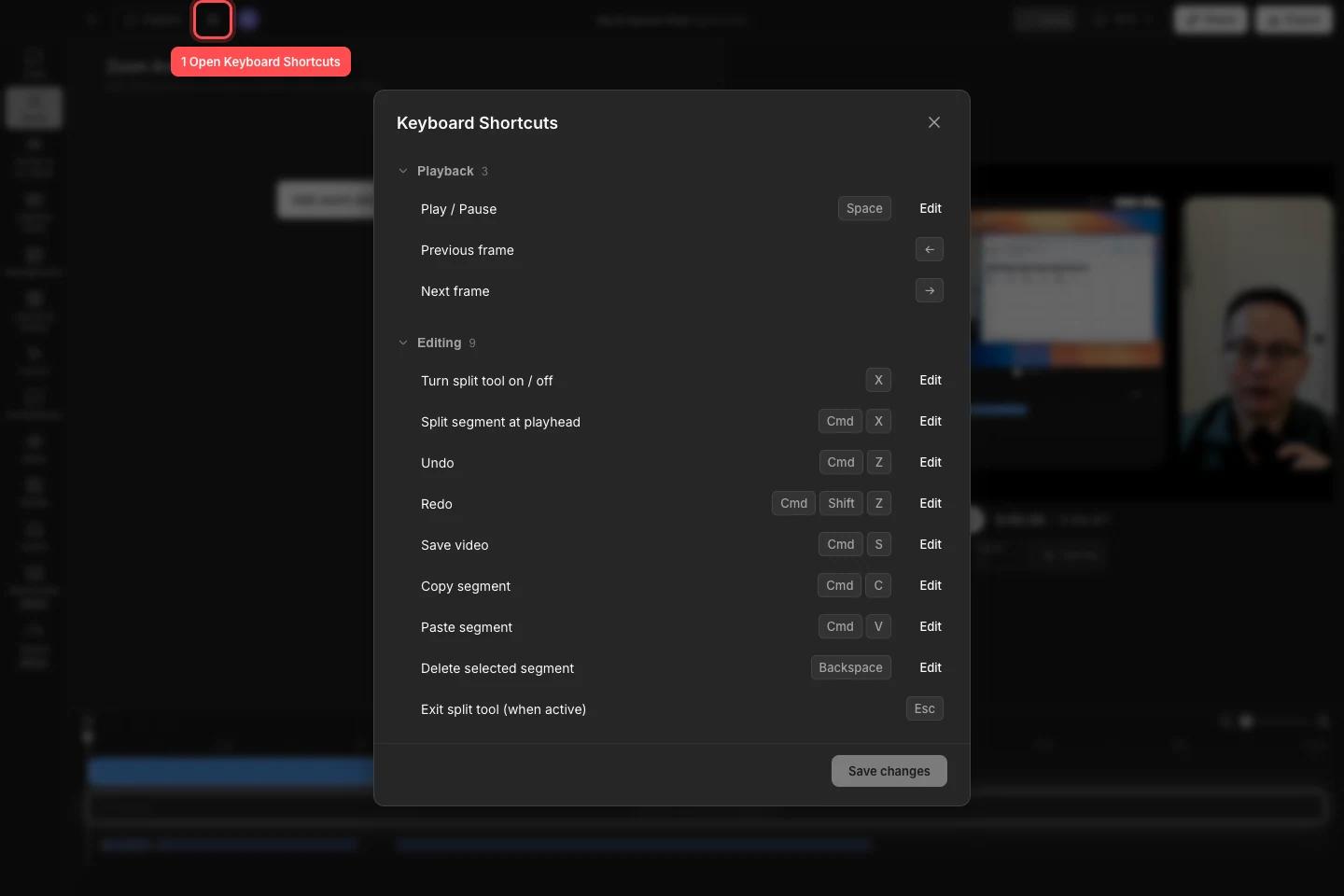
Chọn biểu tượng Lệnh để mở tài liệu tham khảo phím tắt đầy đủ cho trình chỉnh sửa hiện tại. - Bước 2
Tạo các phím tắt tùy chỉnh
Tìm một lệnh có thể chỉnh sửa và chọn Chỉnh sửa. Khi hiển thị Nhấn các phím..., nhấn tổ hợp phím mới một lần. Chọn Lưu thay đổi sau khi bạn hoàn tất chỉnh sửa các phím tắt bạn muốn giữ lại.
Tight Studio ngăn chặn việc gán trùng lặp. Nếu một tổ hợp đã được sử dụng, hãy chọn một tổ hợp khác hoặc chỉnh sửa lệnh xung đột trước. Nhấn Escape khi ứng dụng đang chờ phím để hủy thay đổi đó.
- Bước 3
Tùy chỉnh các phím tắt ghi hình video toàn cục
Cuộn đến phần ghi video để tìm các tùy chọn Tạm dừng / Tiếp tục ghi video và Dừng ghi video. Phím tắt mặc định của chúng là Cmd+Shift+1 và Cmd+Shift+2.
Các phím tắt quay video toàn cầu này hoạt động trong khi đang quay kể cả khi Tight Studio không phải là ứng dụng đang được tập trung. Chọn Chỉnh sửa, nhấn một tổ hợp phím bao gồm ít nhất một phím sửa đổi như Cmd hoặc Shift, sau đó chọn Lưu thay đổi. Tổ hợp mới sẽ được đăng ký vào lần quay video tiếp theo.
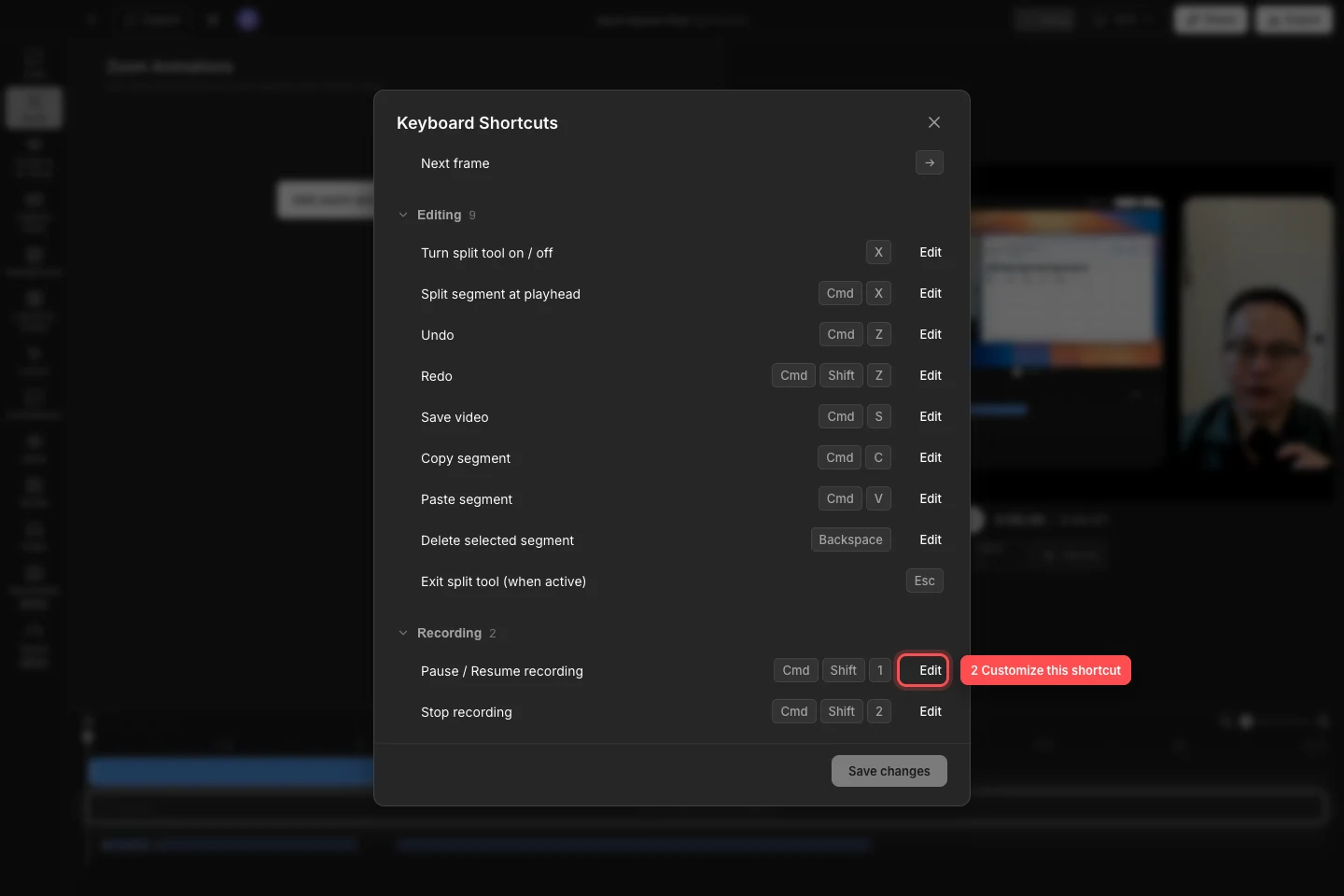
Các phím tắt ghi lại video có thể chỉnh sửa, nhưng phải bao gồm một phím sửa đổi để chúng không chiếm quyền gõ chữ bình thường. - Bước 4
Chọn chế độ dán phụ đề trong Cài đặt
Mở menu ứng dụng Tight Studio và chọn Cài đặt..., hoặc nhấn Cmd+. Chọn Script ở thanh bên, sau đó mở Dán văn bản nhiều câu.
Chọn Giữ nguyên như một đoạn để thêm toàn bộ nội dung đã dán như một kịch bản hoặc phân đoạn phụ đề. Chọn Tách thành các đoạn để chia nó thành các phân đoạn riêng tại các ranh giới câu. Lựa chọn được lưu ngay lập tức và sẽ áp dụng lần tiếp theo bạn dán văn bản.
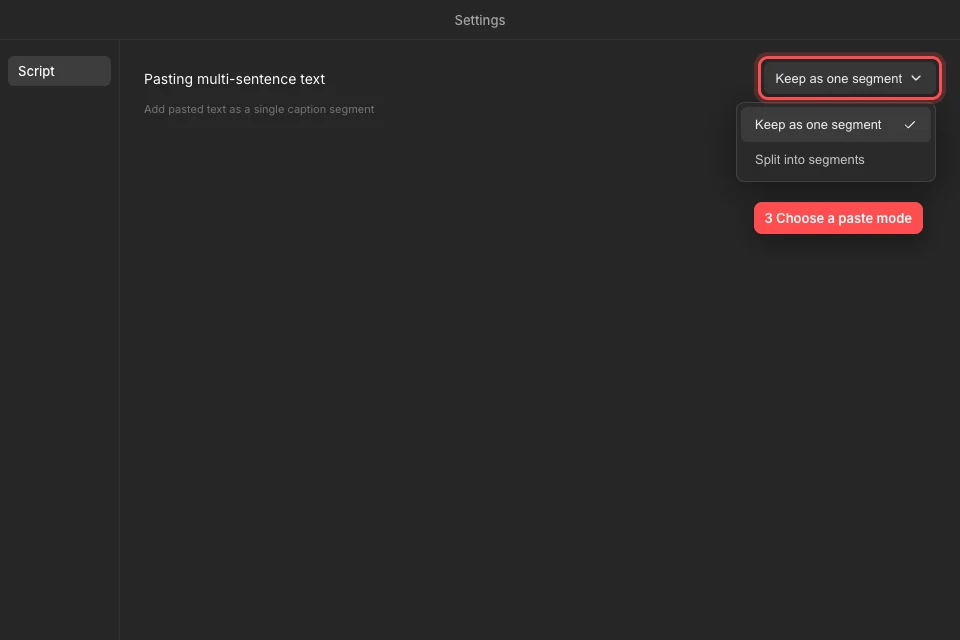
Sử dụng cài đặt Kịch bản để quyết định liệu văn bản dán nhiều câu có giữ nguyên hay tự động tách ra. - Bước 5
Cài đặt cập nhật khi Tight Studio đề nghị
Tight Studio tự động kiểm tra các bản cập nhật. Khi hộp thoại Cập nhật Có sẵn xuất hiện, hoàn tất mọi video đang quay, sau đó chọn Cập nhật và Khởi động lại Ứng dụng. Chọn Sau nếu bạn cần hoãn việc khởi động lại.
Nếu bản cập nhật đã được tải xuống, hộp thoại sẽ chuyển sang Sẵn sàng Cập nhật. Chọn Khởi động lại Ứng dụng Ngay để hoàn tất việc cài đặt. Liên kết Xem những gì đã thay đổi sẽ mở nhật ký thay đổi trước khi bạn quyết định.
Khắc phục sự cố
Tại sao tôi không thể thấy nút Phím tắt bàn phím?
Biểu tượng Lệnh bị ẩn trong khi đang quay video. Dừng việc quay video, quay lại trình chỉnh sửa và nhìn bên cạnh Hỗ trợ trên thanh tiêu đề.
Tại sao phím tắt tùy chỉnh của tôi bị từ chối?
Một phím tắt không thể trùng lặp với lệnh đã được gán khác. Các phím tắt quay video cũng yêu cầu ít nhất một phím bổ trợ như Cmd hoặc Shift. Chọn Edit lại và nhập một tổ hợp chưa sử dụng, sau đó chọn Lưu thay đổi.
Tại sao văn bản dán vẫn sử dụng định dạng trước đó?
Mở Tight Studio > Cài đặt…, chọn Script, và xác nhận chế độ dán phụ đề dưới mục Dán văn bản nhiều câu. Cài đặt này áp dụng cho lần dán tiếp theo; nó không sắp xếp lại các đoạn đã có trong dự án.
Tại sao tôi không thấy lời nhắc cập nhật?
Hộp thoại cập nhật chỉ xuất hiện khi có bản dựng mới hơn hoặc một bản cập nhật sẵn sàng để cài đặt. Quay lại màn hình Trang chủ khi đang kết nối internet. Nếu cập nhật báo lỗi, chọn Thử lại hoặc cài đặt một bản sao mới từ trang tải xuống Tight Studio.
Vẫn bị kẹt?
Gửi cho chúng tôi một ghi chú với tên dự án và bước mà bạn bị tắc.