
Giao diện và cảm giác
Ẩn các chi tiết nhạy cảm bằng mặt nạ
Làm mờ hoặc thay thế khu vực thời gian cụ thể của video ghi hình để thông tin riêng tư được giữ kín.
Trước khi bạn bắt đầu
Mặt nạ thuộc về đoạn clip đang hoạt động và chỉ hiển thị trong phạm vi thời gian của chúng. Di chuyển đầu phát tới khung hình đầu tiên cần bảo vệ trước khi thêm một mặt nạ.
Một mặt nạ mới là một lớp làm mờ một giây trên trung tâm bản quay video. Bạn có thể thay đổi kích thước khu vực, tăng cường độ mờ, thay lớp mờ bằng hình ảnh, và kéo dài thời gian hiển thị.
Mỗi mặt nạ riêng tư có thể sử dụng làm mờ hoặc một hình ảnh mặt nạ tùy chỉnh; cắt mặt nạ kiểm soát cách một hình ảnh được tải lên lấp đầy khu vực được bảo vệ.
- Tab trình chỉnh sửa
- Các mặt nạ
- Thời lượng mặc định
- 1 giây
- Phong cách mặc định
- Làm mờ ở mức mặc định
- Phong cách khác
- Mặt nạ hình ảnh đã tải lên
Thực hiện theo các bước này
- Bước 1
Thêm mặt nạ tại vị trí phát
Chọn đoạn clip, đặt đầu phát tại nơi xuất hiện thông tin riêng tư lần đầu tiên, và nhấp vào Mặt nạ trong thanh bên trái. Tiêu đề bảng là Mặt nạ.
Nhấp vào Thêm mặt nạ tại thời điểm hiện tại. Tight Studio thêm một đoạn MASK màu xanh lá cây dài một giây, chọn nó, và mở rộng các điều khiển của nó.
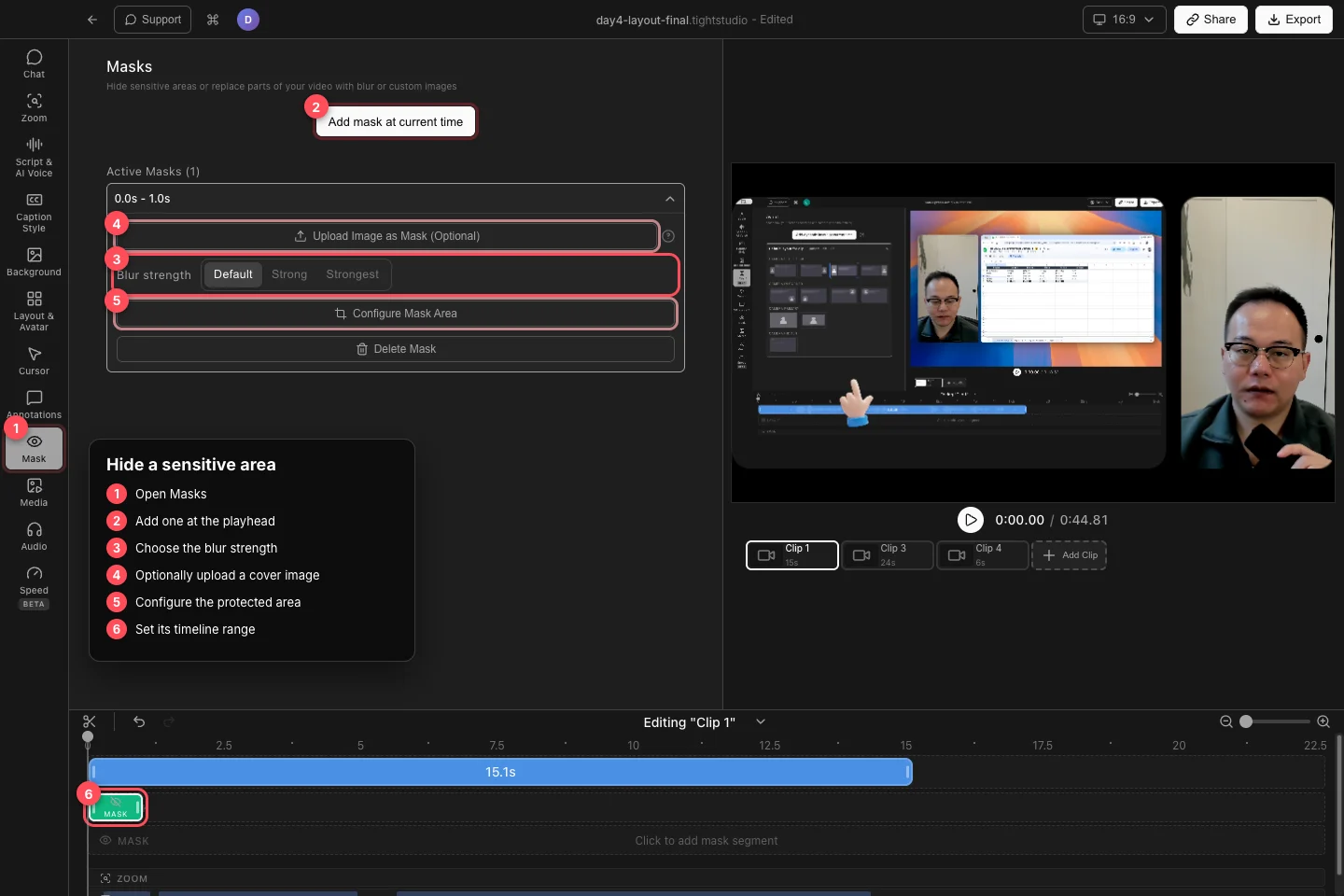
Thêm mặt nạ tại vị trí con trỏ phát, chọn kiểu phủ của nó, sau đó đặt khu vực được bảo vệ và phạm vi thời gian. - Bước 2
Chọn mức độ làm mờ.
Dưới Độ mạnh làm mờ, chọn Mặc định, Mạnh hoặc Mạnh nhất. Sử dụng cài đặt mạnh hơn cho văn bản nhỏ hoặc chi tiết tương phản cao vẫn nhận biết được qua lớp mờ nhẹ hơn.
Kiểm tra kết quả trên khung hình video thực, không chỉ khi mặt nạ được chọn. Thông tin được bảo vệ nên vẫn không đọc được trong toàn bộ đoạn.
- Bước 3
Cấu hình khu vực được bảo vệ
Nhấn Cấu hình Khu vực Mặt nạ. Trong khung đã chụp, kéo và thay đổi kích thước hình chữ nhật cắt xung quanh nội dung nhạy cảm, sau đó nhấn Áp dụng Khu vực Mặt nạ.
Sử dụng Đặt lại để quay lại khu vực mặc định được căn giữa hoặc Hủy để rời khu vực hiện tại mà không thay đổi gì. Mở lại Cấu Hình Khu Vực Mặt Nạ bất cứ khi nào mục tiêu di chuyển hoặc kích thước của nó thay đổi.
- Bước 4
Thay thế phần mờ bằng một hình ảnh
Nhấn Tải ảnh làm Mặt nạ (Tùy chọn) để phủ khu vực được chọn bằng một hình ảnh tùy chỉnh thay vì làm mờ. Tight Studio thay đổi mặt nạ thành kiểu hình ảnh và ban đầu vẫn giữ tỷ lệ của hình ảnh đã tải lên.
Cấu hình lại Khu vực Mặt nạ để định vị hình ảnh. Khi có hình ảnh, sử dụng Tôn trọng tỷ lệ khung hình của hình ảnh đã tải lên để tránh biến dạng. Nhấp vào Xóa Hình ảnh để trả lại mặt nạ về mờ.
- Bước 5
Đặt thời gian mặt nạ và xác minh nó
Kéo đoạn MASK màu xanh lá cây dọc theo dòng thời gian để thay đổi thời điểm bắt đầu. Kéo bất kỳ cạnh nào để kéo dài hoặc rút ngắn khoảng thời gian được bảo vệ.
Phát từ ngay trước khi phân đoạn bắt đầu cho đến ngay sau khi nó kết thúc. Nếu vật phẩm nhạy cảm di chuyển, hãy sử dụng nhiều mặt nạ với các khu vực khác nhau hoặc chia phạm vi phủ thành các đoạn thời gian ngắn hơn. Nhấp vào Xóa Mặt Nạ khi mặt nạ không còn cần thiết.
Khắc phục sự cố
Tại sao mặt nạ bị mất khỏi khung?
Di chuyển đầu phát bên trong đoạn màu xanh lá MASK và xác nhận rằng bạn đang chỉnh sửa clip sở hữu nó. Một mặt nạ chỉ áp dụng cho clip cụ thể và sẽ không xuất hiện ngoài phạm vi thời gian của nó.
Tại sao tôi vẫn có thể đọc văn bản ẩn?
Chọn Mạnh hoặc Mạnh nhất, phóng to khu vực đã cấu hình để nó bao phủ mọi cạnh, và xem trước video ở kích thước đầy đủ. Để đảm bảo bao phủ, hãy sử dụng mặt nạ hình ảnh tải lên không trong suốt.
Tại sao hình ảnh mặt nạ tôi tải lên lại bị kéo dãn?
Mở Configure Mask Area và bật Respect aspect ratio of uploaded image. Thay đổi kích thước khu vực một lần nữa sau khi bật nó.
Vẫn bị kẹt?
Gửi cho chúng tôi một ghi chú với tên dự án và bước mà bạn bị tắc.