
Giao diện và cảm giác
Thêm hiệu ứng gợn sóng khi chạm vào các bản ghi video di động
Hiển thị cho người xem nơi màn hình điện thoại đã được chạm bằng các chỉ báo gợn sóng có thời gian và kiểu dáng.
Trước khi bạn bắt đầu
Hiệu ứng sóng chạm có sẵn cho các clip quay từ thiết bị iPhone hoặc iPad. Chọn bản quay video trên di động bạn muốn chỉnh sửa trước khi mở Annotations; tùy chọn Touch sẽ không xuất hiện đối với bản quay màn hình máy tính để bàn.
Một hiệu ứng sóng chạm là một chỉ báo nhấn do trình chỉnh sửa tạo. Đặt nó vào thời điểm và vị trí của một lần nhấn, sau đó xem trước kết quả trước khi xuất.
- Hoạt động với
- Ghi lại video thiết bị iPhone và iPad
- Thêm từ
- Ghi chú > thêm ghi chú > chạm
- Tùy chỉnh
- Màu chạm, kích thước chạm, và độ mờ chạm
Thực hiện theo các bước này
- Bước 1
Chọn ghi hình video trên thiết bị di động
Mở dự án và chọn clip iPhone hoặc iPad trong dải clip. Di chuyển con trỏ phát đến khung hình nơi thao tác chạm nên bắt đầu, sau đó tạm dừng video.
Nếu dự án chứa nhiều đoạn video, xác nhận rằng đoạn đã chọn là video ghi từ thiết bị trước khi tiếp tục.
- Bước 2
Thêm một chú thích tại vị trí đầu phát
Mở Annotations trong thanh bên trái và nhấp vào Thêm chú thích. Tight Studio thêm một chú thích mới tại vị trí playhead hiện tại và mở cài đặt của nó.
- Bước 3
Chọn Touch làm loại chú thích
Trong loại Chú thích, nhấp vào Chạm. Chú thích trở thành hiệu ứng chạm theo thời gian và xuất hiện dưới dạng một đoạn TOUCH trên đường Annotations.
Hiệu ứng sóng lan được bao gồm trong phát lại của trình chỉnh sửa và video xuất ra, mà không thay đổi video ghi hình gốc từ thiết bị di động.
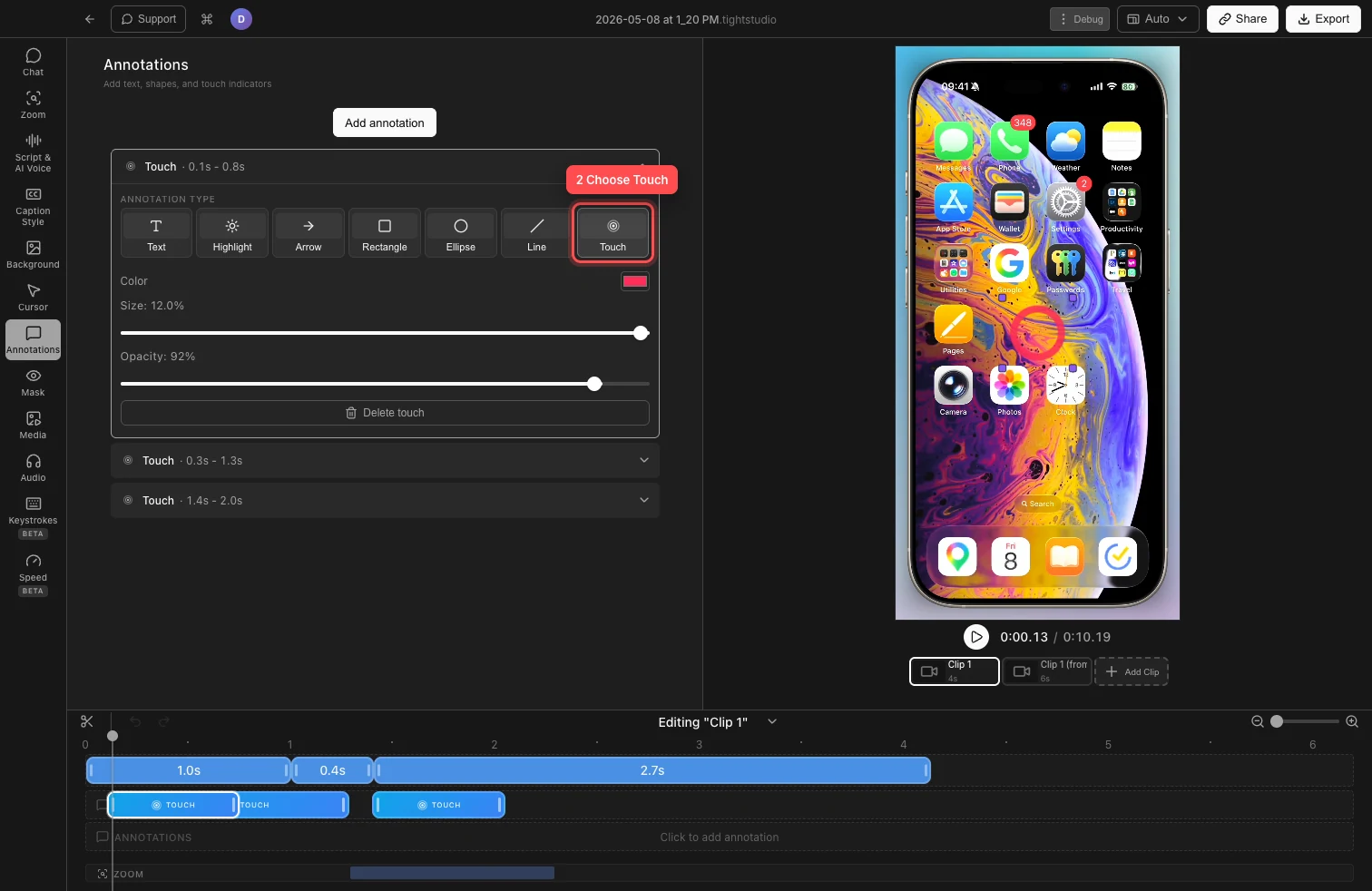
Chọn Touch, sau đó sử dụng Màu, Kích thước và Độ mờ để tạo kiểu chỉ báo chạm. - Bước 4
Đặt và điều chỉnh thời gian chỉ báo nhấn
Tạm dừng trên một khung hình trong phân đoạn TOUCH, sau đó kéo dấu chạm trong bản xem trước video cho đến khi nó nằm trên điều khiển đã được nhấn.
Trên lớp Chú thích, kéo đoạn để căn chỉnh điểm bắt đầu với điểm chạm. Cắt các cạnh để kiểm soát thời gian gợn sóng hoạt động.
- Bước 5
Điều chỉnh màu sắc, kích thước và độ mờ của chạm
Mở rộng hàng Chạm trong Ghi chú. Nhấp vào Màu để chọn màu chạm tương phản với màn hình thiết bị di động.
Sử dụng Kích thước để kiểm soát đường kính sóng lan và Độ mờ để làm cho nó tinh tế hơn hoặc nổi bật hơn. Các cài đặt này chỉ áp dụng cho lần chạm được chọn, vì vậy các lần nhấn khác nhau có thể sử dụng các kiểu khác nhau.
- Bước 6
Xem trước hiệu ứng lan truyền và xuất
Phát qua đoạn TOUCH và kiểm tra chỉ báo chạm ở tốc độ bình thường. Đảm bảo sóng lan truyền hiển thị mà không che phần điều khiển bên dưới.
Lặp lại quy trình làm việc cho bất kỳ tab nào khác. Khi thời gian và phong cách trông đúng, xuất hoặc chia sẻ video như bình thường.
Khắc phục sự cố
Tại sao Touch lại không có trong loại Chú thích?
Hiệu ứng chạm chỉ hiển thị khi clip đang hoạt động là bản quay video từ thiết bị iPhone hoặc iPad. Chọn clip di động trong thanh clip, sau đó mở lại Annotations. bản quay màn hình máy tính để bàn hỗ trợ các loại chú thích khác nhưng không hỗ trợ hiệu ứng sóng chạm.
Tại sao hiệu ứng gợn chạm lại ở vị trí sai?
Tạm dừng trên một khung hình trong phân đoạn TOUCH, chọn hàng Chạm của nó, và kéo dấu trực tiếp trên bản xem trước điện thoại. Nếu bạn đang ở ngoài phạm vi thời gian phân đoạn, hãy di chuyển đầu phát vào trong để dấu khả dụng.
Tại sao chỉ báo nhấn khó nhìn hoặc hiển thị quá lâu?
Chọn một màu tương phản, tăng Kích thước hoặc Độ mờ, và xem lại lần nữa. Để rút ngắn hiệu ứng, hãy cắt đoạn TOUCH trên lớp Chú thích sao cho chỉ che được khoảnh khắc chạm.
Vẫn bị kẹt?
Gửi cho chúng tôi một ghi chú với tên dự án và bước mà bạn bị tắc.