
Xuất và chia sẻ
Cải thiện hiệu suất xuất và khắc phục các lỗi
Chuẩn bị cho các bản xuất dài hơn, chọn độ phân giải thực tế, và chẩn đoán các bản kết xuất thất bại.
Trước khi bạn bắt đầu
Thời gian xuất tăng theo độ dài dự án, độ phân giải đầu ra, hiệu ứng, phụ đề, lớp phủ và độ phức tạp của nguồn phương tiện. Giữ Tight Studio mở và ngăn Mac ngủ trong suốt quá trình xuất dài.
Hộp thoại Xuất hiện tại không bao gồm Sao chép khung hiện tại hoặc định dạng ảnh tĩnh. Để lưu một khung hình, trước tiên hãy xuất video và sau đó sao chép hoặc chụp khung chính xác từ trình phát video.
Hiệu suất xuất tốt phụ thuộc vào dung lượng đĩa và giữ Tight Studio mở trong quá trình xuất lâu; việc xuất thất bại cũng có thể xảy ra nếu Mac rơi vào chế độ ngủ.
- Lựa chọn nhanh hơn
- Video 1080p
- Lựa chọn độ phân giải cao nhất
- Video 4K
- Bộ nhớ cần thiết
- Không gian đích cộng thêm không gian làm việc
Thực hiện theo các bước này
- Bước 1
Chuẩn bị dự án để xuất đáng tin cậy
Phát qua toàn bộ dòng thời gian và sửa các phương tiện bị thiếu trước khi xuất. Đóng các ứng dụng nặng về đồ họa khác, kết nối nguồn điện cho dự án dài và đảm bảo điểm đến đã chọn có dung lượng trống rộng rãi.
Sử dụng một thư mục trên thiết bị khi có thể. Các điểm đến bên ngoài hoặc mạng có thể thêm một điểm lỗi khác trong khi một tệp lớn đang được ghi.
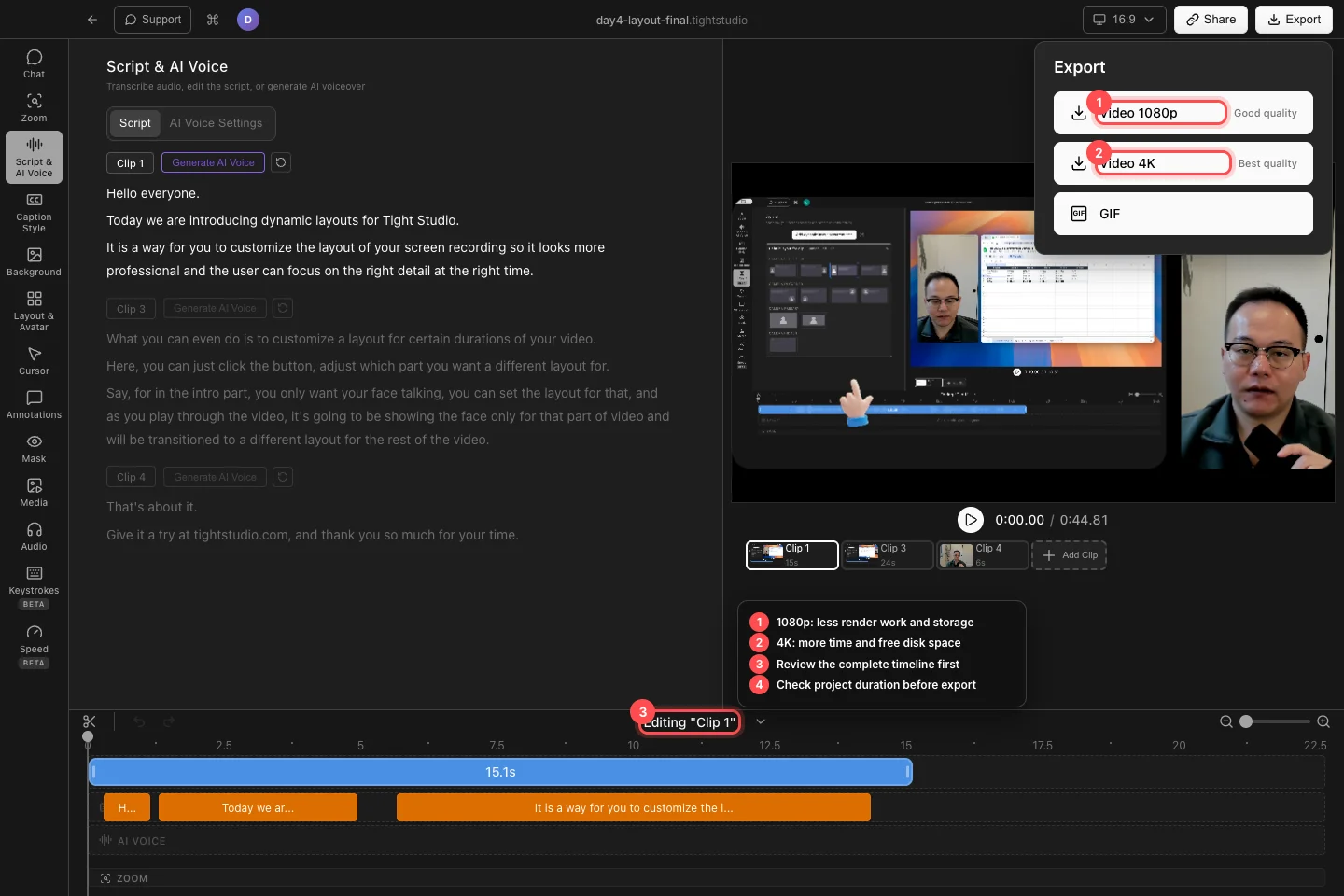
Kiểm tra toàn bộ dòng thời gian, sau đó chọn 1080p để giảm bớt công việc hoặc 4K khi cần độ phân giải cao hơn. - Bước 2
Chọn độ phân giải phù hợp
Nhấp vào Xuất và sử dụng Video 1080p khi thời gian hoàn thành và kích thước tệp quan trọng nhất. Sử dụng Video 4K cho Chất lượng tốt nhất khi dự án và điểm đến được hưởng lợi từ nó và Mac có đủ thời gian và dung lượng lưu trữ.
Menu không có thanh trượt chất lượng riêng. Thay đổi giữa 1080p và 4K là điều khiển hiện tại cho thỏa hiệp giữa chất lượng video và hiệu suất.
- Bước 3
Để quá trình xuất kết thúc hoặc thử lại khi thất bại
Sau khi chọn vị trí lưu, quan sát trạng thái Đang xuất... Tight Studio lưu một bản chụp xuất, vì vậy bạn có thể tiếp tục chỉnh sửa mà không làm thay đổi bản kết xuất đang tiến hành, nhưng hãy giữ ứng dụng chạy cho đến khi xuất hiện Hoàn tất xuất!
Nếu hộp thoại thông báo xuất không thành công, hãy nhấp vào Thử xuất lại. Sử dụng Hiển thị chi tiết khi bộ phận hỗ trợ cần lỗi kỹ thuật, và thử một thư mục trên thiết bị có nhiều dung lượng trống trước khi lặp lại việc bản kết xuất 4K lớn.
- Bước 4
Xác minh đầu ra trước khi chia sẻ
Mở video hoàn chỉnh và kiểm tra phần bắt đầu, chuyển cảnh, âm thanh và kết thúc của nó. Xác nhận rằng video sắc nét, cắt đúng, đồng bộ và không có các điều khiển của trình chỉnh sửa.
Giữ dự án và nguồn phương tiện cho đến khi video đã giao được phê duyệt. Một bản xuất thành công không thay thế bản sao lưu dự án.
Khắc phục sự cố
Tại sao việc xuất 4K lại mất nhiều thời gian hơn dự kiến?
4K xuất nhiều điểm ảnh hơn 1080p và các hiệu ứng phức tạp, lớp phủ, phụ đề, hoặc dòng thời gian dài sẽ tăng khối lượng công việc. Giữ Tight Studio mở, ngăn thiết bị ngủ, đóng các ứng dụng nặng đồ họa, hoặc sử dụng Video 1080p khi 4K không cần thiết.
Tại sao xuất ra bị thất bại hoặc dừng trước khi hoàn tất?
Xác nhận dự án chứa nội dung có thể xuất, lưu vào một thư mục trên thiết bị có nhiều không gian trống hơn, và nhấp Thử xuất lại. Mở Hiển thị chi tiết và bao gồm thông tin đó khi liên hệ với Hỗ trợ nếu cùng một dự án thất bại lần nữa.
Sao chép khung hiện tại ở đâu?
Hiện tại nó không được hiển thị trong hộp thoại Xuất Tight Studio. Xuất một MP4 và sao chép hoặc chụp khung tạm dừng trong trình phát video để có kết quả tốt nhất, hoặc dùng Shift-Command-4 trên bản xem trước của trình chỉnh sửa để có hình ảnh nhanh với độ phân giải thấp hơn.
Vẫn bị kẹt?
Gửi cho chúng tôi một ghi chú với tên dự án và bước mà bạn bị tắc.