

并非每个人都想实时为屏幕录制配音。也许你不喜欢自己的声音,你身处嘈杂环境,或者你只是想要一个无需多次重拍的精美结果。
AI 语音配音工具通过将文字转换为自然听感的旁白来解决这个问题,你可以将其添加到任何录音中。本指南涵盖了为屏幕录制添加 AI 语音配音的主要方法——从免费的内置选项到处理所有功能的一体化专用工具。
为什么使用 AI 配音而不是录制你的声音
实时解说听起来很简单,直到你真正尝试时。你在某个词上结巴了,弹出了一个通知,或者在讲到一半时发现自己解释的顺序错了。每一个错误都意味着要重新录制整段内容或编辑掉错误部分。
AI 配音为你提供几个优势:
- 先编辑脚本,然后生成音频。 你可以在生成任何音频之前,精确修改你想要说的内容。
- 一致的语调和节奏 无声疲劳,无“嗯”,无背景噪音。
- 更快的迭代。 更改脚本中的一句话并重新生成 - 无需重新录制。
- 在任何环境下都适用。 无需麦克风,无需安静的房间。
权衡在于 AI 的声音仍然与真实人声略有不同。对于大多数教程、产品演示和内部讲解,质量已经足够好。对于需要个人联系的内容——例如创始人视频或团队介绍——你可能仍然更喜欢使用自己的声音。
方法 1:使用单独的文字转语音工具为 AI 添加配音
最灵活的方法是单独生成你的配音音频,然后在视频编辑器中将其与屏幕录制结合。
第一步——编写你的脚本
观看你的屏幕录制,并写下你在每个节点想说的话。保持句子简短而直接。标记出你打算分割音频的自然停顿点。
步骤2- 使用 TTS 工具生成音频
一些独立的文字转语音工具能够生成高质量的语音输出:
- ElevenLabs - 目前听起来最自然的选项。提供数十种语音,并可对稳定性和表现力进行精细调控。免费套餐每月包含有限的字符数。
- Google 云文字转语音 - 质量良好,支持多种语言选项。需要 Google 云账户。提供免费套餐。
- 亚马逊 Polly - 可靠的质量,按字符付费。适合批次生成。
- OpenAI TTS - 使用少量自然语音的简单 API。需要一个 OpenAI 账户。
对于大多数屏幕录制讲解,ElevenLabs 能产生最佳效果。生成你的音频片段并将其下载为 MP3 或 WAV 文件。
第3 步- 将音频与您的录音合并
将你的屏幕录制和生成的音频文件导入视频编辑器。将旁白与视频的相关部分对齐。根据需要调整时间。
这种方法有效,但有一个明显的缺点:你需要处理多种工具并手动将音频与视频同步。如果你更改脚本,你需要重新生成音频并重新对齐所有内容。
方法 2:使用带内置 AI 旁白的屏幕录制器
一些屏幕录制工具将 AI 的语音旁白作为内置功能,从而无需在不同应用之间切换。
Tight Studio
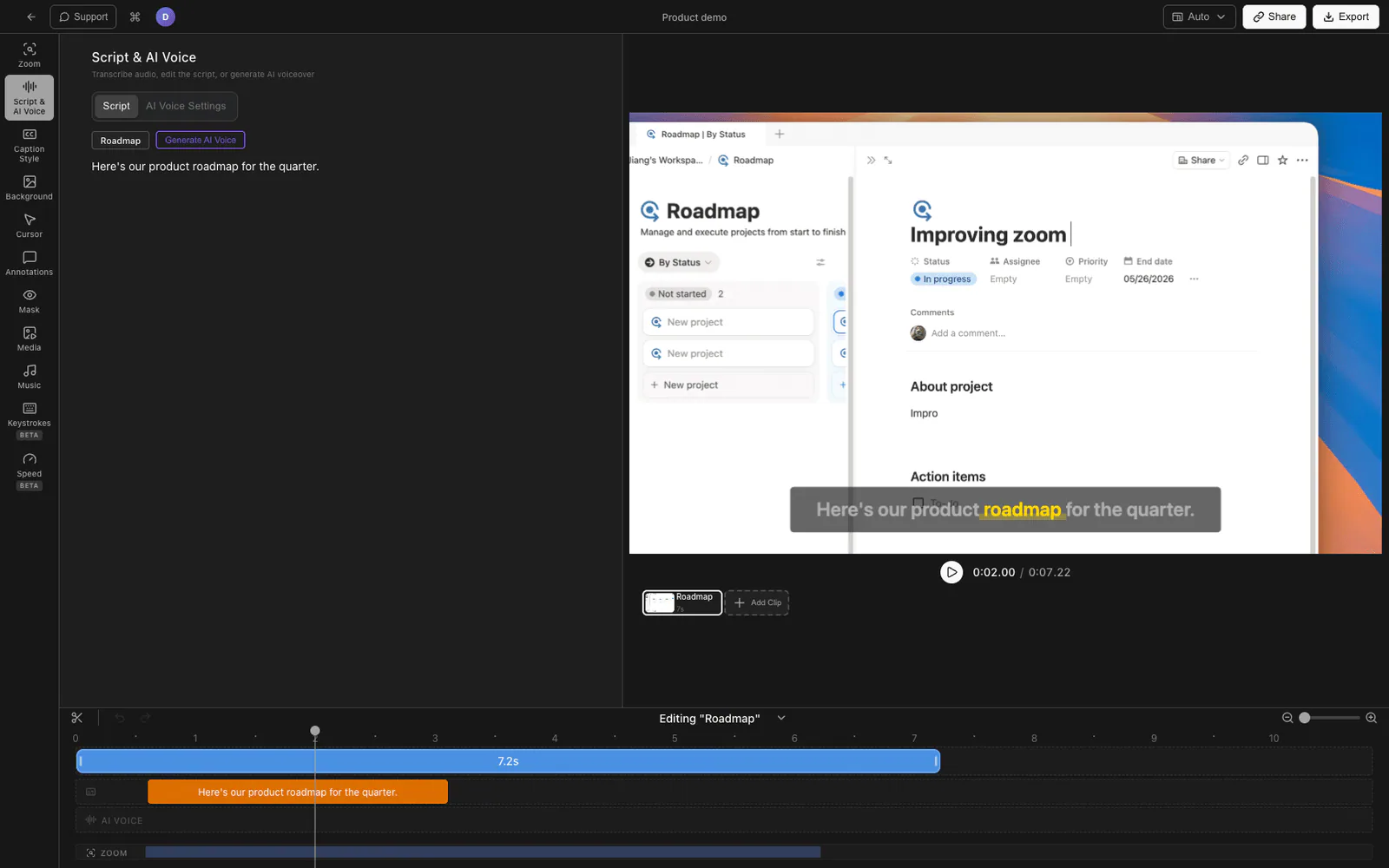
Tight Studio 是一款 Mac 屏幕录制和视频编辑软件,集成了由 ElevenLabs 提供支持的 AI 语音。
运作方式如下:
- 录制您的屏幕 像平时一样使用 - 有麦克风或没有麦克风都可以。
- 生成字幕 。Tight Studio 可以转录你的录制内容,或者让你手动添加文字片段。
- 打开 AI 语音面板 并从内置库中选择一个声音。
- 生成配音 根据字幕文本生成。AI 旁白会自动与录制内容的每个片段同步。
- 调整设置 如语速、稳定性和音量。预览并重新生成单个片段,直到结果听起来正确。
- 导出 你的视频包含 AI 配音。
主要优势在于所有操作都在一个应用内完成。您的脚本(字幕)与视频时间轴保持关联,因此在编辑文字时,您可以只重新生成该段内容,而不会影响其他部分。
Tight Studio 还包括缩放动画、光标高亮、文字注释以及开头/ 结尾幻灯片——因此你可以在不使用其他工具的情况下制作出精美的教程。
Descript
Descript 采用了不同的方法。您可以导入或录制视频,将转录文本作为文字进行编辑(删除文字会同时删除对应的视频),并且可以用名为“Stock voices”的 AI 克隆声音替换您的声音,或者训练您自己的声音。它更像是一个完整的视频编辑器,而不是一个屏幕录制工具。
方法 3:使用 Clipchamp 或 Canva 后期制作旁白
类似 Clipchamp(Microsoft)和 Canva 的基于浏览器的视频编辑器,包括可在无需安装的情况下使用的文字转语音功能。
Clipchamp
- 导入您的屏幕录制
- 转到“录制与创建”并选择“文字转语音”
- 从 70 多种语言的 170+ AI 音色中选择
- 输入你的脚本,调整速度和风格,并生成
- 音频已添加到时间轴——与视频对齐。
Clipchamp 提供语音风格选项(欢快、严肃等),对于免费工具来说质量也不错。高级语音需要 Microsoft 365 订阅。
Canva
- 将你的屏幕录制上传到 Canva 视频项目
- 使用“应用”部分查找文字转语音工具
- 生成音频并添加到时间轴
Canva 的 TTS 选项很基础,更适合制作短片,而不是完整教程。
比较 AI 配音方法。
| 方法 | 语音质量 | 易用性 | 与视频同步 | 成本 |
|---|---|---|---|---|
| 独立 TTS 编辑器 | 高(ElevenLabs) | 需要手动同步 | 手册 | 免费套餐 + 编辑器费用 |
| Tight Studio(内置) | 高(ElevenLabs) | 一个应用,自动同步 | 自动 | 随订阅提供 |
| Descript | 好 | 基于文字的编辑 | 自动 | 需要订阅 |
| Clipchamp | 好(170+ 声音) | 简单的基于浏览器 | 手册 | 免费 / Microsoft 365 |
| Canva | 基础 | 简单的基于浏览器 | 手册 | 提供免费版 |
更好的 AI 配音提示
为口语而写,而不是为阅读而写。 短句效果最佳。生成之前请大声朗读您的脚本——如果您念起来觉得别扭,AI 也解决不了这个问题。
将你的脚本分成若干段。 将叙述分成与录制各部分匹配的段落,而不是一长段文字。这使得时间调整更容易。
将节奏与视觉效果匹配。 如果录音的一部分出现快速点击声,请保持旁白简短。如果你在展示一个复杂的配置屏幕,请放慢速度并解释每一个步骤。
降低录音音量 如果你的屏幕录制捕捉了要用 AI 配音替换的麦克风音频,请静音或降低原音轨的音量,以免与解说产生冲突。
导出前预览。 至少在导出前完整观看带旁白的视频一次。AI 语音有时会错误发音技术术语或在意想不到的地方强调。
常见问题
我如何在屏幕录制中添加配音?
你可以在录屏时实时录制你的声音,或者在录制后添加 AI 配音。对于 AI 配音,请编写脚本,使用文字转语音工具(如 ElevenLabs)生成音频,并与视频结合。一些屏幕录制软件(如 Tight Studio)包括内置的 AI 配音,可以自动处理此过程。
你可以在不录制自己声音的情况下为屏幕录制添加旁白吗?
是的。AI 文字转语音工具可以将书面文字生成自然的旁白。你写下想说的话,选择一个声音,工具就会生成一个可以添加到录音中的音频文件。不需要麦克风。
用于教程和演示视频的最佳 AI 语音是什么?
ElevenLabs 目前生成最自然的 AI 叙述声音。他们的 V3 模型提供逼真的语调和节奏,非常适合教程使用。Tight Studio 直接在其编辑器中使用 ElevenLabs 声音,因此您无需单独账户即可获得高质量的叙述。
AI 的配音够专业视频使用吗?
对于教程、产品演示、培训视频和内部沟通——是的。在这些情况下,来自 ElevenLabs 的现代 AI 语音及类似工具的语音很难与真人解说区分开来。对于像主题演讲或品牌视频这样高度个人化的内容,人声配音可能仍然更受青睐。
AI 配音费用是多少?
独立工具(如 ElevenLabs)提供免费版,每月可输入的字符数有限;付费套餐起步价约为每月5 美元。Tight Studio 的订阅中包含 AI 配音服务。Clipchamp 和 Canva 等免费选项免费提供基本的 TTS,但语音质量较低。
我可以使用 AI 进行英文以外的配音吗?
是的。大多数 AI 语音工具支持多种语言。ElevenLabs 支持 30 多种语言且输出自然。在选择工具时,请检查它是否支持您的目标语言,并且该语言的声音听起来自然——不同语言的质量差异很大。