

你在 FocuSee 中录制了一个干净的操作演示,但你不想在拍摄时用自己的声音进行解说——房间很吵,你总是在某个词上结巴,英语不是你的母语,或者你只是想写一次脚本,每次修改视频时都能完美播放。于是你去编辑器里寻找 AI 的配音选项。
想要这个是合理的。这里是关于 FocuSee 目前状态的直接答案、为什么它的“AI Avatar”不是你想要的、手动解决方法,以及如果你不想切换工具,如何在一个应用中完成整个过程的方法。
FocuSee 有 AI 语音吗?
不。截止到2026 年5 月,FocuSee 不会从脚本生成旁白。应用中没有任何文字转语音引擎。它的音频工具集是围绕清理你已录制的音频构建的——“智能剪辑”可以修剪填充词和静音(focusee.imobie.com/guide/remove-silence-and-fillers.htm),并且 AI 语音增强可以对你的麦克风轨进行降噪和平衡 (focusee.imobie.com/guide/enhance-voice.htm)。两者都非常有用,但它们只改善你自己说的音频;它们不会从文字生成语音。
对某个功能进行精确说明是值得的,因为如果你只是快速浏览,名称可能会产生误导。FocuSee 的 AI Avatar 生成器 不是文字转语音,也不是语音克隆。它会在屏幕上放置一个会说话的数字头像,并根据你用自己的麦克风已经录制的音频进行唇同步。FocuSee 自身的文件明确说明:你必须“先录制你的屏幕和声音,然后 AI 头像生成器会使用该音频创建你的视频”(focusee.imobie.com/features/ai-avatar-generator.htm, focusee.imobie.com/guide/ai-avatar.htm)。所以它仍然需要你先大声朗读脚本——它不会为你生成语音。在 FocuSee 的指南、功能页面或更新日志(最新版本 v2.3.0,2026 年4 月 - focusee-voice.imobie.com/changelog)。这是 FocuSee 自身功能中心的一个已知需求:该请求 “文字转语音。虚拟形象” 有 30 票,并标记为“计划中”,但尚未发布。FocuSee 是一款由小团队开发的可靠自动缩放录制工具,团队专注于录制和优化的循环,而不是语音生成。如果你希望他们添加此功能,可以在他们的路线图上投票。 focusee-voice.imobie.com/roadmap。
FocuSee 的手动解决方法
你无法在 FocuSee 内从文字生成配音,也没有干净的方法将其导入。FocuSee 的音频编辑是围绕录音期间捕获的麦克风和系统轨道构建的——没有记录的方法可以导入普通音频文件并将其作为旁白轨道放置到时间线上(focusee.imobie.com/guide/audio-control.htm)中都没有出现。这消除了通常的“在其他地方生成,然后导入到这里”的备选方案。
那么,诚实的解决方法就是在录制时将合成语音放入录音中:
- 编写你的脚本。 观看粗剪或将步骤列成故事板,并写下每个点上想说的内容。保持句子简短。
- 在其他地方生成音频。 将脚本粘贴到独立的文字转语音工具中 - ElevenLabs 自然度最高,Google Cloud TTS、Amazon Polly 和 OpenAI TTS 是替代选择。
- 一边回放,一边录制。 在 FocuSee 中录制屏幕时,将生成的音频通过扬声器播放(或将其路由为系统音频),以便旁白能够同步录制成视频轨道的一部分。
- 使用智能剪辑和 AI 语音增强进行清理 如果捕获的回放需要收紧。
在承诺之前,要对自己坦诚面对其中的缺点。你是在一次录制中对预生成音频进行录制,所以任何脚本更改都意味着需要重新生成、重新录制屏幕,并将动作重新与新的旁白时间对齐——没有可以事后替换的旁白轨道。你还需要维护两个工具和两个账号。它适合一次性视频;但不适合反复迭代。
如何使用 Tight Studio 添加 AI 配音
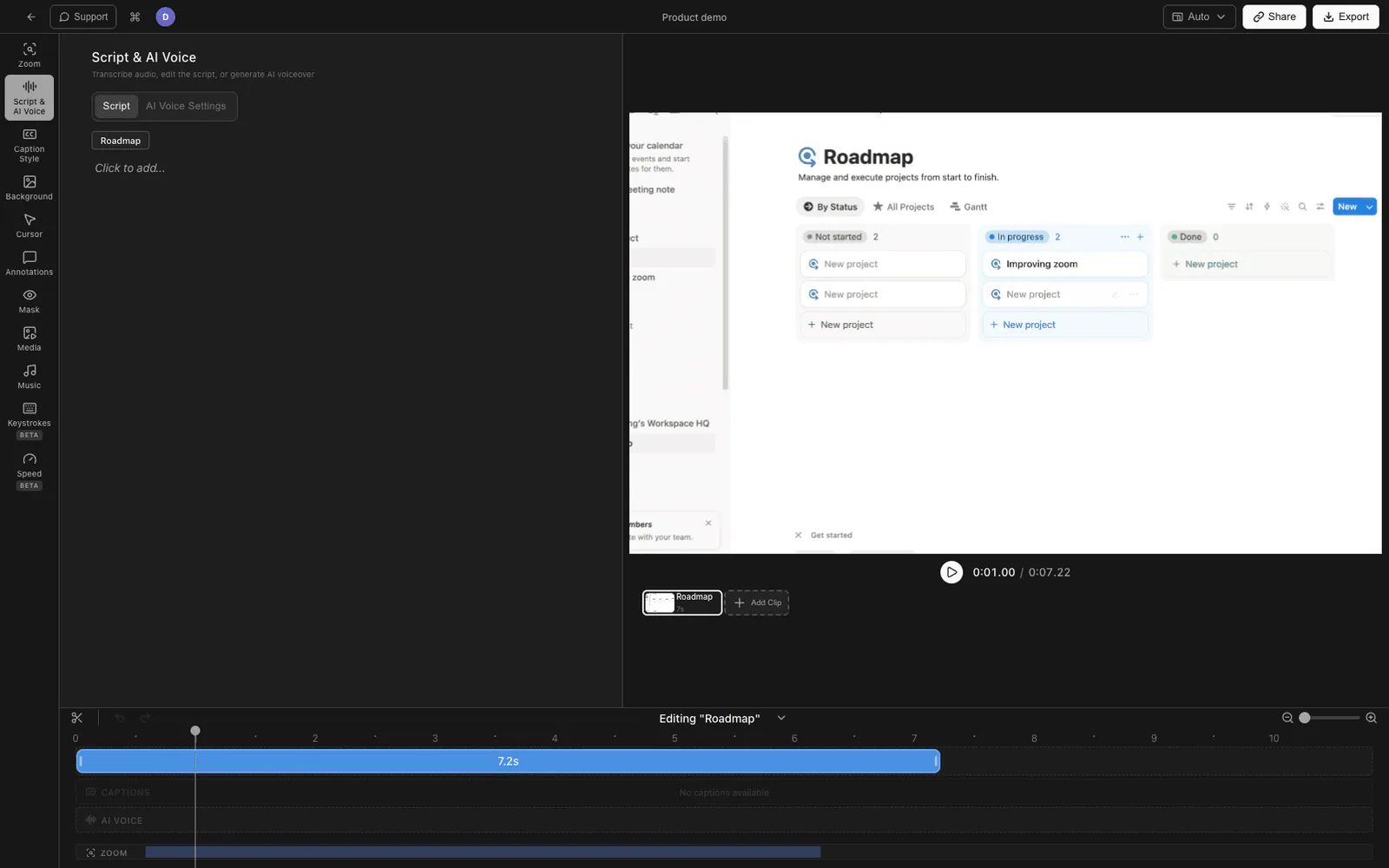
如果脚本到旁白的循环是核心功能,将其放在视频所在的编辑器中会有所帮助。Tight Studio 是一款 Mac 屏幕录制和编辑器,内置 AI 语音,由 ElevenLabs 最新语音模型提供支持。旁白与时间轴绑定,因此编辑脚本和编辑视频是相同的工作流程。
端到端流程如下:
- 录制您的屏幕 像往常一样——无论是否使用麦克风。如果您完全不想进行旁白,请录制静音。
- 打开 AI 语音面板 在编辑器设置中。Tight Studio 可以将你录制的任何音频转录为可编辑的脚本,或者你也可以从头输入或粘贴脚本。
- 将脚本编辑为文字。 修正文案,精简句子,并将其拆分为与录制内容各部分对应的段落。
- 选择一个声音 从内置的 ElevenLabs 音色库中选择并生成。旁白会按片段生成,并自动对齐到时间线中的对应位置,无需手动调整。
- 调整它。 选择语音模型(ElevenLabs V3 或 V2.5),调整稳定性和 AI 语音音量,预览一段内容,更改一行,然后仅重新生成该段内容,而不影响其他部分。
- 导出 带有烘焙的旁白。
因为脚本就是时间轴,重新排序或修剪某一部分会带动其旁白一起移动,对脚本进行单行编辑只需重新生成一个片段,而不是完整的外部往返操作和屏幕重新录制。
一个额外步骤值得了解:Tight Studio 的 语音实验室 让你可以录制一次自己的声音,然后生成未来基于该声音克隆的配音,这样你在撰写和修改文字时仍能保持个人的声音——这是 FocuSee 或播放变通方法都做不到的。Tight Studio 是适用于教程、演示、课程视频和社交剪辑的一体化屏幕录制工具,因此配音可以与跟随点击的缩放、光标动画、注释及开场/ 结尾幻灯片一同呈现,而不是附加在一个空白录制上。
为什么我们把它整合到编辑器中
我们刻意将脚本和时间线保持为一个整体。人们想要 AI 配音的原因是迭代:写,观看,修改一行,再观看。在这个循环中的每一个工具边界——在这里生成,在那里重新录制,手动重新对时——都会产生摩擦,导致你减少迭代,叙述因此变得更差。针对你已经编辑过的脚本按段生成可以消除这个边界。
FocuSee 与 Tight Studio 对比 AI 配音
| FocuSee | 手动解决方法(TTS 工具 + FocuSee) | Tight Studio | |
|---|---|---|---|
| 内置脚本转语音 | 否 | 否 - 外部工具 | 是(ElevenLabs) |
| 录制后添加旁白 | 否 | 否 - 必须在捕获时播放 | 是 (脚本存在于时间轴) |
| 每段与时间线同步 | 不适用 | 不适用 | 自动 |
| 在脚本编辑后重新生成 | 不适用 | 重新生成 + 重新录制屏幕 | 应用内的一个片段 |
| 语音克隆 | 否 | 依赖外部工具。 | 是 (语音实验室) |
| 维护工具 | 一个 | 两个 + 两个账户 | 一个 |
常见问题
FocuSee 有文字转语音功能吗?
不。截止到2026 年5 月,FocuSee 没有文字转语音或 AI 配音功能。它可以录制和编辑麦克风及系统音频,并可通过智能剪切和 AI 语音增强进行清理,但它不会根据脚本生成旁白。FocuSee 的指南、功能页面或更新日志中都没有提到文字转语音功能。
FocuSee 的 AI 头像和 AI 配音一样吗?
不。AI 头像生成器会将数字头像与您自己录制的音频进行唇同步——根据 FocuSee 的文件,您需要“先录制屏幕和声音,然后 AI 头像生成器将使用该音频创建您的视频。” 它会动画化演示者;它不会为您撰写或朗读脚本,并且它不是语音克隆。
你可以在 FocuSee 中添加配音吗?
你可以通过在录制时对着麦克风说话来添加旁白,或者通过在单独的文字转语音工具中生成音频,然后在捕获屏幕时通过扬声器或系统音频播放它。FocuSee 本身无法生成旁白,并且没有文件中记录的音频文件导入功能以便在录制后在时间轴上添加解说音轨,所以使用合成语音的方式必须在捕获屏幕时进行。
我如何在不使用自己声音的情况下为屏幕录制配音?
编写脚本并通过 AI 文字转语音工具执行以生成旁白。你可以使用独立工具(ElevenLabs、Google 云 TTS、OpenAI TTS)播放音频并录制,或者使用带内置 AI 配音的屏幕录制软件,如 Tight Studio,在这种情况下脚本保持与时间轴的链接,并按段落重新生成。
适用于 AI 旁白的最佳 FocuSee 替代方案是什么?
如果 AI 语音旁白是你最需要的,Tight Studio 是 Mac 上最接近的类似替代品——它具有与 FocuSee 相同类型的录制和自动缩放优化,并且内置了 ElevenLabs 语音旁白和语音克隆,这是 FocuSee 所不提供的。仅需语音旁白(不录屏)的情况下,像 ElevenLabs 这样的独立工具也可以使用。