

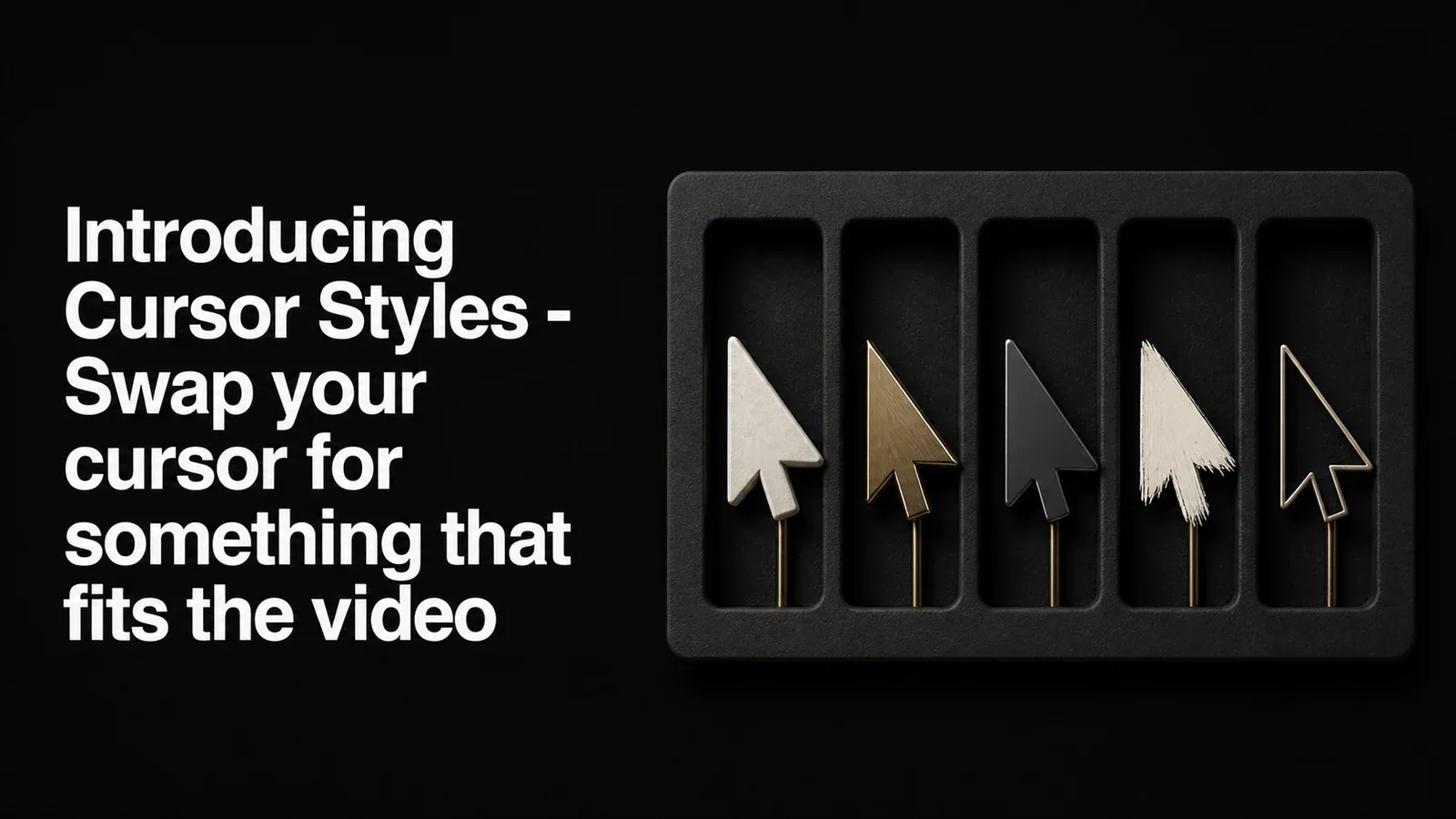
TL;DR - Tight Studio 现在有光标样式选择器。从13 种不同的光标样式中挑选——光滑箭头、手形光标,甚至是3D 像素手——录制中的光标将在出现的任何地方被替换。无需重新录制,同时适用于播放和导出。
系统光标可以使用。有时你可能想要更好的光标。
大多数屏幕录制会显示操作系统绘制的光标。这是可用的,同时也与网上的所有其他屏幕录制完全相同。
如果你要把视频放在营销页面、YouTube 介绍中,或任何人会形成第一次印象的地方,光标也是品牌的一部分。光亮的3D 箭头给人的感觉不同于平面的默认箭头。友好的手型光标给人的感觉不同于细线轮廓的光标。
我们希望光标是你可以选择的,而不是你被迫接受的。
13 种风格,一键选择
打开光标设置标签,你会看到一个新的光标样式选择器。点击一个样式,视频中的光标将立即切换为该样式——在视频中出现的每个地方,整个剪辑都会应用。
这些风格涵盖了几种不同的氛围:
- 光滑箭头 - 黑色、蓝色、黄色,以及白色 3D 箭头,呈现干净现代的外观
- 手指指标 - 一个简约的手、一个卡通手和一个 3D 像素手,用于趣味效果
- 造型化箭头 - 全息的、彩虹色的、水晶的、粉色边框的,以及一个细轮廓的箭头
- 铅笔 - 蓝橙色铅笔,用于素描或教程录制
默认仍然是系统光标。选择器是可选的,按录制进行。
在回放和导出时应用
光标交换不是在导出时附加的后期效果。它会在编辑器预览中实时发生,并以相同的方式烘焙到最终视频中。你在编辑时看到的就是导出后的样子。
Tight Studio 为您处理对齐。每种光标样式都有一个热点——精确到像素的位置,用于表示光标实际指向的位置——所以当您将高的手指光标换成小的箭头时,点击点不会移动。光标会准确落在您录制时的位置。
与光标动画搭配良好
Tight Studio 已经具备光标动画——平滑处理、点击高亮以及使光标动作看起来有意图而非抖动的运动。光标样式是在此基础之上的。动画处理光标的移动方式。样式处理光标的外观。
你可以一起执行它们、两个都不执行,或者只执行一个。它们是独立的。
对所有人可用
光标样式在所有计划中可用,包括免费版。 下载 Tight Studio 并在你的下一次录制中尝试它们。