

macOS 允许你以几种方式更改光标——使其更大、改变其轮廓和填充颜色,或让它抖动以便定位。设置位于系统设置的辅助功能中,但如果不知道去哪里找,很容易错过。
本指南详细讲解了在 Mac 上更改光标的所有内置方法、macOS 允许自定义的限制,以及在录制屏幕时如何添加动画光标效果。
在 Mac 上更改光标大小
在 Retina 显示器上光标可能难以看清,尤其是在演示或屏幕录制时。macOS 允许将其放大约 4 倍于默认大小。
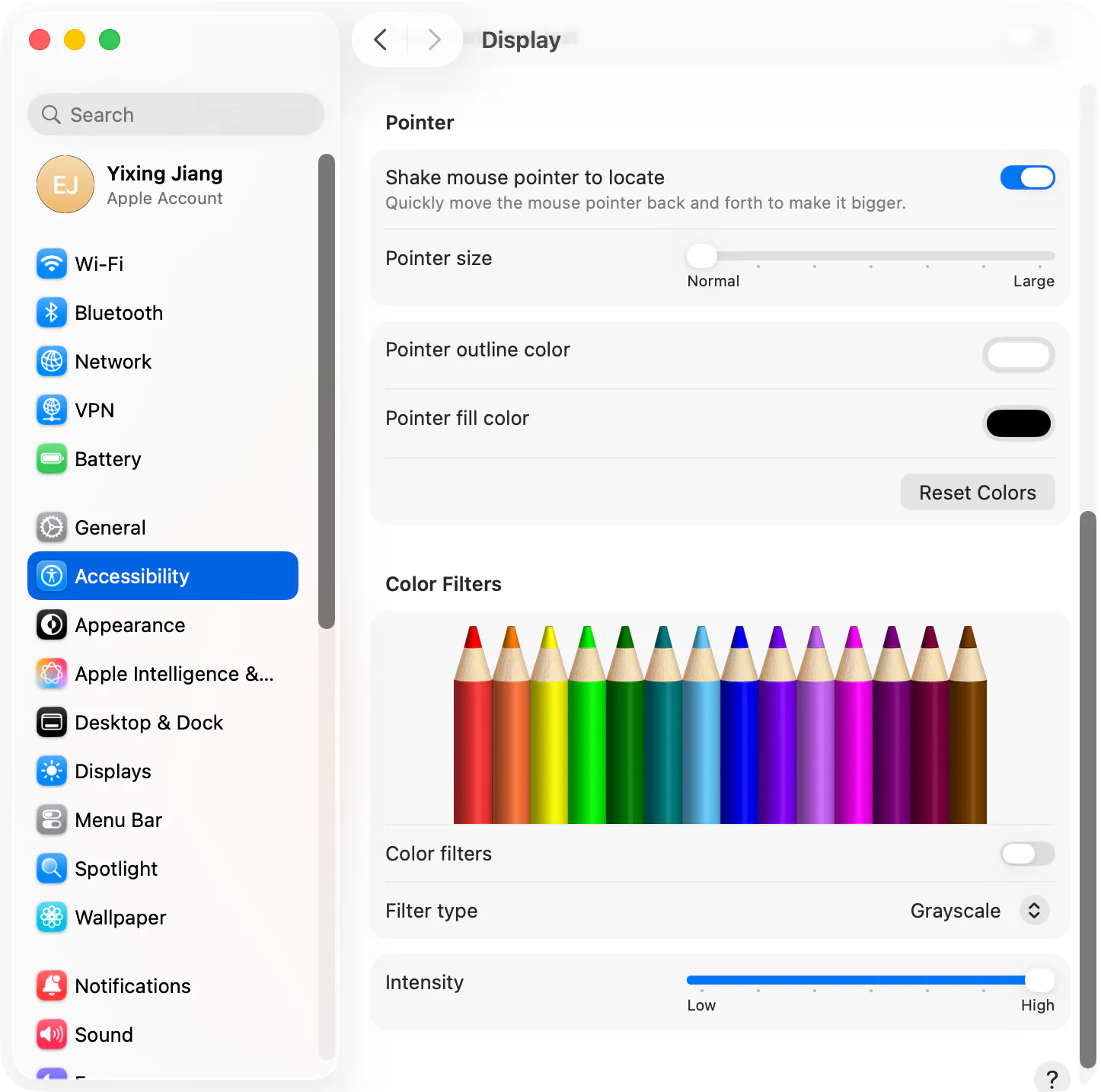
- 打开 系统设置 (苹果菜单 > 系统设置)
- 点击 可访问性 在侧边栏
- 选择 显示器 在 Vision 下
- 向下滚动至 光标 部分
- 拖动 光标大小 从普通到大号的滑块
更改会立即生效。光标在所有应用中保持新大小,并在重启后仍然有效。
提示: 如果你只是临时想要一个更大的光标(用于演示或录制),录制结束后将其拖回到正常大小。永久巨大光标在日常使用中可能会感觉不舒服。
在 Mac 上更改光标颜色
macOS 允许你独立更改两种光标颜色:轮廓(光标周围的边框)和填充(内部)。
- 前往 系统设置 > 辅助功能 > 显示
- 向下滚动至 光标 部分
- 点击颜色样本旁边 光标轮廓颜色 改变边框
- 点击颜色样本旁边 光标填充颜色 改变内部
- 使用 重置 恢复默认的黑色轮廓和白色填充
你可以从 macOS 颜色选择器中选择任何颜色,包括自定义的十六进位制值。明亮的填充颜色(黄色、红色、荧光绿)可以让光标在屏幕录制或演示中更容易被发现。
你无法更改的内容: macOS 不允许您通过系统设置更换光标形状或使用自定义光标图像。您只能缩放默认箭头并重新著色。
摇动鼠标光标以定位
如果你在大屏幕上总是找不到光标,macOS 有一个功能,当你摇动鼠标或在触控板上快速滑动时,会短暂放大光标。
- 前往 系统设置 > 辅助功能 > 显示
- 向下滚动至 光标 部分
- 切换 摇动鼠标光标以定位 打开
左右摇动鼠标(或在触控板上前后滑动),光标会暂时放大到便于定位的尺寸,随后又恢复为正常大小。
在特定应用中更改光标
macOS 中有些设置只会影响特定应用内的光标,而不会作用于整个系统。
- 任务控制和舞台管理器 使用系统光标的大小和颜色
- Finder 遵循系统光标设置
- 浏览器 (Safari, Chrome, Firefox)使用系统光标进行普通指点,但网站可通过 CSS 覆盖元素光标。
在 macOS 中没有针对单个应用的光标设置。无论你在辅助功能中配置什么,都会在所有地方生效。
使用第三方工具自定义光标图像。
macOS 官方不支持自定义光标图像,但一个免费的开源工具叫做 Mousecape 让你安装自定义光标集(称为“capes”)。Mousecape 可在 macOS Catalina 到 Sonoma 上使用,但在更新的 macOS 版本上的兼容性可能不稳定,因为它依赖于私有 API。
- 下载 Mousecape 来自其 GitHub 发布页面
- 打开 Mousecape 并在提示时授予辅助功能权限
- 拖动已下载内容
.cape文件导入库窗口 - 右键点击斗篷并选择 应用
像 r/MacOS 和 DeviantArt 这样的社区提供了数百个免费的鼠标指标下载(Windows 风格、动漫风、复古风、主题风格)。其代价是 Mousecape 并不受苹果官方支持,系统更新可能会导致功能失效,并且可能需要在重启后重新应用。
在屏幕录制中更改光标 Tight Studio
如果你的目标是让光标在屏幕录制中更明显,你根本不需要更改系统光标。 Tight Studio 在后期制作中在您的录制上渲染动画光标,带有点击高亮、平滑动作和音效。
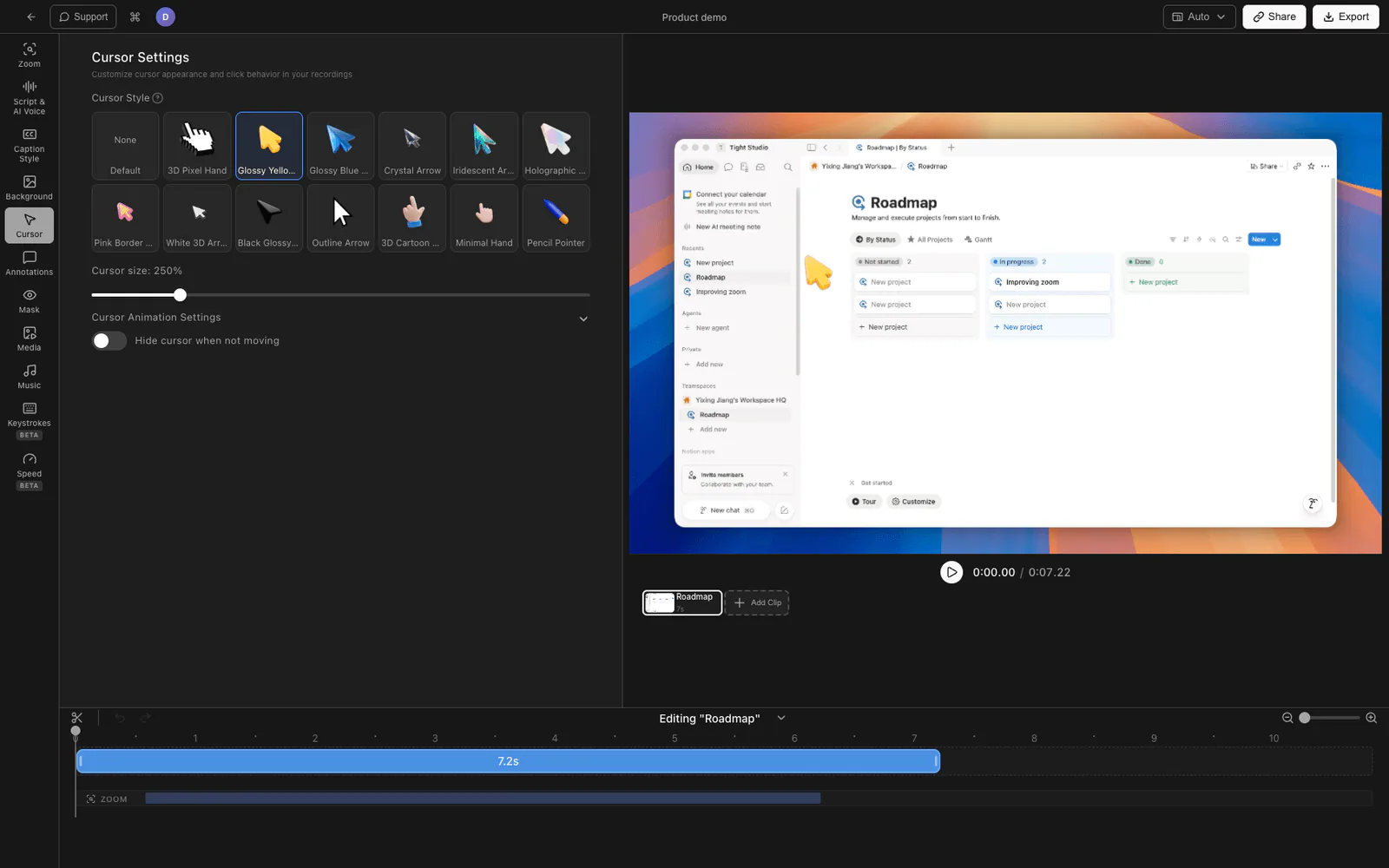
- 下载 Tight Studio 并像平常一样录制你的屏幕
- 录制在内置编辑器中打开
- 光标动画默认启用 - 你会看到带点击环和运动平滑的精致光标
- 从光标设置面板调整光标大小、点击环颜色和点击声音
- 导出完成的录制内容
因为光标是在导出时呈现的,所以您可以使用标准系统光标进行录制(无需在整个系统中放大或重新著色),仍然可以导出带有清晰、动画光标的录制内容。
Tight Studio 超越系统光标的功能是什么
- 点击高亮 - 每次点击时都会出现微妙的环或脉冲,观众可以清楚地看到你点击的位置
- 点击音效 - 可选的点击声音让互动感觉更有意图
- 光标平滑移动 - 光标移动经过插值处理,以获得更平滑的感觉
- 缩放动画 - 智能缩放会随着你的点击移动并带有运动模糊,因此光标及其触发的动作都会保持在画面中
比较更改 Mac 光标的方法
| 方法 | 调整大小 | 重新著色 | 自定义图片 | 点击效果 | 系统范围内持续存在 |
|---|---|---|---|---|---|
| 可访问性设置 | 是 | 是 | 否 | 否 | 是 |
| 摇动定位 | 临时的 | 否 | 否 | 否 | 是 |
| Mousecape(第三方) | 是 | 是 | 是 | 否 | 是(直到重启) |
| Tight Studio(仅屏幕录制) | 是 | 是 | 限制 | 是 | 否(仅录制) |
常见问题
我如何在 Mac 上放大鼠标光标?
打开系统设置 > 辅助功能 > 显示,滚动到光标部分,然后将光标大小滑块拖动到大。光标会立即放大,并保持该大小,直到您将其改回。
我如何在 Mac 上更改光标颜色?
转到 系统设置 > 辅助功能 > 显示 > 光标 。点击光标轮廓颜色和光标填充颜色旁边的颜色样本以选择自定义颜色。更改会在系统范围内应用并在重启后保持。
我可以在 Mac 上使用自定义光标吗?
macOS 官方不支持自定义光标图像。免费的工具 Mousecape 可以让你安装自定义光标集,但它依赖于私有 API,并且可能在 macOS 更新时出现问题。对于内置的自定义功能,你仅能调整默认光标的大小和颜色。
我如何在 Mac 上重置光标?
转到 系统设置 > 辅助功能 > 显示 > 光标 ,点击颜色样本旁边的 重置 按钮。将光标大小滑块拖回 正常 。光标会恢复为默认的黑色轮廓、白色填充和标准大小。
为什么我的光标在 Mac 上不可见?
尝试摇动鼠标或在触控板上快速滑动。如果在辅助功能设置中启用了“摇动鼠标光标以定位”,光标会短暂放大以便你找到它。如果摇动无效,请重启受影响的应用或退出登录后重新登录——某些应用(尤其是在使用外接显示器或屏幕共享时)有时会丢失光标。
我如何仅为屏幕录制更改光标?
系统光标更改适用于所有地方,因此也会影响你的正常使用。要仅在屏幕录制中自定义光标,请使用类似工具 Tight Studio 可以在导出时在录制画面上呈现动画光标。你录制时使用标准光标,最终视频中会出现美化后的光标。
我可以在 Zoom 或 Google 会议中更改光标吗?
否。视频通话使用系统光标共享屏幕,并且不允许你为每次通话自定义光标。如果你希望通话时光标更明显,请在加入通话前在辅助功能设置中更改系统光标的大小和颜色。