

从 Mac 录制 iPhone 屏幕是捕捉 iOS 应用或工作流程清晰、高分辨率视频的最简单方法。与内置的 iOS 屏幕录制器不同,通过 Mac 录制可以避免屏幕上的录制指示器,在录制时提供更大的预览,并允许你在任何 Mac 视频工具中编辑结果。
本指南介绍了通过 Mac 屏幕录制您的 iPhone 的三种常见方法:设备上的 iOS 录制器、Mac 上的 QuickTime 播放器,以及使用 Tight Studio 捕获镜像 iPhone 窗口,并在上面叠加缩放和光标效果。
方法 1:在 iPhone 上使用内置 iOS 屏幕录制
如果你只需要快速录制,而完全不需要用到 Mac,iOS 屏幕录制控制是最快的方法。
- 打开 设置> 控制中心 在你的 iPhone 上
- 点击 + 在…旁边 屏幕录制 将其添加到控制中心
- 从右上角向下滑动以打开控制中心
- 长按 屏幕录制 按钮用于选择是否录制麦克风音频
- 点击 开始录制,等待3 秒倒计时,然后使用你的应用
- 点击屏幕顶部的红色状态指示器并选择 停止 完成
录制内容会保存到你的“照片”应用中。然后你可以通过 AirDrop 将其传输到 Mac 进行编辑。
限制:iOS 录制器会在状态栏显示一个小的红色录制指示器,并且分辨率和比特率是固定的。无法缩放、无法高亮光标、没有字幕,并且剪辑仅限于开始和结束部分。
方法 2:在 Mac 上使用 QuickTime Player 录制你的 iPhone 屏幕
QuickTime 播放器内置于每台 Mac 中,可通过 USB 数据线直接录制 iPhone 屏幕。输出为全分辨率,手机屏幕上不会显示指示器。
- 使用 将您的 iPhone 连接到 Mac USB 转 Lightning 或 USB 转 USB-C 电缆
- 解锁 iPhone 并点击 信任 根据提示
- 打开 QuickTime 播放器 在 Mac 上
- 选择 文件 > 新建视频录制 从菜单栏
- 点击 下拉箭头 在红色录制按钮旁边
- 低于 摄像头,选择你的 iPhone。在 麦克风,如果你想捕捉手机的音频,请选择你的 iPhone,或者如果你想旁白,请选择 Mac 麦克风。
- 点击红色 录制 按钮用于开始录制,再次点击停止
- 选择 文件 > 保存 并选择一个位置
结果是一个 .mov 在 iPhone 的原生分辨率下的文件。你可以在 QuickTime 中裁剪它(编辑 > 裁剪)或在任何视频编辑器中打开它。
限制:QuickTime 捕获的是原始屏幕画面,但不会进行缩放、高亮光标(触控设备上没有光标)或添加字幕。如果你想制作精美的教程风格录制,需要在专用的视频工具中编辑 QuickTime 输出内容。
方法 3:将你的 iPhone 镜像到 Mac 并使用 Tight Studio 录制
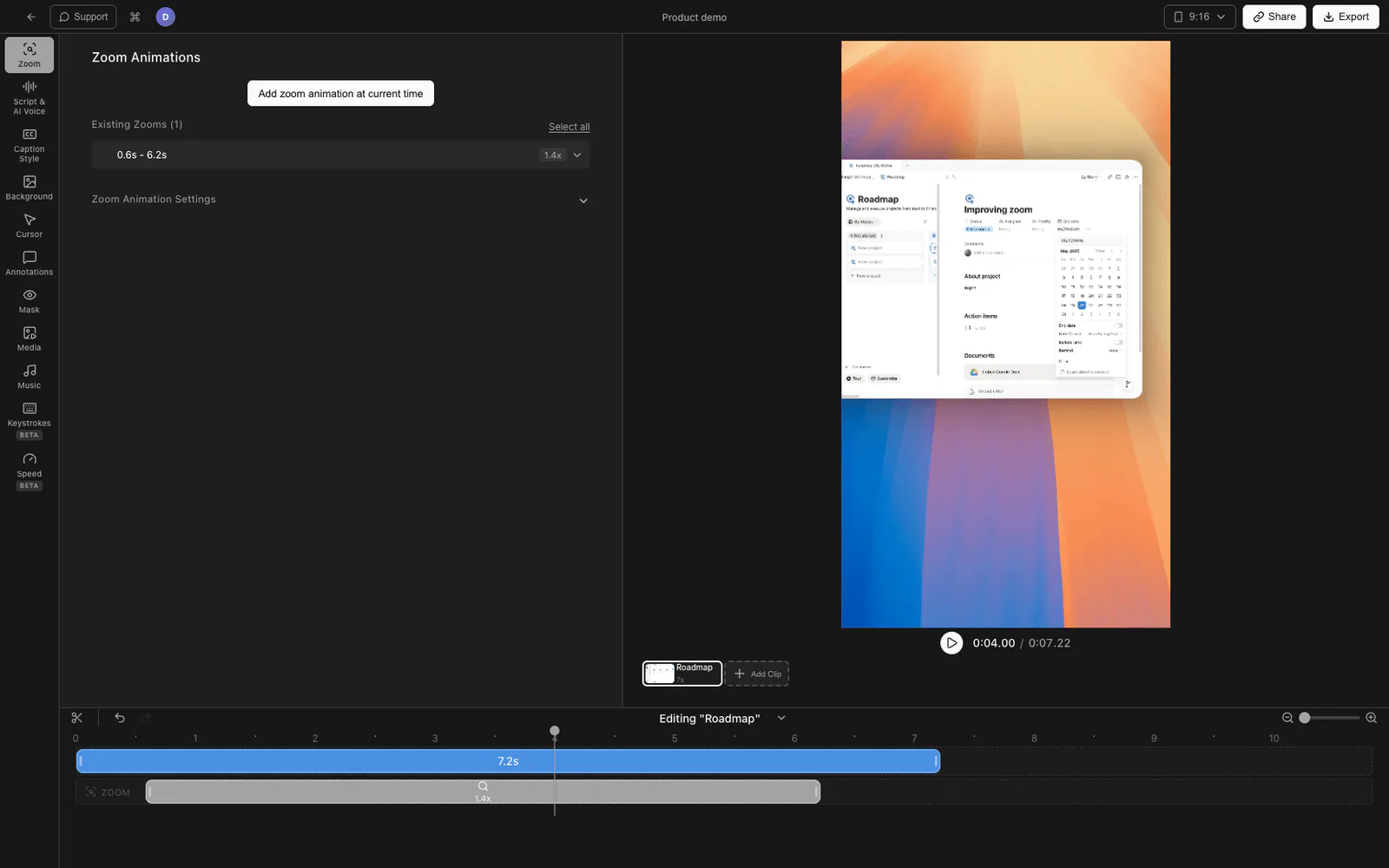
Tight Studio 记录 Mac 屏幕,因此对于 iPhone 的技巧是先将你的 iPhone 镜像到 Mac 上(使用 QuickTime 或屏幕镜像应用),然后用 Tight Studio 录制那个窗口。这样你将获得方法 2 的所有功能,加上点击时的自动缩放、你反应的摄像头画中画、AI 字幕和内置编辑器。
- 打开 QuickTime 播放器 > 文件 > 新建电影录制 并选择你的 iPhone 作为摄像头(如方法 2 所示)。将 iPhone 预览窗口放置在屏幕上你希望的位置。
- 下载 Tight Studio 并打开应用
- 选择 窗口 模式并选择 QuickTime “电影录制”窗口,以便 Tight Studio 仅捕获 iPhone 屏幕
- 可选:打开你的 麦克风 进行旁白和您的 摄像头 用于摄像头小窗
- 点击 录制 开始,并正常使用你的 iPhone
- 当你停止时,你的录制内容会在 内置编辑器 在这里您可以修剪、在点击时添加缩放效果,并生成字幕
Tight Studio 为 iPhone 录制添加了哪些功能
- 自动缩放 - 放大点击屏幕的部分,让观众可以清楚地看到小的 UI 元素
- AI 配音 - 如果您不想录制自己的声音,可从脚本生成干净的旁白。
- AI 字幕 - 一键生成多种风格字幕,适合 iPhone 应用演示的静音社交预览。
- 摄像头叠加 - 在任何形状或位置添加摄像头小窗。
- 片头和片尾幻灯片 - 添加品牌开头/ 结尾画面,让录制视频感觉像真实的产品视频
- 可分享链接 - 与链接分享完成的录制内容,无需将文件上传到任何地方。
比较 iPhone 屏幕录制方法
| 功能 | iOS 屏幕录制 | QuickTime 在 Mac 上 | Tight Studio(通过镜像) |
|---|---|---|---|
| 可在 Mac 上录制。 | 否 | 是 | 是 |
| 需要电缆 | 否 | 是 (USB) | 是 (USB,通过 QuickTime) |
| 屏幕录制指示器 | 是 | 否 | 否 |
| 麦克风音频 | 是 | 是 | 是 |
| 点击时自动缩放 | 否 | 否 | 是 |
| 摄像头叠加 | 否 | 否 | 是 |
| AI 字幕 | 否 | 否 | 是 |
| AI 配音 | 否 | 否 | 是 |
| 正在编辑 | 仅修剪 | 仅修剪 | 全视频编辑器 |
| 可分享链接 | 否 | 否 | 是 |
| 价格 | 免费版 | 免费版 | 提供免费版 |
常见问题
我可以使用 Mac 屏幕录制 iPhone 吗?
是的。使用 USB 数据线将您的 iPhone 连接到 Mac,打开 QuickTime 播放器,然后选择 文件 > 新建视频录制,然后点击录制按钮旁的下拉菜单并选择你的 iPhone 作为摄像头。点击红色按钮开始录制,再次点击停止。QuickTime 将录制保存为 .mov 在 iPhone 的原生分辨率下的文件。
我如何在 Mac 上录制我的 iPhone 屏幕并带有声音?
在 QuickTime 中,选择后 文件 > 新建视频录制,点击红色录制按钮旁的下拉箭头,并在两者下选择你的 iPhone 摄像头 和 麦克风。选择 iPhone 作为麦克风可以捕捉来自手机本身的音频(音乐、应用声音、如果对方允许的话,还包括语音通话)。如果你想在录音上进行旁白,请选择 Mac 的麦克风。
为什么 QuickTime 无法识别我的 iPhone?
这通常是信任或连接问题。确保 iPhone 已解锁,你已经点击了 信任此电脑 ,并且你使用的是支持数据传输的电缆(一些便宜的电缆仅支持充电)。如果它仍然未显示,尝试使用不同的 USB 端口,重启 QuickTime,或重新启动 iPhone。
我需要用线缆在 Mac 上录制我的 iPhone 屏幕吗?
对于 QuickTime 和 Tight Studio,是的——USB 电缆是最简单且可靠的方法。使用付费第三方应用(Reflector、LonelyScreen、AirServer)可以进行无线镜像,但会增加延迟并偶尔影响画质。内置的 iOS 屏幕录制可完全无线操作,无需 Mac,但仅限于手机本身使用。
我如何录制来自 iPhone 的 FaceTime 或电话通话?
出于隐私原因,iOS 在 FaceTime 和电话通话期间会阻止音频捕获。你可以使用 QuickTime 或内置录制器录制视频部分,但对方的音频在录制中将被静音。如果你需要通话录音,双方都需要使用支持录音的工具(并且必须征得同意)。
在 Mac 上录制 iPhone 屏幕时,哪种分辨率最好?
QuickTime 和 Tight Studio 都会按 iPhone 屏幕的原生分辨率录制;现代 iPhone 通常为 1170×2532 或更高。分享到社交媒体时一般无需降低分辨率,因为竖屏 iPhone 录制已经符合 TikTok、Reels 和 Shorts 的宽高比。只需在编辑器中裁掉开头和结尾,再按源分辨率导出即可。