


每台 Mac 都内置屏幕录制功能——无需下载。你可以使用键盘快捷键开始录制,并在几分钟内在桌面上得到视频文件。
本指南介绍了在 Mac 上屏幕录制的三种主要方法:内置的截图工具栏、QuickTime 播放器以及用于专业结果的专用屏幕录制器。
在 Mac 上使用截图工具栏进行屏幕录制
截图工具栏是在 Mac 上录制屏幕的最快方式。
- 按 Cmd + Shift + 5 打开截图工具栏
- 选择 录制整个屏幕 或 录制选定区域
- 点击 选项 设置保存位置、计时器和麦克风
- 点击 录制 开始捕捉
- 点击 停止 按钮,在菜单栏中或按 Cmd + Control + Esc 完成
您的录制内容保存为 .mov 文件默认保存到桌面。
你将得到: 原始视频文件,无编辑、无缩放、无注释。内置录制器可以捕捉麦克风音频,但无法捕捉应用或浏览器的内部音频。有关完整快捷参考,请参阅我们的 屏幕录制快捷指南。
在 Mac 上使用 QuickTime 播放器进行屏幕录制
QuickTime 提供相同的录制,只是入口略有不同。
- 打开 QuickTime 播放器 来自应用
- 前往 文件 > 新建屏幕录制 (或按 Control + Cmd + N)
- 点击 下拉箭头 在录制按钮旁边并选择你的麦克风
- 点击 录制,然后点击任意位置进入全屏或拖动以选择区域
- 点击 停止 按钮,在完成时在菜单栏中
QuickTime 使用与截图工具栏相同的录制引擎。结果相同——你将获得一个 .mov 文件仅包含麦克风音频。 QuickTime 添加了基本的裁剪编辑(编辑 > 裁剪),但除此之外没有其他功能。
内置工具能做和不能做的事情
Mac 自带的屏幕录制对于快速捕捉效果很好。但它的不足之处在于:
- 无内部音频。 - 仅捕获麦克风音频。录制来自应用、浏览器或视频通话的声音需要一个 类似 BlackHole 的虚拟音频驱动。
- 无缩放或平移 - 播放期间,你不能将注意力集中在屏幕的特定区域。
- 没有光标效果 - 光标很小且容易丢失,没有点击高亮。
- 无摄像头覆盖 - 没有办法将摄像头画面添加到你的录制中。
- 最小编辑 - 你可以修剪开始和结束部分,但不能剪掉错误、添加字幕或插入标题幻灯片。
对于一次性快速捕获和内部笔记,内置工具完全足够使用。对于教程、演示及任何对外共享的内容,其限制会迅速显现。
在 Mac 上使用 Tight Studio 进行屏幕录制
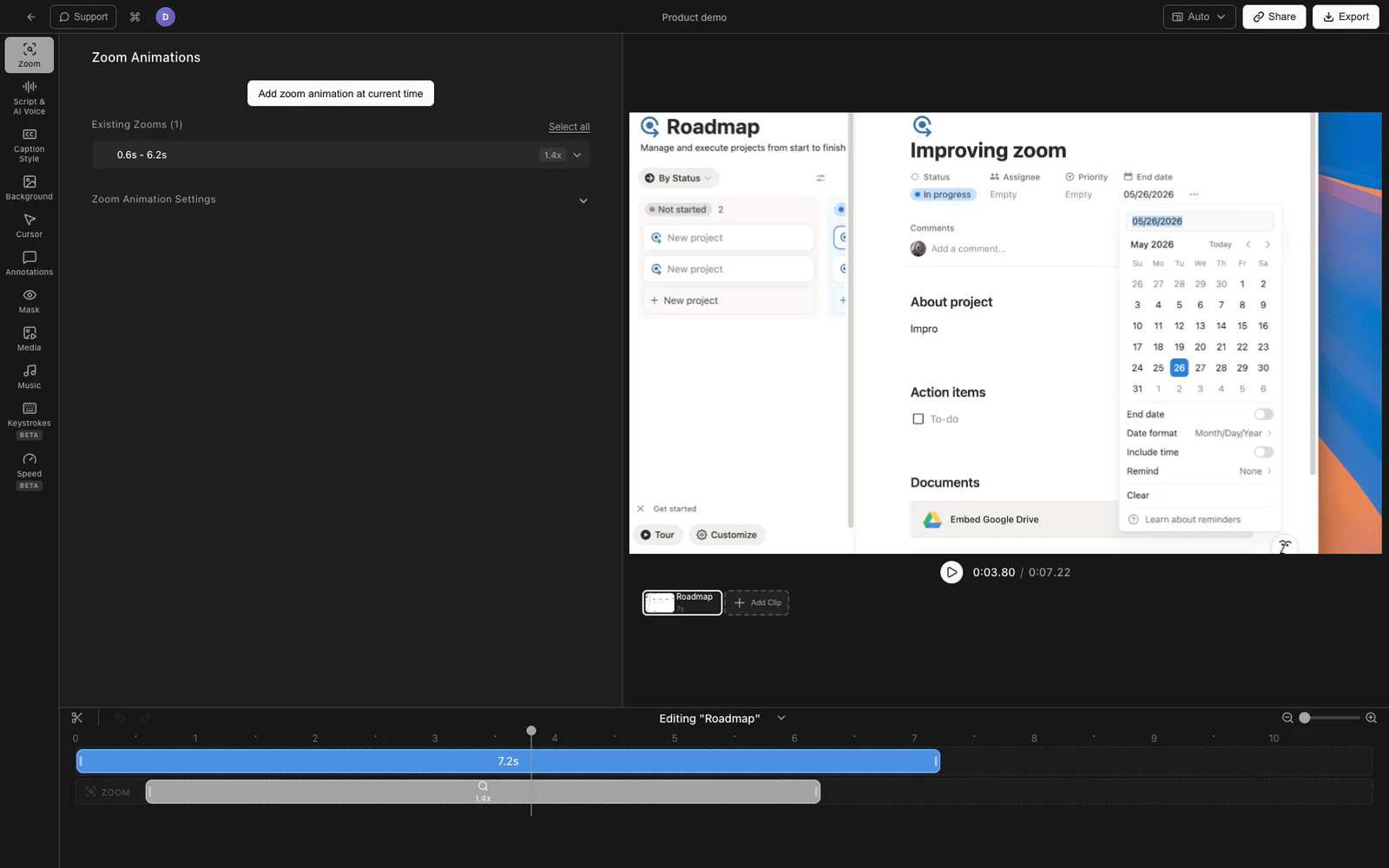
适用于需要看起来精致但又不想花费数小时后期制作的录制内容。
- 下载 Tight Studio 并打开应用
- 选择您的 录制区域 - 全屏、特定窗口或自定义区域
- 启用你的 麦克风 用于语音旁白,打开 录制系统音频 当应用的声音很重要时,并且可选择启用您的 摄像头
- 点击 录制 开始
- 完成后,你的录制内容会在 内置编辑器
编辑器是 Tight Studio 发挥最大作用的地方。与导出原始视频并打开单独的编辑器不同,一切都在一个地方完成。
主要功能
- 缩放动画 - 智能缩放会跟随你的点击,带有运动模糊和平滑的平移,使观众保持对动作的关注。
- 光标动画 - 带有点击高亮和音效的动画光标,让观众永远不会迷失
- AI 配音 - 当您不想现场录制声音时,可从文字生成专业旁白。
- 多次拍摄录制 - 分段录制并在编辑器中合并,所以一个错误不会毁掉整个录制
- 系统音频捕获 - 将电脑音频和麦克风音频分开录制,并可独立调整任意音轨。
- 文字注释 - 添加文字覆盖,可自定义字体、大小和颜色以突出重要细节
- 片头和片尾幻灯片 - 在录制的开始和结束添加品牌幻灯片
- 背景音乐 - 从免版税音乐库中选择,并可调节音量。
比较 Mac 屏幕录制选项。
| 功能 | 截图工具栏 | QuickTime 播放器 | Tight Studio |
|---|---|---|---|
| 价格 | 免费(内置) | 免费(内置) | 提供免费版 |
| 麦克风音频 | 是 | 是 | 是 |
| 内部音频 | 否 | 否 | 是的,独立音轨 |
| 摄像头叠加 | 否 | 否 | 是 |
| 缩放和平移 | 否 | 否 | 是 |
| 光标效果 | 否 | 否 | 是 |
| AI 配音 | 否 | 否 | 是 |
| 视频编辑 | 仅修剪 | 仅修剪 | 完整编辑器 |
| 文字注释 | 否 | 否 | 是 |
| 可分享链接 | 否 | 否 | 是 |
改进 Mac 屏幕录制的技巧
几个可以改善任何屏幕录制的事情,无论使用哪种工具。
清理你的桌面。 在录制前关闭不必要的窗口,隐藏桌面图标(Cmd + Shift + 。),并关闭通知(专注模式)。屏幕上的干扰越少,录制越干净。
使用良好的麦克风。 内置 Mac 麦克风会拾取很多背景噪音。即便是基本的 USB 麦克风或 AirPods,也能明显改善音质。
以正确的分辨率记录。 如果你的录制内容将在1080p 观看,考虑只录制选定部分,分辨率为1920x1080,而不是整个视网膜显示屏。这可以保持文件大小适中,并且文字可读。
规划你的流程。 30 秒的心理大纲——你将展示什么以及顺序——可在最终录制中节省数分钟的编辑错误。
常见问题
我如何在 Mac 上录制屏幕?
按 Cmd + Shift + 5 打开截图工具栏。选择录制整个屏幕或选定部分,然后点击录制。按 Cmd + Control + Esc 或点击菜单栏的停止按钮来停止录制。您的录制将以 .mov 文件保存到桌面。
Mac 有内置的屏幕录制功能吗?
是的。运行 macOS Mojave (10.14) 或更高版本的每台 Mac 都内置了屏幕录制功能,可通过截图工具栏(Cmd + Shift + 5)或 QuickTime 播放器访问。无需下载或额外软件。
在 Mac 上可以进行多长时间的屏幕录制?
内置屏幕录制器没有时间限制。您的录制长度仅受可用磁盘空间限制。以默认质量设置录制时,典型的屏幕录制每小时大约使用 1-2 GB。
你可以在 Mac 上录屏并录制声音吗?
内置工具可以捕获麦克风音频。要将应用或浏览器音频添加到该工作流程中,请使用虚拟音频驱动程序,例如 BlackHole。兼容的第三方应用可以直接捕获音频;Tight Studio 可以将系统音频与麦克风音频分开录制。请参阅我们的 在 Mac 上进行带音频屏幕录制的详细指南 用于两种方法。
我如何在 Mac 上录制特定窗口的屏幕?
按 Cmd + Shift + 5 打开截图工具栏,然后选择“录制选定部分”并拖动选区以匹配目标窗口。在 macOS Tahoe 及更高版本中,还有一个“录制选定窗口”选项,可以自动贴合窗口边界。
Mac 屏幕录制保存为什么格式?
Mac 将屏幕录制保存为 .mov 文件(QuickTime 格式),使用 H.264 编解码器。你可以使用 QuickTime(文件 > 导出为)或像 FFmpeg 这样的工具转换为其他格式,如 MP4。
我如何在 Mac 上录制屏幕而不显示工具栏?
在开始录制时,截图工具栏会自动隐藏。它不会出现在最终录制中。如果在开始时短暂看到它,请剪掉录制的第一秒。