


macOS 内置了屏幕录制功能,但有一些限制。内置工具可以录制麦克风音频,但录制内部音频(来自应用、浏览器标签页、视频通话的声音)需要额外设置。而且你只能进行基本的裁剪编辑——没有缩放效果、没有字幕、没有摄像头叠加。
如果你是 Mac 屏幕录制的新手,请从我们的开始。 Mac 屏幕录制完整指南 用于基础内容。本指南专注于音频捕捉——包括麦克风和系统内部音频。
使用内置工具录制麦克风音频
截图工具栏(Cmd + Shift + 5)和 QuickTime 播放器都支持开箱即用的麦克风录音。打开其中任意一个,在选项中选择你的麦克风,然后点击录制。有关完整的逐步说明,请参阅我们的 Mac 屏幕录制指南。
主要限制:这两种工具只能捕捉 麦克风音频。他们无法录制内部音频——来自应用、浏览器或系统的声音。这需要额外设置。
为什么 Mac 屏幕录制带音频如此困难?
Apple 没有提供在屏幕录制期间捕获系统音频的内置方法。这是一项刻意的安全决策——macOS 隔离应用之间的音频流,以防止一个应用窃听另一个应用。
标准解决方法是安装 BlackHole,一个免费的开源虚拟音频驱动程序。它创建一个虚拟音频设备,将系统音频通过屏幕录制软件可访问的路径路由。以下是设置方法:
- 下载并安装 BlackHole 从第二个工具选择
- 打开 音频 MIDI 设置 (在 Spotlight 中搜索它)
- 点击 + 按钮并创建一个 多输出设备
- 检查你的常规扬声器/ 耳机 BlackHole 在设备列表中
- 在系统设置> 声音中将此多输出设备设为系统的音频输出设备
- 在你的屏幕录制器中,选择 BlackHole 作为麦克风/ 输入源
这有效,但有一些值得了解的缺点:
- 设置复杂度 - 在 Audio MIDI 设置中配置多输出设备并不直观
- macOS 更新风险 - 系统更新后,虚拟驱动程序有时会停止工作。
- 音频路由更改 - 录制完成后,你需要将系统输出切换回原来的设置。
对于仅麦克风录音(在屏幕上进行讲解),不需要这些功能——内置工具就能很好地处理。但如果你想要更好的录制体验,如自动缩放、摄像头叠加和 AI 字幕,像 Tight Studio 这样的专用屏幕录制工具会带来显著改进。
使用 Tight Studio 在 Mac 上录制带音频的屏幕
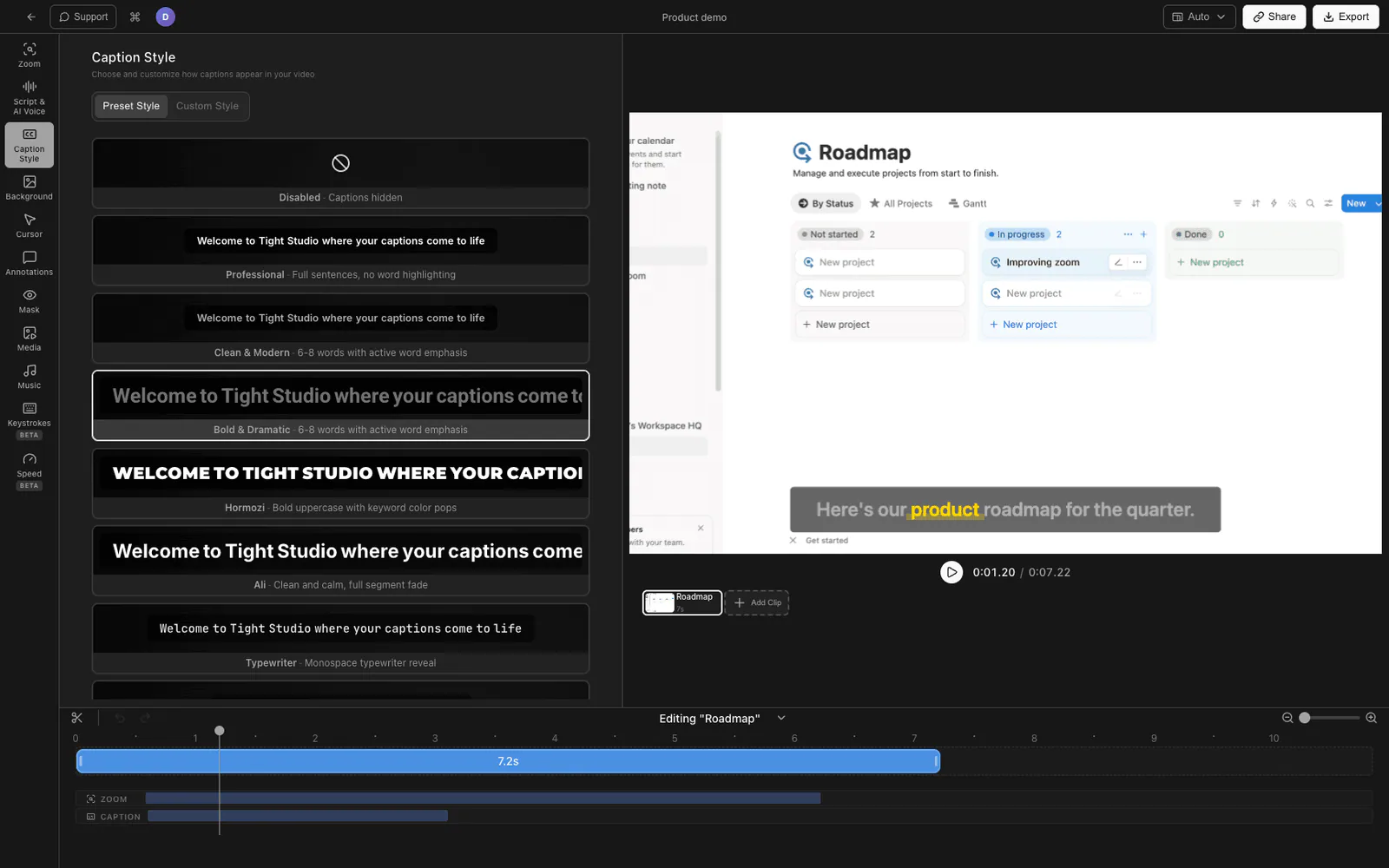
带麦克风音频、自动缩放、摄像头叠加和 AI 字幕的专业屏幕录制。
- 下载 Tight Studio 并打开应用
- 选择您的 录制区域 - 全屏、窗口或自定义区域
- 启用你的 麦克风 用于语音旁白,打开 录制系统音频 用于应用或浏览器声音,并可选择启用你的 摄像头
- 点击 录制 开始
- 完成后,你的录制内容会在 内置编辑器 在这里您可以修剪、添加缩放效果,并生成 AI 字幕
Tight Studio 增加的内容
- 摄像头叠加 - 给你的录制内容添加摄像头小窗。可选择多种形状、尺寸和位置。
- 独立的麦克风音频和系统音频 - 直接捕获两者,然后调整音量或单独下载任一音轨。
- 自动缩放 - 自动缩放到点击和按键,以保持对重要内容的关注。
- AI 字幕 - 一键从音频生成准确字幕。多种样式和位置可选。
- 可分享链接 - 即时分享录制内容,通过链接,无需上传文件或使用云端保存。
比较 Mac 屏幕录制方法。
| 功能 | 截图工具栏 | QuickTime 播放器 | Tight Studio |
|---|---|---|---|
| 麦克风音频 | 是 | 是 | 是 |
| 内部音频 | 否 | 否(需要 BlackHole) | 是的,独立音轨 |
| 摄像头叠加 | 否 | 否 | 是 |
| 编辑工具 | 仅修剪 | 仅修剪 | 全视频编辑器 |
| 自动缩放 | 否 | 否 | 是 |
| AI 字幕 | 否 | 否 | 是 |
| 可分享链接 | 否 | 否 | 是 |
| 价格 | 免费(内置) | 免费(内置) | 提供免费版 |
常见问题
你可以在 Mac 上录屏并录制内部声音吗?
单靠内置工具无法实现。macOS 截图工具栏和 QuickTime 播放器只能捕捉麦克风音频,因此需要像 BlackHole 这样的免费虚拟音频驱动程序。兼容的第三方录音软件可以避免该设置:Tight Studio 可以直接捕捉系统音频作为单独的音轨。
我如何在 Mac 上录制屏幕并使用麦克风声音?
按 Cmd + Shift + 5 打开截图工具栏,点击选项,然后在麦克风部分选择您的麦克风。点击录制。您的屏幕录制将包括所选麦克风的音频。
为什么我的 Mac 屏幕录制没有声音?
如果你的屏幕录制没有声音,很可能是因为你在录制前没有启用麦克风。打开截图工具栏(Cmd+Shift+5),点击“选项”,并确保选择了麦克风,而不是“无”。如果你想录制内部音频(来自应用或浏览器的声音),内置工具无法在没有虚拟音频驱动程序的情况下捕获这些声音,例如 BlackHole。
我需要像 BlackHole 或 Soundflower 这样的虚拟音频驱动吗?
仅当您选择的录音设备无法直接捕获内部音频时使用。BlackHole 是内置 macOS 工具推荐的免费选项——Soundflower 已不再维护。Tight Studio 可直接录制系统音频,因此该工作流程无需虚拟驱动程序。
如何在 Mac 上免费录制带音频的屏幕?
对于麦克风音频,可以免费使用内置的截图工具栏(Cmd+Shift+5)。要在内置工作流程中添加内部音频,请安装 BlackHole。Tight Studio 提供免费套餐,包括直接系统音频捕捉、自动缩放、摄像头叠加以及 AI 字幕,并且无需虚拟驱动程序设置。