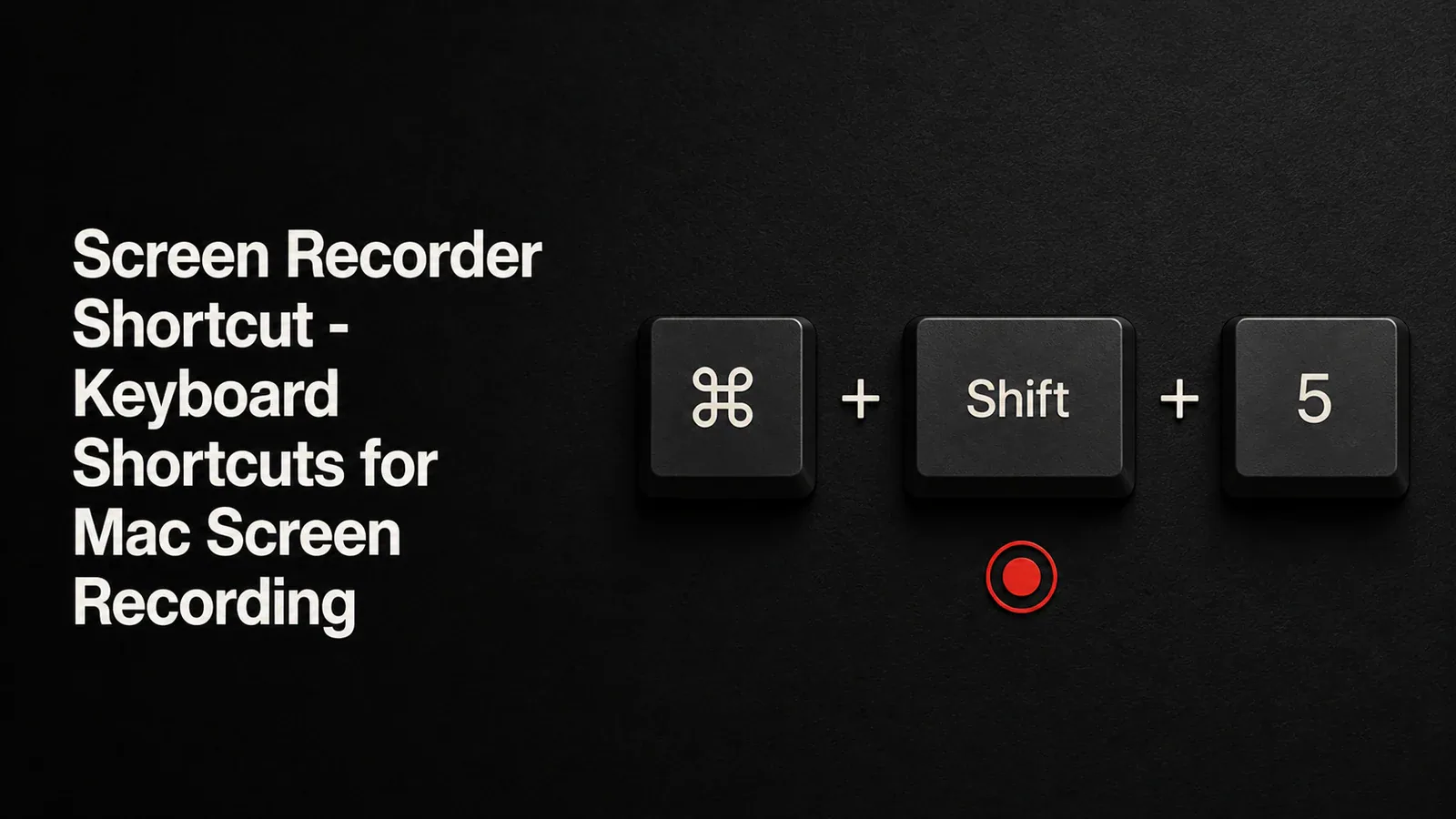
Mac 内置了屏幕录制功能,可以通过键盘快捷键触发。无需下载 - 只需按正确的按键即可开始录制。
本指南涵盖了每一个 Mac 屏幕录制快捷键,每个快捷键的功能,以及在需要专业外观结果时如何超越基本捕获。有关所有录制方法的更广泛概述,请参见我们的资源。 Mac 屏幕录制完整指南。
Mac 屏幕录制快捷键
在 Mac 上开始屏幕录制的最快方法是 Cmd + Shift + 5。这会打开屏幕底部的截图工具栏。
在工具栏中,你有三种录制选项:
- 录制整个屏幕 - 捕捉显示屏上的所有内容
- 录制选定区域 - 允许你拖动矩形以录制特定区域。
- 录制选定窗口 - 捕捉单个窗口(macOS Tahoe 及之后版本)
如何在 Mac 上开始和停止录制
- 按 Cmd + Shift + 5 打开工具栏
- 点击 选项 配置麦克风输入、保存位置和计时器
- 选择您的录制模式(全屏或选定区域)
- 点击 录制 或点击屏幕任意位置开始
- 要停止录制,请按 Cmd + Control + Esc 或点击 停止 按钮,在菜单栏中
您的录制默认保存到桌面(或您在选项中设置的位置)。
QuickTime 屏幕录制快捷键
您还可以通过 QuickTime 播放器开始屏幕录制:
- 打开 QuickTime 播放器
- 按 Control + Cmd + N 开始新的屏幕录制
- 这会打开与 Cmd + Shift + 5 相同的截图工具栏。
QuickTime 在你喜欢菜单驱动的工作流程时很有用,但使用键盘快捷键可以更快达到同样的位置。
快速参考 - Mac 屏幕录制快捷键
| 行动 | 快捷方式 |
|---|---|
| 打开截图工具栏 | Cmd + Shift + 5 |
| 停止录制 | Cmd + Control + Esc |
| 新屏幕录制(QuickTime) | Control + Cmd + N |
当内置快捷键不足时
内置屏幕录制器能够很好地进行基本捕获,但对于专业外观的录制来说还有不足:
- 无缩放或平移 - 你不能将注意力集中在屏幕的特定部分。
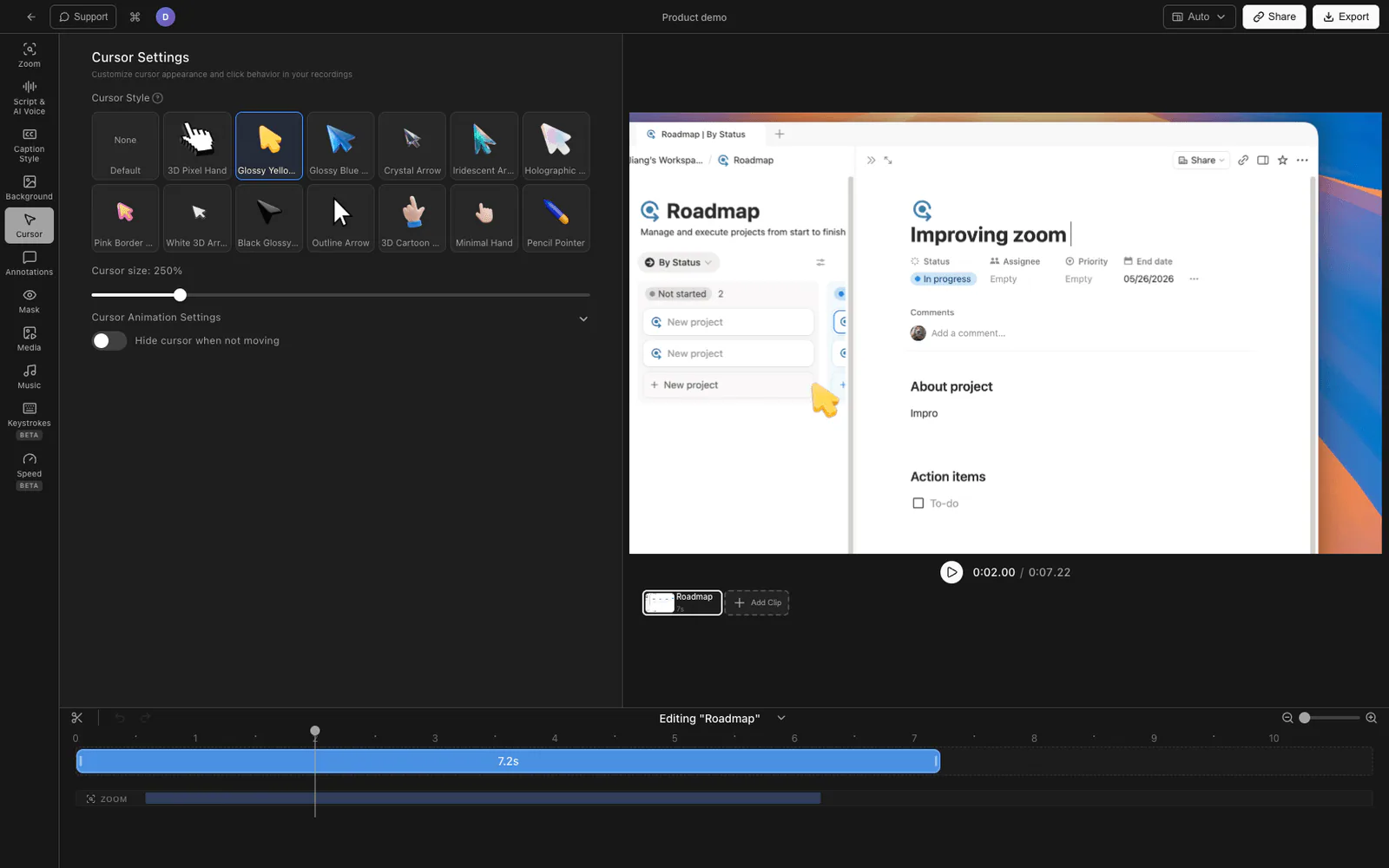
- 静态光标 - 默认光标很小,在录制中很容易丢失
- 无法进行编辑。 - 你得到的是一个原始视频文件,无法修剪错误或添加上下文。
- 没有系统音频 - 从应用捕捉内部音频需要单独的虚拟音频驱动,如 BlackHole
如果你在录制教程、产品演示或任何需要看起来精致的内容,专用的屏幕录制器可以节省数小时的后期制作工作。
常见问题
Mac 上屏幕录制的快捷键是什么?
按 Cmd + Shift + 5 打开截图工具栏,然后选择录制模式并点击录制。要停止录制,按 Cmd + Control + Esc 或点击菜单栏中的停止按钮。
如何停止在 Mac 上的屏幕录制?
按 Cmd + Control + Esc 或点击 停止 按钮(方形图标)在屏幕顶部的菜单栏中。
我可以在 Mac 上更改默认的屏幕录制快捷键吗?
是的。前往 系统设置 > 键盘 > 键盘快捷键 > 截图,以将默认快捷键重新分配为不同的按键组合。
如何在 Mac 上进行带音频的屏幕录制?
点击 选项 在截图工具栏中并选择麦克风。内置录制工具可以捕获麦克风音频,但不能捕获来自应用或浏览器的系统内部音频。要录制系统音频,你需要一个免费的虚拟音频驱动程序,比如 BlackHole,将应用音频路由到你的录制工具。
适合 Mac 教程的最佳屏幕录制软件是什么?
对于一次性快速捕获,内置的截图工具栏使用良好。对于需要专业外观的教程和演示, Tight Studio 添加缩放动画、光标高亮、AI 配音和内置编辑器——这样您的录制内容无需后期制作即可分享。