

您正在编辑一个 Screen Studio 录制内容,并想要插入一张图片——角落的徽标、解释步骤的截图、图表、标题卡、快速的 B-roll 片段。您寻找了将其添加到时间线的方法,但找不到。您并未遗漏它。Screen Studio 目前不允许您将图片放置到录制内容中。
本指南介绍了 Screen Studio 目前对图像的支持情况、缺失的功能、人们使用的变通方法,以及如果现在需要,如何在 Tight Studio 中添加图像叠加和 B-roll。
Screen Studio 今天支持的内容
Screen Studio 确实在一处使用了图片: 背景。您可以将纯色、渐变或图像设置为录制画面背后的背景,并且背景库已经很完善。这在 官方指南 并显示在整个 更新日志。
Screen Studio 的功能 不 截至2026 年5 月,你可以做的就是添加图片 对录制本身:
- 在视频的一角放置标志或水印
- 在特定时间点将截图、图表或图标拖放到屏幕上
- 在章节之间添加静态图片标题卡
- 将任何图像作为叠加层或时间线中的内嵌补充视频导入
背景位于所有内容的后面,并在整个录制过程中保持不变。它不同于在提到某一时刻将图像放在视频上,然后再移走的方式。
官方功能请求: “将静态图像添加到时间轴”是 Screen Studio 公共反馈中心的一个公开请求,获得44 个赞,目前状态为“审查中”: hub.screen.studio/p/ 添加静态图片。Screen Studio 的团队规模很小,发布也非常谨慎,所以这是一个已知的差距,没有公开时间表,并非疏忽。
Screen Studio 中的解决方法
如果你停留在 Screen Studio 并且需要在视频中放置图片,有两种选择。两者都不会将图片放到时间线上。
解决方法 1:在录制前将图像放到屏幕上
在预览、快速查看或浏览器标签中打开图像,并在图像已经可见的情况下录制屏幕。Screen Studio 会将其作为录制的一部分捕捉。
- 适用于:已计划好演示,明确知道图像何时出现
- 不适用于:事后添加图片,或在精确时间点让它出现和消失,而不是原始屏幕捕获的一部分
解决方法 2:从 Screen Studio 导出,在另一个编辑器中合成
将你的 Screen Studio 录制导出为 MP4,并导入支持图层的工具 - Final Cut、Premiere Pro、DaVinci Resolve、ScreenFlow、Camtasia。在那里添加徽标、截图和 B-roll。
- 适用于:有时间且拥有第二个编辑的人参与的情况
- 不适用于:快速完成,或任何选择 Screen Studio 来避免使用单独编辑器的人
双工具路线击败了人们选择 Screen Studio 的主要原因(一个快速应用,无需时间轴编辑器),而以帧内录制的方法对大多数教程来说太死板。如果在视频上放置图片是必需的,实际的解决办法是使用支持该功能的录制工具。
如何在 Tight Studio 中向视频添加图片
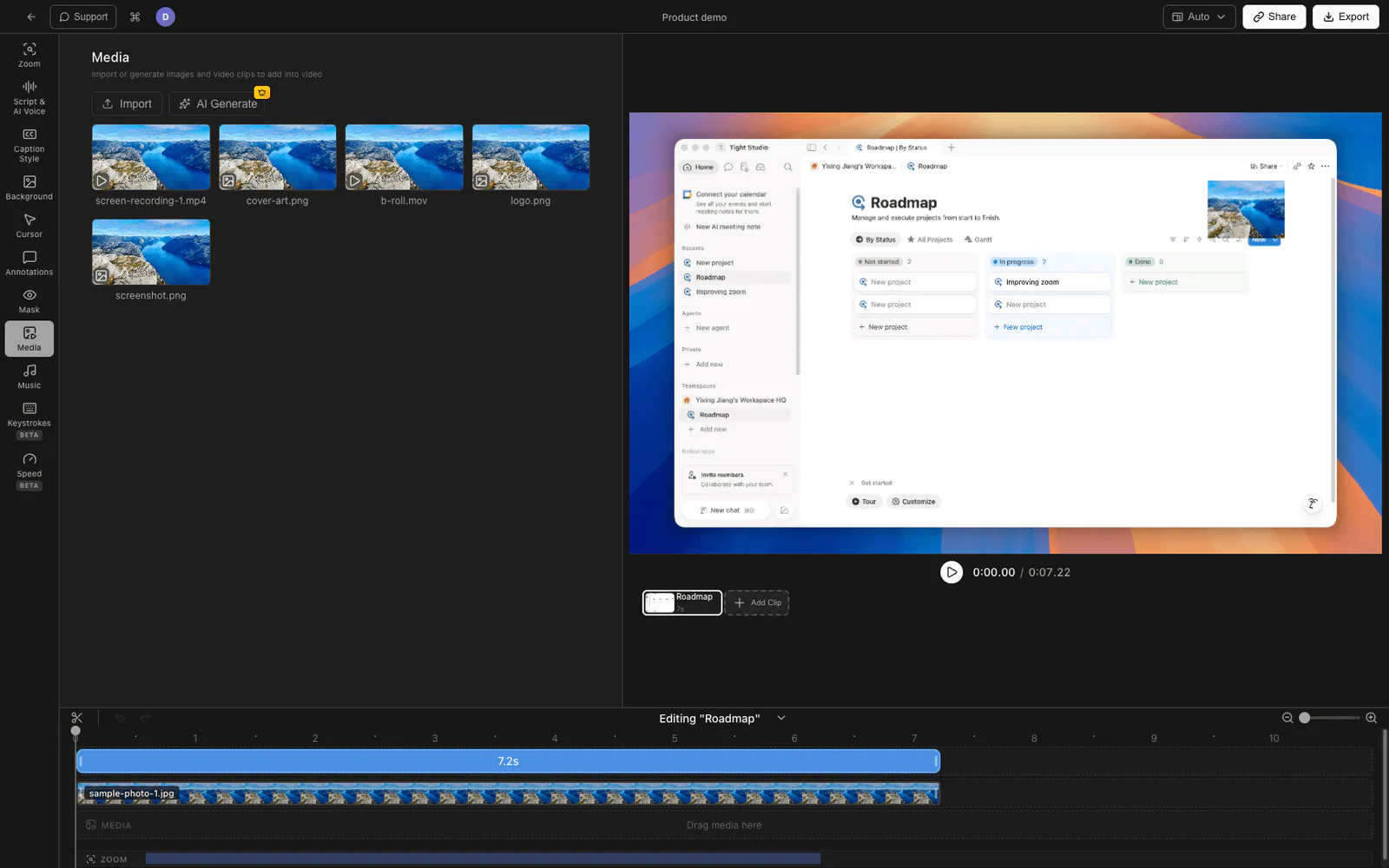
Tight Studio 是用于教程、演示、课程视频和社交短片的一体化屏幕录制工具,它具有一个媒体库,你可以直接将图片和剪辑拉入时间轴。
添加图像
- 在 Tight Studio 编辑器中打开你的录制内容。
- 打开 媒体 面板并点击 导入。Tight Studio 支持 PNG、JPG、JPEG、GIF、BMP 和 WEBP(以及像 MP4 和 MOV 这样的视频文件)。
- 从媒体库中将图像拖到时间线上。
- 在视频预览中定位和调整其大小。图像可以作为覆盖(角落的徽标、浮在录制上的截图)或在主轨道中作为全屏插入的 B-roll 或标题卡显示。
- 调整其开始时间和结束时间,使其在您希望的时间出现和消失。调整缩放、位置和不透明度,并根据需要添加淡入淡出、滑动或缩放的进入/退出动画。
导入的图片和剪辑会在实时预览和最终导出中渲染,因此你排列的内容就是最终交付的内容。
关于 AI 生成的媒体的说明
Tight Studio 还在同一面板内提供可选的 AI 媒体生成器(文字到图像和图像到视频)。这是一个单独的付费功能。导入你自己的图像并将它们拖到时间轴上——如上所述的工作流程——是免费的,不需要订阅。
为什么我们以这种方式构建它
教程和演示几乎总是需要一个标志、截图或快速切换,将其强行放入第二个编辑器会破坏让屏幕录制器快速的一体化工作流程。将图像直接放在时间线上可以保持整个编辑在一个地方。
比较图像支持
| 功能 | Screen Studio | Tight Studio |
|---|---|---|
| 图片作为背景 | 是 | 是 |
| 图片叠加在录制上(徽标、截图) | 否 | 是 |
| 图片作为内联 B-roll / 时间轴上的标题卡 | 否 | 是 |
| 每张图片的开始/ 结束时间 | 否 | 是 |
| 定位、缩放、不透明度控制 | 否 | 是 |
| 对图像进行进入/退出动画 | 否 | 是 (淡入/ 滑入/ 缩放) |
| 导入常见格式(PNG, JPG, GIF, WEBP) | 不适用 | 是 |
常见问题
你可以向 Screen Studio 视频添加图片吗?
你可以将图像设置为录制的背景,但无法将图像放置在时间线上的录制画面之上。没有图像叠加或 B-roll 功能。要在视频中放置徽标或截图,你必须在录制画面中录制,或在单独的编辑器中进行合成。
Screen Studio 计划在时间线上支持图片吗?
这是一个公开请求。“将静态图像添加到时间轴”在 Screen Studio 的公共反馈中心有 44 个赞,并处于“审核中”状态。没有公开的发布时间。
Screen Studio 的背景和图像叠加一样吗?
不支持。背景位于整个视频录制的后面。叠加层位于录制层上方,可以在特定时间出现和消失。Screen Studio 有第一个功能,没有第二个功能。
我如何在 Tight Studio 的录制中添加徽标或截图?
打开媒体面板,导入图片,然后将其拖到时间轴上。将其放置为角落叠加或全屏,设置开始和结束时间,并调整缩放和不透明度。导入您自己的图片是免费的。
如果我切换到 Tight Studio,会失去我的 Screen Studio 录制内容吗?
否。将您的 Screen Studio 录制导出为 MP4,导入 Tight Studio,然后在现有视频上添加图片和 B-roll。您无需重新录制。
Tight Studio 价格是多少?
Tight Studio 有一个免费套餐,添加剪辑和可分享视频有数量限制,还有一个付费套餐,可无限录制、导出和分享。将自己的图片导入时间轴是免费的;可选的 AI 媒体生成器是付费功能。请参见 tight.studio 用于最新价格。