

你想在 FocuSee 录制的特定时刻插入截图、图表或徽标——在你讲解时出现,然后在下一步前消失。于是你进入编辑器,寻找时间线上“添加图片”的选项,却找不到。
这里是关于 FocuSee 当前情况的直接答案,它在图像处理方面能做的一件事,解决方法,以及 Tight Studio 中定时图像叠加的工作原理。
你可以在视频中添加图片到 FocuSee 吗?
不能作为时间轴覆盖层。FocuSee 的标注工具明确限制为文字和图形——文字(基础和艺术)、箭头、线条和矩形,以及蒙版效果。focusee.imobie.com/guide/annotations.htm)。没有文件说明可以将图片、截图或照片放在时间轴上作为片段或在某个时刻出现然后在另一个时刻消失的叠加层。插入 B-roll——一个单独的图片或视频在录制上叠加几秒钟——不是编辑器的一部分。
FocuSee 对图像所做的唯一一件事是 水印: 您可以上传 PNG、JPG 或 SVG,它将在整个视频中保持显示,并且位置、大小和不透明度可调(focusee.imobie.com/guide/add-watermark.htm)。这对于一个永久的品牌标志确实有用,但它只是一个图像,始终显示在整个录制过程中。它不是可以在 0:42 放置并在 0:48 移除的定时叠加,也不是 B 拍素材。定时图像叠加在 FocuSee 的指南、功能页面或更新日志(最新 v2.3.0,2026 年 4 月)中都没有出现。 focusee-voice.imobie.com/changelog)。将媒体导入项目是 FocuSee 自身功能中心的一个已知需求: “可以添加媒体文件” 有 93 票 并处于审核中,而且更广泛的 “添加音频、视频、过渡、标题” 请求获得 283 票。FocuSee 是一款由专注于捕捉与缩放循环的小团队开发的可靠自动缩放录制器;单纯放置的图像今天根本不在考虑范围内。你可以在他们的路线图上添加你的投票。 focusee-voice.imobie.com/roadmap。
FocuSee 中的解决方法
由于时间轴上没有图像层,图像必须在 FocuSee 外部添加:
- 在 FocuSee 中完成录制 - 缩放、光标、字幕,它擅长的部分。
- 导出 MP4。
- 在支持图像叠加的第二个编辑器中打开 - iMovie、CapCut、Descript 或 Clipchamp 都可以。
- 将每张图片拖放到时间轴轨道上, 将其在屏幕上定位,并设置出现和消失时间。
- 重新导出 从你的字幕文字中选择
它能工作,但成本是通常的双工具代价:需要维护第二个应用和时间轴,需要重新编码已经编码过的视频,如果你之后在 FocuSee 中剪辑或重新排序任何内容,还需要手动重新放置每个图像。对于单一静态品牌标志,FocuSee 的水印可以避免这种重复操作——但对于任何有时间性要求的素材或 B-roll,你仍然需要进入第二个编辑器。
如何改用 Tight Studio 添加图片覆盖
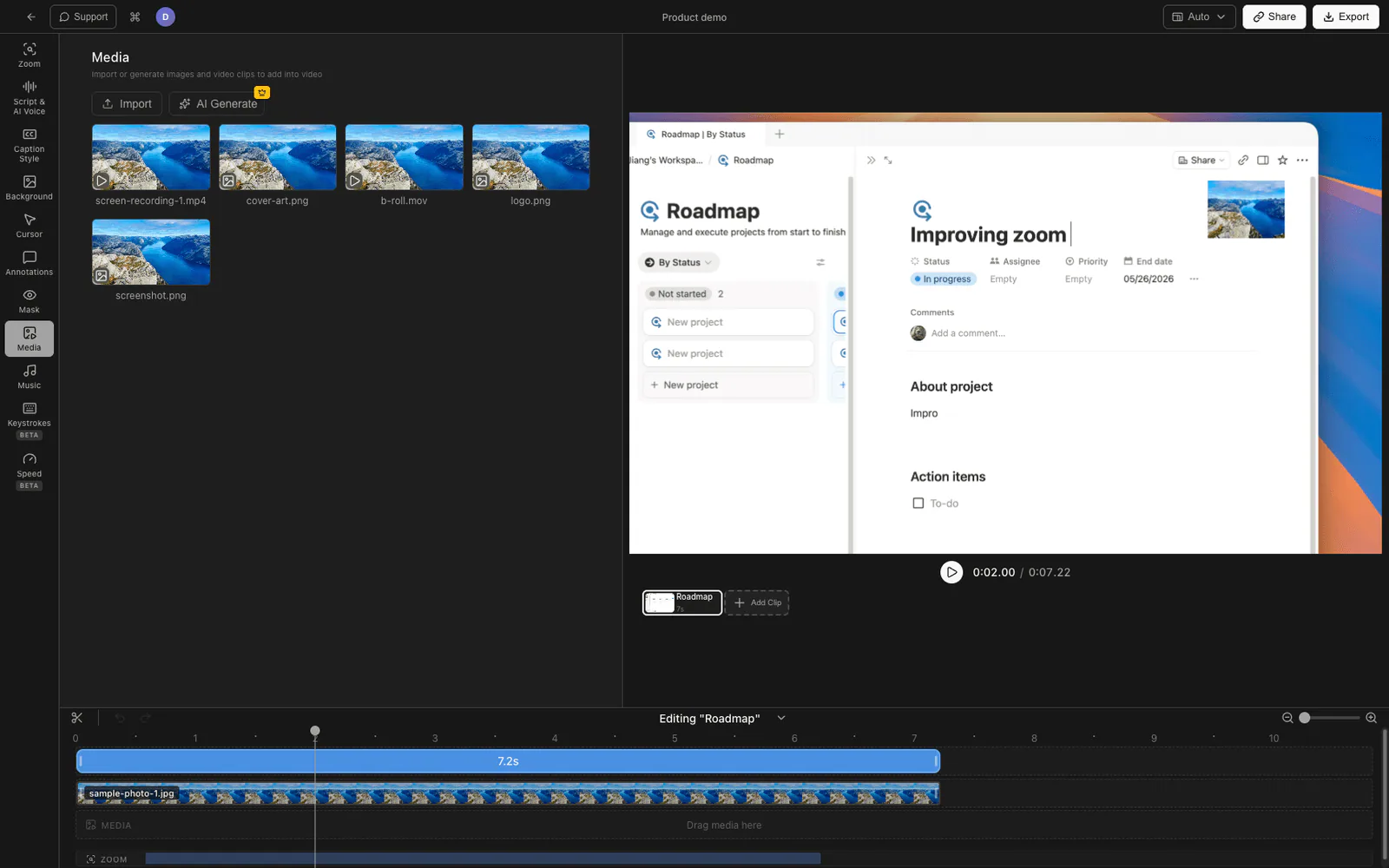
如果定时图像是成品视频的一部分,将图像放在与录制相同的时间线上会有帮助。Tight Studio 是一款内置图像叠加的 Mac 屏幕录制和编辑软件。
端到端流程如下:
- 录制您的屏幕 在 Tight Studio 中照常操作。
- 添加图像 并挑选你想要的文件——截图、图表、徽标或照片。 从菜单栏选择
- 将其放在时间线上 超过它应该出现的时刻,并拖动其边缘设置它在屏幕上停留的时间。
- 位置和大小 在画布上,并设置其不透明度,使其以你想要的方式覆盖录制内容。
- 进行入场和出场动画。 图片叠加使用与文字相同的进入和退出动画 - 淡入淡出、滑动或缩放,分别设置进入和退出动画,持续时间可调。
- 导出 在正确的时刻烘焙图像。
因为图像与录制内容同在时间轴上,修剪或重新排列某个部分时,图像会随之移动。无需第二个工具,也无需重复导出。
Tight Studio 增加的内容
- 定时图片覆盖 - 在特定时刻放置图像,并精确设置它停留的时间。
- 定位、缩放和不透明度 - 可以将其放置在画布上的任何位置,任意大小,完全或部分透明。
- 进入/退出动画 - 在文字上使用的相同淡入淡出、滑动和缩放入/ 出效果,可调节持续时间和滑动方向
- 多张图片 - 在时间轴上叠加多个层作为 B-roll 或标注。
你在这个类别中期望的录制精细处理也在这里——跟随点击的缩放、光标动画和点击高亮、字幕,以及 AI 旁白——因此图像出现在完成的视频中,而不是空白的录屏。
为什么我们把它整合到编辑器中
我们刻意将图像叠加保持在与录制内容相同的时间线上。人们添加截图或图表的原因是时机:它应该在你讲到它的时候恰好出现,并在内容过时前消失。只有当图像随编辑移动时,这种方式才有效。一旦它存在于独立的应用中,每次裁剪都会导致不同步,每次修改都需要手动重新放置。将图像、其时间安排和动画作为时间线上的一个对象保持在一起,可以消除这种阻力。
FocuSee 与 Tight Studio 对比 添加图片
| FocuSee | 导出解决方法(FocuSee + 第二编辑器) | Tight Studio | |
|---|---|---|---|
| 持久水印图像 | 是 | 不适用 | 是 |
| 定时图片覆盖(出现/ 消失) | 否 | 仅在第二个编辑器中 | 是 |
| 图片在时间轴上作为 B-roll | 否 | 仅在第二个编辑器中 | 是 |
| 为每张图片定位、缩放、不透明度 | 仅水印 | 仅在第二个编辑器中 | 是 |
| 对图像进行进入/退出动画 | 否 | 依赖第二编辑器。 | 是 |
| 修剪后重新编辑 | 不适用 | 重新导出并重新替换 | 随章节移动 |
| 维护工具 | 一个 | 两个 | 一个 |
常见问题
你可以向 FocuSee 视频添加图片吗?
仅作为固定水印——一张图片,始终显示在屏幕上,贯穿整个录制过程,位置、大小和透明度可调。FocuSee 无法放置定时图像覆盖或 B-roll,它们只在某一时刻出现然后离开;其注释工具仅限于文字和形状。
FocuSee 支持 B 录或图像叠加吗?
不。FocuSee 的编辑器不支持将图像拖放到时间线作为叠加或 B-roll 剪辑。唯一的图像功能是始终显示的水印。在 FocuSee 的指南或更新日志中,没有提到定时图像叠加。
我如何将截图放在屏幕录制的顶部?
使用具有时间轴图像覆盖功能的编辑器。在 Tight Studio 中,你可以添加图像,将其放置在时间轴上应出现的位置,设置其屏幕显示持续时间、位置和大小,并为其设置进入和退出动画——所有操作都在与录制相同的时间轴上完成。
添加图像的最佳 FocuSee 替代方案是什么?
如果定时图像覆盖或 B-roll 很重要,Tight Studio 是 Mac 上最接近一对一的选项 - 它拥有与 FocuSee 相同类别的录制和自动缩放优化功能,以及 FocuSee 没有提供的具有位置、缩放、不透明度和入/ 出动画的图像叠加。
FocuSee 的水印和图像覆盖相同吗?
不。水印是一个单独的图像,会在整个视频播放过程中一直显示——适合作为品牌标志。图像叠加是在特定时刻放置,保持一段设置的时间后再消失。FocuSee 有第一个;没有第二个。