

你在 FocuSee 中完成了一次干净的演练,并且想在其下添加柔和的音乐——一些可以填补寂静片段、设置节奏并让视频感觉完整而不是空洞的东西。所以你进入编辑器寻找音乐曲目或音效库,但找不到。
这是关于 FocuSee 当前状况的直接答案、让你达到目的的变通方法,以及如果你不想通过第二个工具来回操作,如何在编辑器内完成的方法。
FocuSee 有背景音乐吗?
不。截止到2026 年5 月,FocuSee 没有内置的音乐库,也没有记录在案的方法可以导入你自己的音频文件并将其放到时间轴上作为音乐轨道。FocuSee 的音频工具是围绕录音过程中捕获的音频构建的。音频控制模组让你可以静音、增强和平衡麦克风和系统轨道(focusee.imobie.com/guide/audio-control.htm)。“智能剪切”会修剪填充词和静音(focusee.imobie.com/guide/remove-silence-and-fillers.htm),并且 AI 语音增强可以对语音轨进行降噪和平衡 (focusee.imobie.com/guide/enhance-voice.htm)。所有这些操作都是针对录音中已经存在的声音——没有任何操作会添加新的音乐背景。
在 FocuSee 的指南、功能页面或更新日志(最新 v2.3.0,2026 年4 月)中,音乐库和音频导入功能没有出现。 focusee-voice.imobie.com/changelog)。这是 FocuSee 自身功能中心请求最多的缺口之一:该组合请求 “添加音频、视频、过渡、标题” 有 283 票 并处于审核中,并明确点出背景音乐。这并不是对应用的否定。FocuSee 来自一个小团队,是一个可靠的自动缩放录制器,他们将精力放在捕捉和缩放循环以及 AI 的音频清理上,而不是配乐功能。如果你希望他们添加音乐,可以在他们的路线图上投票 focusee-voice.imobie.com/roadmap。
FocuSee 中的解决方法
由于 FocuSee 内没有音乐轨道,音乐必须来自它之外。有两种方法,都有实际缺点。
解决方法 1:导出后在第二个编辑器中添加音乐
- 在 FocuSee 中完成录制 - 缩放、光标、字幕,它擅长的部分。
- 导出 MP4。
- 在带有音乐库的第二个编辑器中打开它 - iMovie、CapCut、Descript 或 Clipchamp 都可以。
- 在视频下方放置音轨, 设置它相对于旁白的音量,并添加淡入和淡出效果。
- 重新导出 从你的字幕文字中选择
它能工作,但要权衡成本。你需要维护两个应用和两个时间轴,你会重新编码已经编码过的视频(会有可避免的画质损失),任何以后在 FocuSee 中的编辑都意味着需要重新导出并手动重新处理音乐。
解决方法 2:录制时播放音乐
你可以通过系统音频路由轨道并在录制过程中捕获它,因为 FocuSee 确实可以捕获系统音频。问题是音乐会被直接合并到录音中——你无法在句子下调低音量、更换轨道或在之后淡出,因为它不再是一个独立的层。这只适用于一次性的视频,没有修改。
两条路径都不是真正的“背景音乐”功能。它们是将音乐放在 FocuSee 视频附近的方法,而不是放入 FocuSee 项目中。
如何用 Tight Studio 添加背景音乐
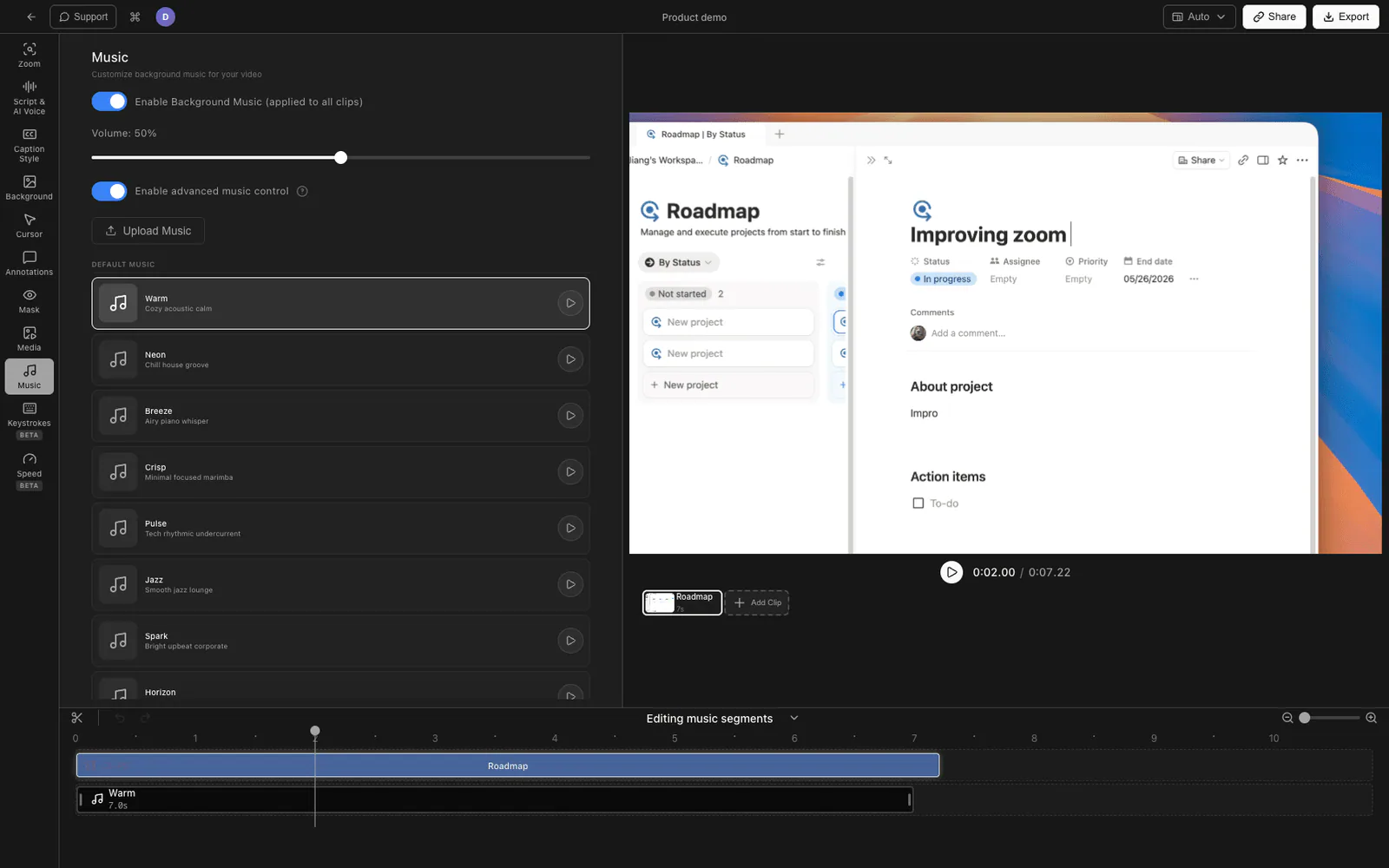
如果音乐床是最终效果的一部分,将音乐曲目与录制放在同一时间轴上并设置单独音量会很有帮助。Tight Studio 是一款 Mac 屏幕录制和编辑工具,内置音乐库并支持自定义曲目上传。
端到端流程如下:
- 录制您的屏幕 在 Tight Studio 中照常操作。
- 打开音乐选项卡 在编辑器设置面板中。
- 从内置库中选择一个音轨 - 一套带有不同情绪的免版税曲目 - 或点击 上传你自己的音乐 导入您自己的文件(MP3、WAV、AAC、M4A、OGG 或 FLAC)。
- 设置音乐音量 带有音量滑块,使音乐轨道处于你的旁白之下而不是相互竞争。
- 选择简单或高级。 简单模式在整个视频下铺设一条音轨。高级模式允许您在时间轴上放置多个音乐片段,并修剪每个片段的开始和结束位置。
- 导出 混入音乐。
因为音乐存在于时间轴上,修剪或重新排序某一部分会保持原声带与项目同步,更改轨道或其音量只需在面板中进行一次调整,而不是第二次在应用中往返操作。
Tight Studio 增加的内容
- 内置免版税库 - 几条带有情绪标签的音乐轨道可直接使用,无需寻找授权
- 自定义上传 - 支持常见音频格式的自带曲目
- 音量控制 - 全局音乐音量,以及高级模式下的每段音量调整。
- 简单模式或基于时间轴 - 整个视频使用一条音轨,或在时间线上放置并修剪多个音乐段。
你可以期待这个类别中录制的精致效果也在这里——点击跟随缩放、光标动画和点击高亮、字幕以及 AI 配音——所以音乐是在完成的视频下播放,而不是仅仅录屏。
为什么我们把它整合到编辑器中
我们刻意将音乐保持在与录音相同的时间线上。配乐是一种混音决策——它只有在你能够在旁白中听到它并在上下文中调整音量时才有效。一旦音乐存在于不同的应用中,每次裁剪都会导致不同步,每次修改都需要手动重新放置。将音轨及其音量作为项目的一部分保持在一起,可以消除这种阻力。
FocuSee 与 Tight Studio 对比 背景音乐
| FocuSee | 导出解决方法(FocuSee + 第二编辑器) | Tight Studio | |
|---|---|---|---|
| 内置音乐库 | 否 | 仅在第二个编辑器中 | 是 |
| 上传你自己的曲目 | 否 | 仅在第二个编辑器中 | 是 |
| 音乐作为可编辑的时间轴层 | 否 | 仅在第二个编辑器中 | 是 |
| 调整音乐音量与旁白的对比 | 否 | 仅在第二个编辑器中 | 是 |
| 修剪后重新编辑 | 不适用 | 重新导出并重新执行通道 | 随项目移动 |
| 维护工具 | 一个 | 两个 | 一个 |
常见问题
FocuSee 有音乐库吗?
不。截止到2026 年5 月,FocuSee 没有内置的免版税音乐库。它的音频工具(音频控制、智能剪切、AI 语音增强)仅用于编辑和清理录制过程中捕获的麦克风和系统音频。FocuSee 的指南、功能页面或更新日志中都没有提到音乐库。
你可以将音频文件导入 FocuSee 吗?
没有官方文件说明可以导入通用音频文件并将其放置在时间轴上作为音乐轨道。FocuSee 的音频编辑是围绕录制过程中捕捉的音轨进行的。要添加音乐,你可以在录制时通过系统音频播放来内置它,或者在导出后在第二个编辑器中添加它。
我如何在屏幕录制中添加音乐?
使用具有音乐轨道的编辑器。在 Tight Studio 中,你打开音乐选项卡,从内置库中选择一首曲目或上传你自己的音乐,并设置音乐音量,使其低于旁白——该轨道存在于时间轴上,并随视频一起导出。
添加音乐的最佳 FocuSee 替代方案是什么?
如果内置配乐很重要,Tight Studio 是 Mac 上最接近同类的选择——它具有与 FocuSee 相同类别的录制和自动缩放优化功能,此外还提供免版税音乐库、自定义曲目上传以及 FocuSee 不提供的音量控制。
FocuSee 的音频增强和添加音乐一样吗?
否。AI 语音增强和智能剪辑可以清理和修剪你自己录制的声音。它们改进现有音频;不会在视频下添加音乐背景。