

你完成了一次 FocuSee 录制,打开编辑器后,发现你还需要再拍一次——一个补充场景、一个你忘记的开场,或者重拍一个效果不理想的部分。所以你去寻找“在此项目中录制另一段剪辑”的选项,但找不到。
这里是关于 FocuSee 在这里能做什么和不能做什么的直接答案,解决方法,以及如果你分段录制而不是一次性连续录制,Tight Studio 中逐片段录制的工作原理。
FocuSee 支持逐剪辑录制吗?
部分支持,而这种区别很重要。FocuSee 的编辑器可以将单个录制分割为时间轴上的多个片段——你可以将其切成多个部分,删除部分内容,并为每个片段调整速度——还可以导入已有的视频文件进行编辑。focusee.imobie.com/guide/edit-the-recording.htm, focusee.imobie.com/faq/editing-functions.htm)。它不能做的是让你 记录一个新片段并将其附加到现有项目中。没有文件记录的“录制另一个剪辑”操作可以捕获新的拍摄内容并将其加入到你已有的时间线上。录制是一次连续的捕获;剪辑工具是在事后对该捕获进行拆分,而不是将多次不同的录制堆叠到一个项目中。
因此,如果您的工作流是“录制一段素材、再录制一段素材,然后将它们合并成一个视频”,那么 FocuSee 并没有为此提供原生的支持路径。这是 FocuSee 本人的功能反馈专区中得票数最高的请求之一: “在时间轴上添加更多录制内容” 有 188 票,并标记为“计划中”,但它尚未发布。这不算是缺陷,更像是设计重点——FocuSee 是一个由小团队打造的稳健自动缩放录制器,专注于完善单次捕捉。多次录制合并到一个项目中目前并不是它的功能,在指南、FAQ 或更新日志(最新 v2.3.0,2026 年 4 月)中也没有出现。 focusee-voice.imobie.com/changelog)。如果你想的话,你可以在他们的路线图上投票支持 focusee-voice.imobie.com/roadmap。
FocuSee 中的解决方法
两种解决方法,按痛苦程度排序
解决方法 1:将所有内容录制在一个连续的拍摄中
规划脚本,只需按一次录制,即可连续捕捉每个场景。之后,将录制内容拆分为片段,删除场景之间的暂停,并在播放缓慢的地方调整速度。
- 适用于:有严格脚本的短演示过程
- 不适用于:较长的视频、重拍(一次失误意味着重做整个录制),或任何跨多个会话捕捉的内容
解决方法 2:分别录制每次拍摄,导入并拼接
将每次拍摄作为独立的 FocuSee 项目录制,将每个导出为 MP4,然后将文件合并。FocuSee 可以导入视频文件进行编辑,因此可以对单个片段进行完善,但将多个独立拍摄的片段组装成一个连续编辑的视频是一个手动的、逐文件的过程——并且任何 FocuSee 的缩放或光标效果都会烘焙到每个导出的 MP4 中,因此事后无法调整。
- 适用于:已经使用独立编辑器的人
- 不适用于:任何选择 FocuSee 来避免使用独立编辑器的人,或希望缩放和光标修饰在所有剪辑中保持可编辑的人。
两种变通方法都会让你付出代价,要么在一次拍摄失败后从头重来,要么进行手动的多文件组装,从而失去可编辑性。这就是真正的逐剪辑工作流程所弥补的差距。
Tight Studio 的逐剪辑录制是如何工作的
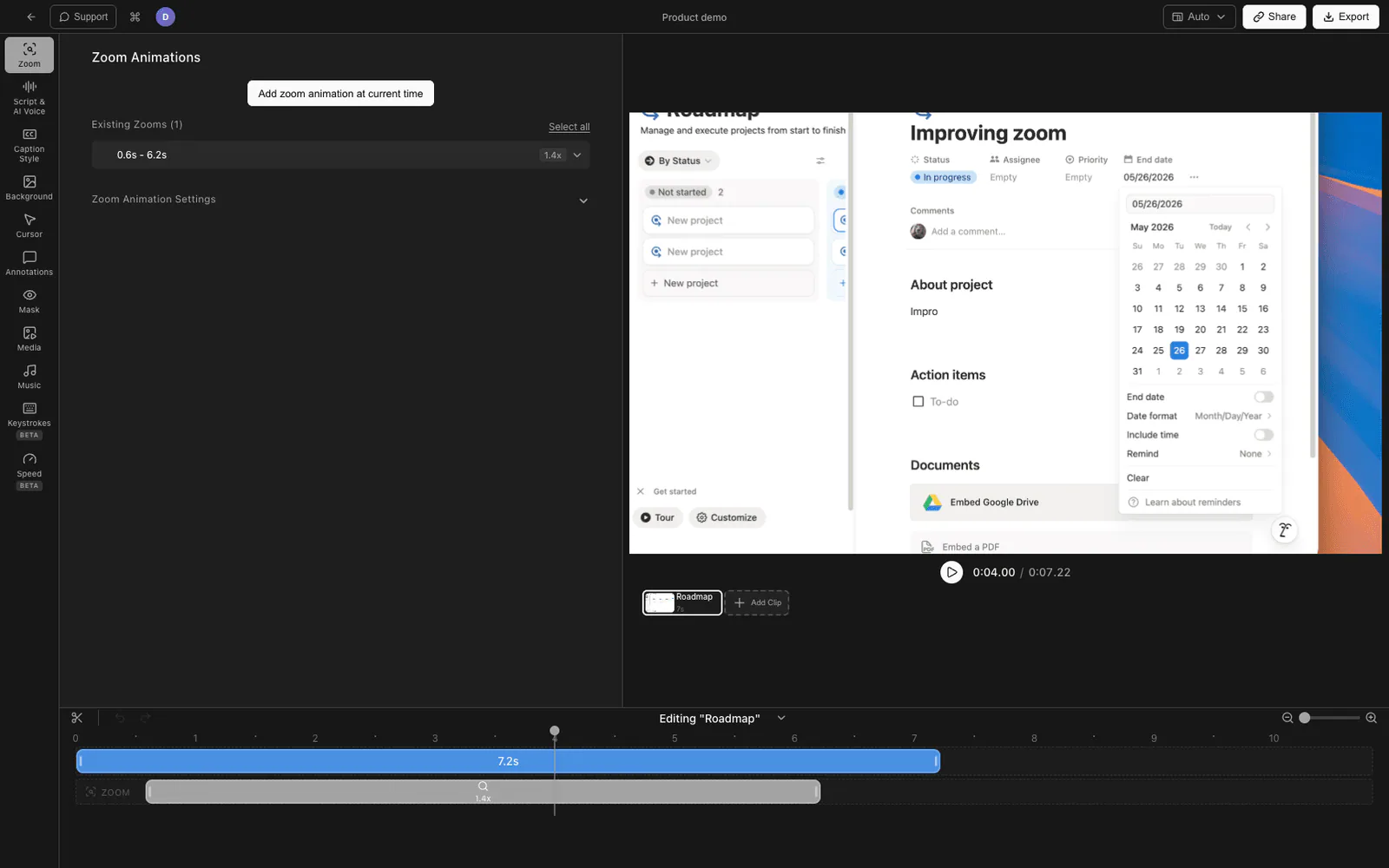
Tight Studio 从一开始就围绕多次录制工作流构建。一个项目不是一次录制内容——它是剪辑的序列,并且你可以随时向其中添加新的剪辑。
向现有项目中添加新剪辑
- 在 Tight Studio 编辑器中打开你的项目。
- 在编辑器底部,找到 剪辑轮播 - 表示时间线的片段缩略图行
- 点击 添加剪辑 按钮,在轮播结束时。
- Tight Studio 打开录制流程。选择您的屏幕、窗口或摄像头,设置裁剪,然后点击录制。
- 当您停止时,新剪辑会作为轮播中的下一个条目出现,编辑器会重新打开,所有剪辑按顺序排列。
在 Plus 和 Pro 版本中,你可以根据需要重复此操作。免费账户包括五次账号级别的添加剪辑试用。每个新剪辑都会加入同一个项目。你也可以在旋转木马中拖动剪辑来重新排序,或者如果拍摄效果不理想,可以删除剪辑。
什么会跨剪辑保留
因为所有片段都在一个项目中,任何在项目级别设置的内容都会在各处生效:
- 背景(颜色、图片、渐变、内边距、圆角、阴影)
- 相机的形状、大小和角落位置
- 字幕样式
- 背景音乐
- 光标效果和点击声音
这是你无法通过导出单独的 FocuSee MP4 并拼接来复制的部分:一旦导出剪辑,其背景和光标效果就会被固定。在 Tight Studio 中,只要剪辑是项目的一部分,它们仍然可以编辑。
免费分级限制
Tight Studio 的免费版包括五个账户级别的“添加片段”试用次数。Plus 和 Pro 版本取消该限制,并允许您添加任意数量的片段。
比较工作流程
| 功能 | FocuSee | Tight Studio |
|---|---|---|
| 将一段录制内容拆分为多个片段 | 是 | 是 |
| 导入视频文件进行编辑 | 是 | 是 |
| 在现有项目中录制新拍摄内容 | 否 | 是 |
| 在项目中重新排序片段 | 不适用(单次录制) | 是 |
| 从项目中删除单个剪辑 | 在一次录制的拆分中 | 是 |
| 缩放/ 光标效果在所有剪辑中保持可编辑 | 否(每次导出时固定) | 是 |
| 添加剪辑的可用性 | 不可用 | 2 个账户级试用(免费),无限(Plus 和 Pro) |
常见问题
FocuSee 可以将多段录制合并为一个视频吗?
不能通过录制实现。FocuSee 可以将单个录制拆分为多个片段,并且可以导入现有视频文件进行编辑,但没有记录新片段并将其追加到现有项目的文件方式。将多个独立片段合并是一个手动的、逐文件的过程。
你可以将剪辑添加到现有的 FocuSee 项目吗?
不。没有“录制另一个片段”的操作可以将新的拍摄内容添加到你已有的项目中。每次录制都是一次连续捕捉;剪辑工具用于拆分该捕捉,而不是将新的录制叠加上去。
我如何将视频分开录制?
使用围绕多次录制构建的编辑器。在 Tight Studio 中,一个项目是一系列剪辑——你在剪辑轮播中点击“添加剪辑”,录制新一条拍摄内容,并将其加入同一项目,项目中的背景、摄像头、字幕和音乐在每条剪辑中共享。
如果我切换到 Tight Studio,会失去我的 FocuSee 录制内容吗?
否。FocuSee 导出标准 MP4。您可以将这些 MP4 导入 Tight Studio 作为片段,并在同一项目中继续录制新的片段。
我可以在一个 Tight Studio 项目中放多少个片段?
在 Plus 和 Pro 版本中,添加剪辑是无限的。免费版包括整个账户中五次添加剪辑的试用,而不是每个项目五次。