

你完成了一个 Screen Studio 录制,将其在编辑器中打开后,意识到你还需要一个剪辑。可能是解释某个功能的跟进场景、忘记录制的开场镜头,或某段没有效果的片段的重拍。于是你去寻找“向这个项目添加另一个剪辑”的方法,但找不到。
你没有错过任何东西。Screen Studio 不允许你将新的录制内容附加到现有项目中。每个录制内容都是独立的项目。如果你想制作由多个独立片段组成的视频,你必须要么一次性连续录制所有内容,要么在其他工具中组装这些片段。本指南介绍了今天的操作以及在 Tight Studio 中逐片段录制的工作方式,如果你想要更顺畅的工作流程。
直接答案: Tight Studio 是一个用于 Apple Silicon Mac 的多片段屏幕录制器。它的 添加剪辑 工作流程将另一条录制直接添加到当前项目中,保持每条录制可编辑,允许您重新排序剪辑,并将它们一起导出为一个视频。Screen Studio 目前没有提供等效的同项目工作流程。
Screen Studio 今天支持的内容
Screen Studio 采用“每个项目仅支持一次录制”的设计模式。当你按下录制键时,生成的录制内容会自动成为一个独立的项目。在该项目中,您可以:
- 修剪开始和结束
- 剪掉中间部分(Screen Studio 称其为“片段”)并调整其速度
- 调整每个分段的缩放、光标、背景和其他效果
- 将单独录制的 MP4 导入为 新建 项目(通过“从视频文件创建项目”)
你不能做的是在现有项目中添加第二个录制内容。没有“添加剪辑”按钮。在 Screen Studio 中无法将两次录制内容堆叠在同一时间轴上。
官方功能请求: Screen Studio 公共中心上的三个未完成请求正好要求这个。 “多片段录制内容 / 合并多个项目” 有 412 个赞, “导入剪辑或追加外部视频剪辑” 有 438 个赞,和 “向当前项目添加新剪辑” 有 52 个赞 - 所有内容处于“计划中”或“审查中”状态,发布已超过两年。总计约有900 个赞请求多次录制。截至2026 年5 月,该功能尚未推出。
Screen Studio 中的解决方法
人们使用的三种变通方法,按痛苦程度排序。
解决方法 1:将所有内容录制在一个连续的拍摄中
规划你的脚本,一次性点击录制,连续捕捉每个场景,不要中断。之后使用切片来删除场景之间的停顿、更改慢速部分的播放速度,以及修剪错误。
- 适用于:有严格脚本的短教程
- 不适用于:较长的视频、重拍(如果某一部分失败,你必须重做整个录制)、多日制作,或任何需要跨多个会话录制的工作流程
解决方法 2:分别录制每个片段,在 DaVinci 或 Premiere 中合并
将每次拍摄记录为独立的 Screen Studio 项目。将每个项目导出为 MP4。打开 DaVinci Resolve、Premiere Pro、Final Cut 或其他 NLE。将 MP4 文件拖到时间轴上并将它们拼接在一起。
- 适用于:您已经使用单独视频编辑器的工作流程
- 不适用于:那些特意选择 Screen Studio 来避免使用单独编辑器的人(大多数用户),或任何希望 Screen Studio 的缩放和光标效果在所有剪辑中都能保持的人(这些效果在导出时被烘焙到每个 MP4 中,因此合并后无法调整)
解决方法 3:第三方剪辑合并工具
类似的工具 Borumi 存在的目的专门是为了合并 Screen Studio MP4 导出,同时保持一些元数据完整。它们是缺失本地功能的权宜之计。
- 适用于:愿意在工作流程中添加第三个工具的人
- 不适用于:任何希望使用单个应用的人
这三种替代方案要么增加操作复杂度,要么需要第二个应用;一旦某次录制失败,还可能不得不从头再来。这些需求在社区中累计获得约 900 票,正说明现有替代方案都不足以支撑真正的工作流。
Tight Studio 的逐剪辑录制是如何工作的
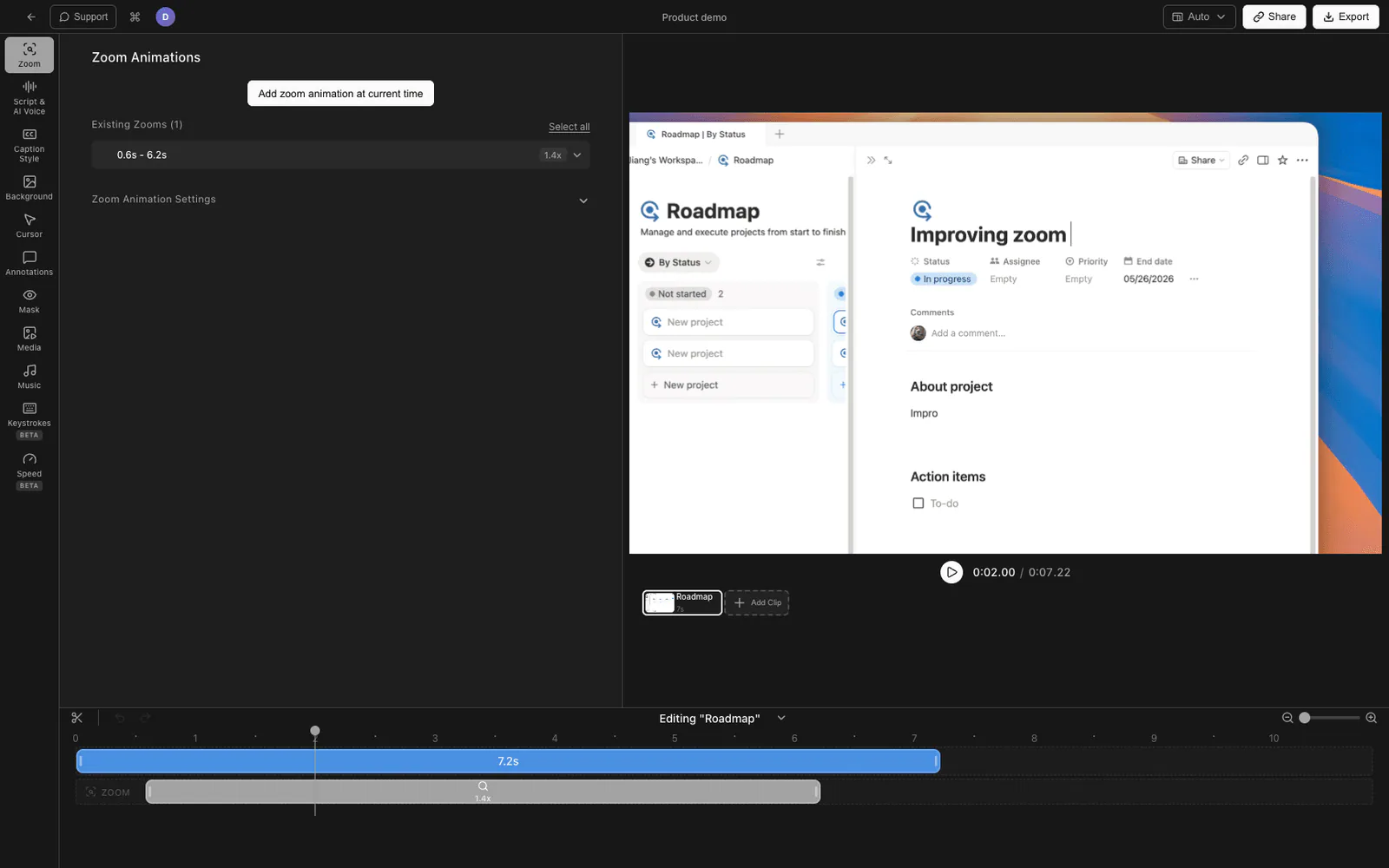
Tight Studio 从一开始就围绕多次录制工作流构建。一个项目不是一次录制内容。一个项目是剪辑的序列,并且你可以随时向其中添加新的剪辑。
向现有项目中添加新剪辑
- 在 Tight Studio 编辑器中打开你的项目。
- 在视频预览下方,可以找到 剪辑轮播 - 表示项目拍摄内容的剪辑卡行。
- 点击 添加剪辑 按钮,在轮播结束时。
- Tight Studio 打开录制流程。选择您的屏幕、窗口或摄像头,设置裁剪,然后点击录制。
- 当你停止并且镜头成功保存时,新剪辑会作为旋转木马中的下一个卡片出现。编辑器会以所有剪辑按顺序排列的方式返回项目。
在 Plus 和 Pro 版本中,你可以根据需要多次重复此操作。免费版包含五个账户级别的“添加剪辑”试用次数。每个新剪辑都会加入同一个项目。你可以选择每个剪辑进行编辑,拖动轮播中的卡片以重新排序,或者如果某次拍摄未成功,可以删除剪辑。项目级的演示选项保持可用,同时剪辑特定的时间线、缩放和字幕仍然可以编辑。
什么会跨剪辑保留
因为所有片段都在一个项目中,你在项目级别设置的任何内容都会在各处生效:
- 背景(颜色、图片、渐变、内边距、圆角、阴影)
- 相机的形状、大小和角落位置
- 字幕样式
- 背景音乐
- 光标效果和点击声音
这是你无法通过导出单独的 Screen Studio MP4 并在之后拼接来复制的部分:一旦剪辑被导出为 MP4,其背景和光标效果就会被固定。在 Tight Studio 中,只要剪辑是项目的一部分,它们仍然可以编辑。
免费分级限制
Tight Studio 的免费版包括五个账户级别的“添加片段”试用次数。Plus 和 Pro 版本取消该限制,并允许您添加任意数量的片段。
比较工作流程
| 功能 | Screen Studio | Tight Studio |
|---|---|---|
| 将新录制内容追加到现有项目 | 否 | 是 |
| 在项目中重新排序片段 | 不适用(每个项目一个片段) | 是 |
| 从项目中删除单个剪辑 | 不适用 | 是 |
| 录制后编辑每个片段 | 不适用 | 是 |
| 在一个项目中混合屏幕录制和导入的视频文件 | 否 | 是 |
| 添加剪辑的可用性 | 不可用 | 2 个账户级试用(免费),无限(Plus 和 Pro) |
常见问题
为什么 Screen Studio 不让我将片段添加到现有项目?
这是 Screen Studio 设计中长期以来的架构选择——每个录制都是一个独立项目。团队已公开将多片段请求标记为“计划中”,但在两年多里并未发布。其原因尚未公开说明。在发布之前,所有的变通方法都需要重新开始录制或使用其他工具合并。
如果我切换到 Tight Studio,会失去我的 Screen Studio 录制内容吗?
不。每个 Screen Studio 项目可导出为标准 MP4。你可以将这些 MP4 放入 Tight Studio 作为导入剪辑,然后在同一项目中继续录制旁边的新剪辑。
我可以在 Tight Studio 中录制后重新排列片段吗?
是的。在素材轮播中拖动剪辑以重新排序。更改是即时的,并会反映在时间线上。
Tight Studio 是否也支持 Screen Studio 著名的光标动画和自动缩放?
是的。Tight Studio 是一个用于教程、演示、课程视频和社交剪辑的一体化屏幕录制工具,具有自动缩放、光标平滑、点击高亮、点击音效、字幕、AI 配音以及上述描述的多片段工作流程。切换所带来的权衡并不涉及这些核心功能。
我可以在一个 Tight Studio 项目中放多少个片段?
在 Plus 和 Pro 版本中,添加剪辑是无限的。免费版包括整个账户中五次添加剪辑的试用,而不是每个项目五次。
我可以将现有视频文件导入作为剪辑吗?
是的。选择添加剪辑,然后将媒体作为剪辑导入,用于来自你的 Mac 的 MP4 或 MOV,或从另一个视频导入以从另一个 Tight Studio 项目中复制剪辑。导入的剪辑加入到与你的新录制相同的旋转木马中。